
Wix Stores: добавление и настройка страницы товара в Studio Two
Чтобы обеспечить удобство работы, мы постепенно добавляем функции в редактор Studio Two. Поэтому некоторые виджеты Wix Stores пока поддерживают не все возможности Studio Two.
Показывайте и продавайте товары прямо на сайте Studio Two с помощью Wix Stores. Настройте дизайн элементов на странице товара, например названия, цены и кнопки «Добавить в корзину». Вы также можете автоматически подключить элементы к данным о товарах с помощью источников данных. Достаточно один раз настроить стиль страницы, и дизайн автоматически применится ко всем товарам в каталоге.
Шаг 1 | Добавьте страницу товара
Добавьте Wix Stores на сайт, чтобы создать страницу товара. Редактор добавит эту и другие страницы магазина и подключит их к данным о товарах.
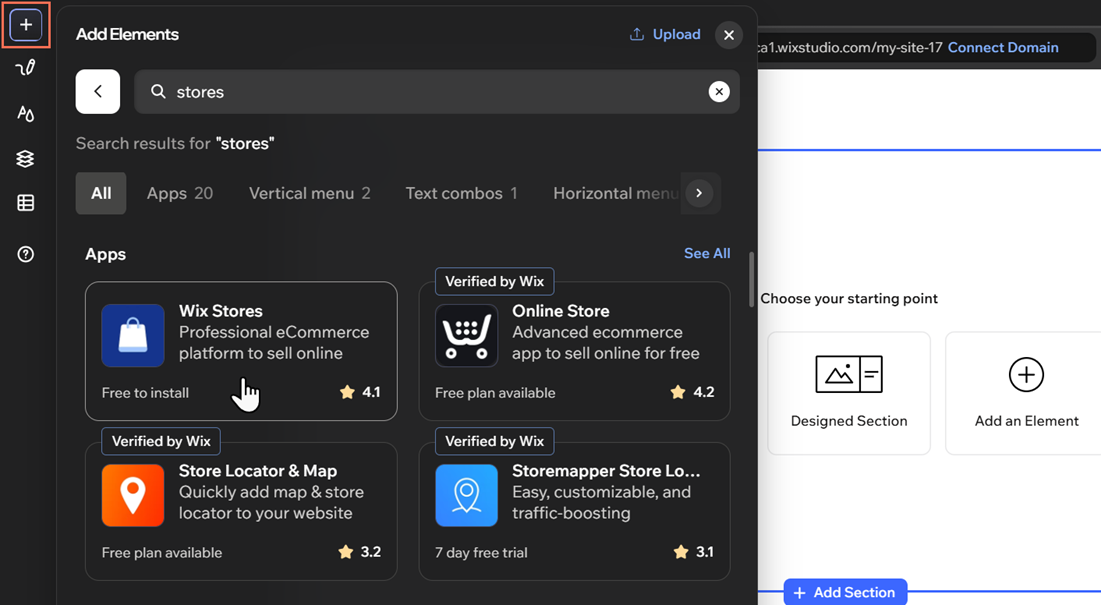
Чтобы добавить Wix Stores:
Нажмите значок «Добавить элементы» .
Найдите магазины с помощью строки поиска.
Нажмите Wix Stores.
Нажмите «Добавить на сайт».
 .
Шаг 2 | Настройте магазин
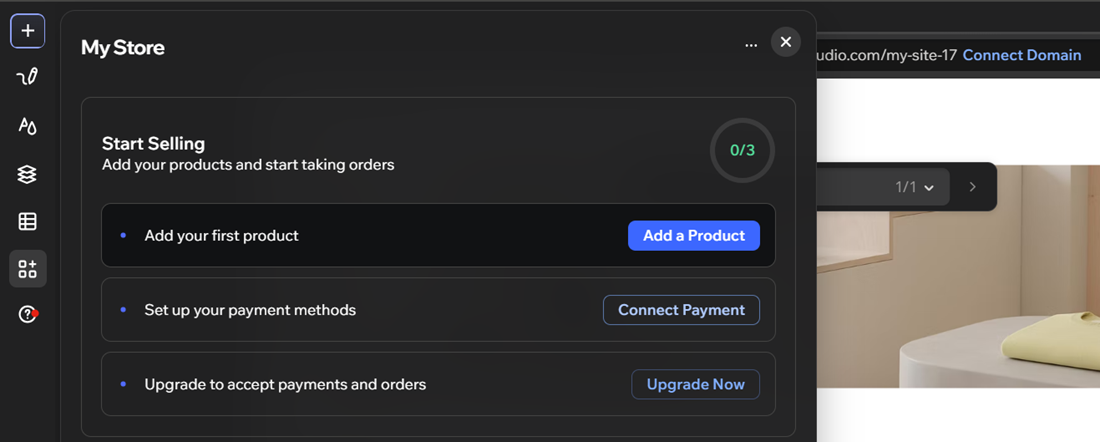
На панели «Мой магазин» можно добавить первый товар, настроить способы оплаты и перейти на премиум, чтобы принимать заказы.
Чтобы настроить магазин:
Нажмите значок «Мой магазин»
 в левой части редактора.
Выполните шаги настройки на панели «Мой магазин»:
Нажмите «Добавить товар» , чтобы начать добавлять товары в магазин.
Нажмите «Подключить оплату», чтобы настроить способы оплаты в магазине.
Нажмите «Перейти на премиум», чтобы перейти на премиум и начать принимать заказы и платежи.
Сначала настройте общий вид страницы товара, а затем каждый элемент по отдельности.
Вопросы и ответы
Нажмите на вопрос ниже, чтобы подробнее узнать о добавлении и настройке страницы товара в Studio Two.