


Wix Restaurants: Создание копии меню
2 мин.
Быстро создавайте новую версию меню, сделав его копию — не нужно начинать с нуля. Это идеальный вариант для тестирования идей, адаптации меню для разных случаев или назначения для нескольких местоположений. Вы можете копировать пункты как новые или оставить их общими для синхронного обновления во всех меню.
Если вы используете Wix Restaurant Orders (New), дополнительные настройки позиций, такие как модификации, варианты, налоги и запасы, также будут скопированы.
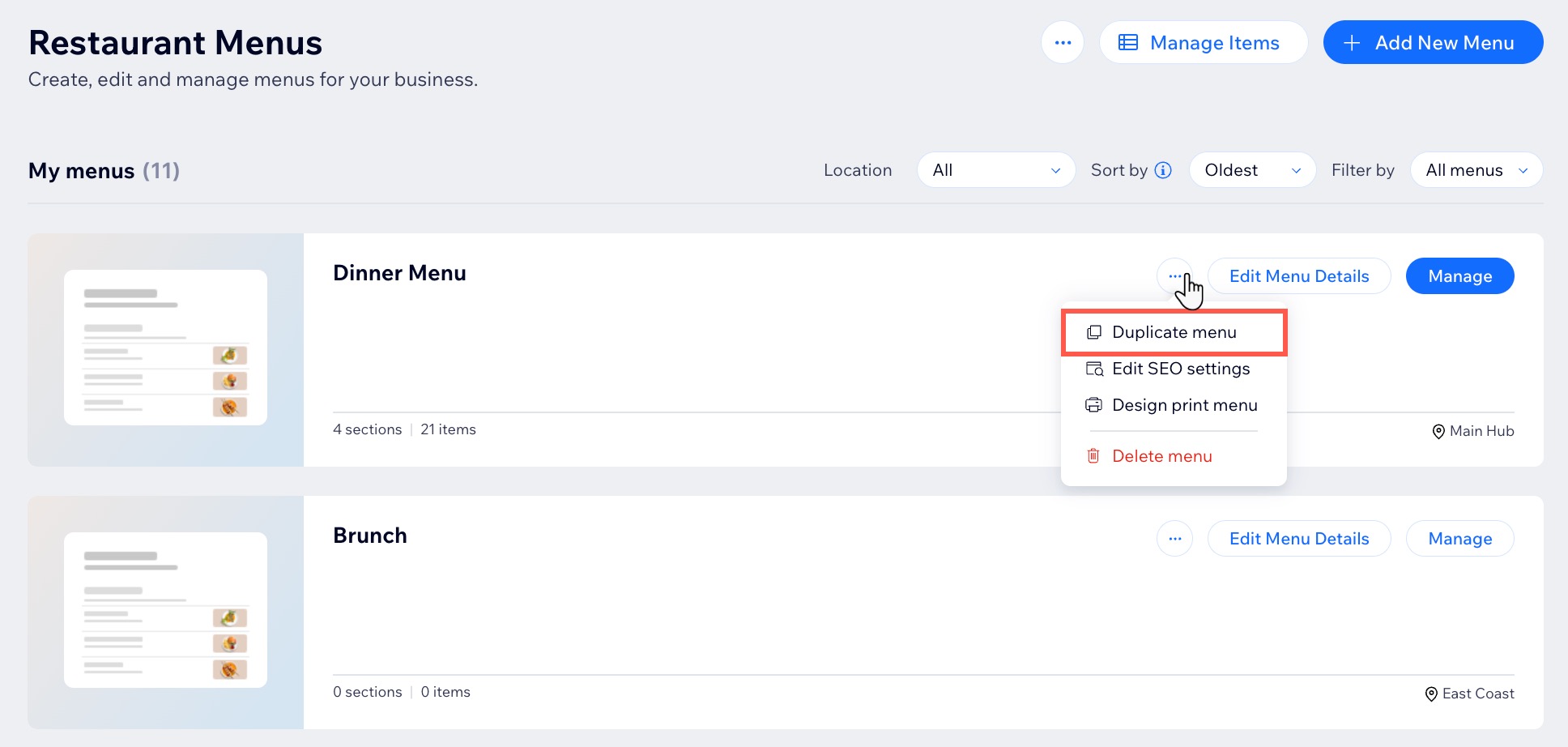
Создание копии меню
Создайте копию существующего меню, чтобы сэкономить время и создать новую версию. Если вы управляете несколькими местоположениями ресторана, вы можете выбрать, куда скопировать меню.
Чтобы создать копию меню:
- Перейдите в раздел Меню в панели управления сайта.
- Нажмите на иконку Другие действия
 рядом с названием меню.
 - Выберите Создать копию меню.
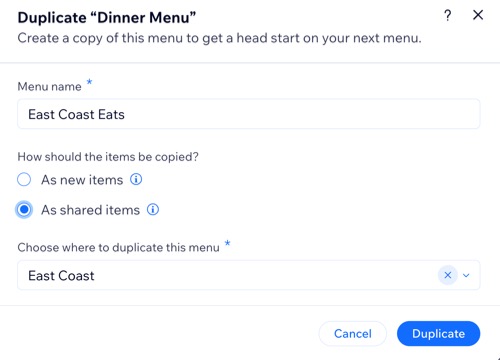
- Создайте копию меню:
- Введите название для копии меню.
- (Для меню с секциями) Установите соответствующий флажок в разделе Как скопировать пункты?:
- Как новые пункты: создаются отдельные копии всех пунктов. Изменения, внесенные в скопированные пункты, не повлияют на исходное меню.
- Как общие пункты: одни и те же пункты используются в разных меню. Обновления общих пунктов появятся во всех меню, где они используются.
- (Для нескольких местоположений ресторана) Выберите нужное местоположение в раскрывающемся списке Выберите, куда скопировать это меню.
- Нажмите Создать копию.
Что дальше?
Проверьте новое меню, внесите необходимые изменения и сохраните — или оставьте все как есть! Копия меню уже опубликована на сайте.
Часто задаваемые вопросы
Нажмите на вопрос ниже, чтобы узнать подробнее о дублировании меню:
Какие элементы копируются при создании копии меню?
Я использую приложение Wix Restaurant Orders, копируются ли оттуда какие-либо данные?