Wix Restaurants: обзор цен в меню
5 мин.
Важно:
Убедитесь, что вы обновили приложение Меню до последней версии в редакторе.
Настройте внешний вид цен в меню. Отображение цен зависит от выбранного регионального формата, а также от используемого приложения (например, Меню, Заказы в ресторане).
Как отображаются цены
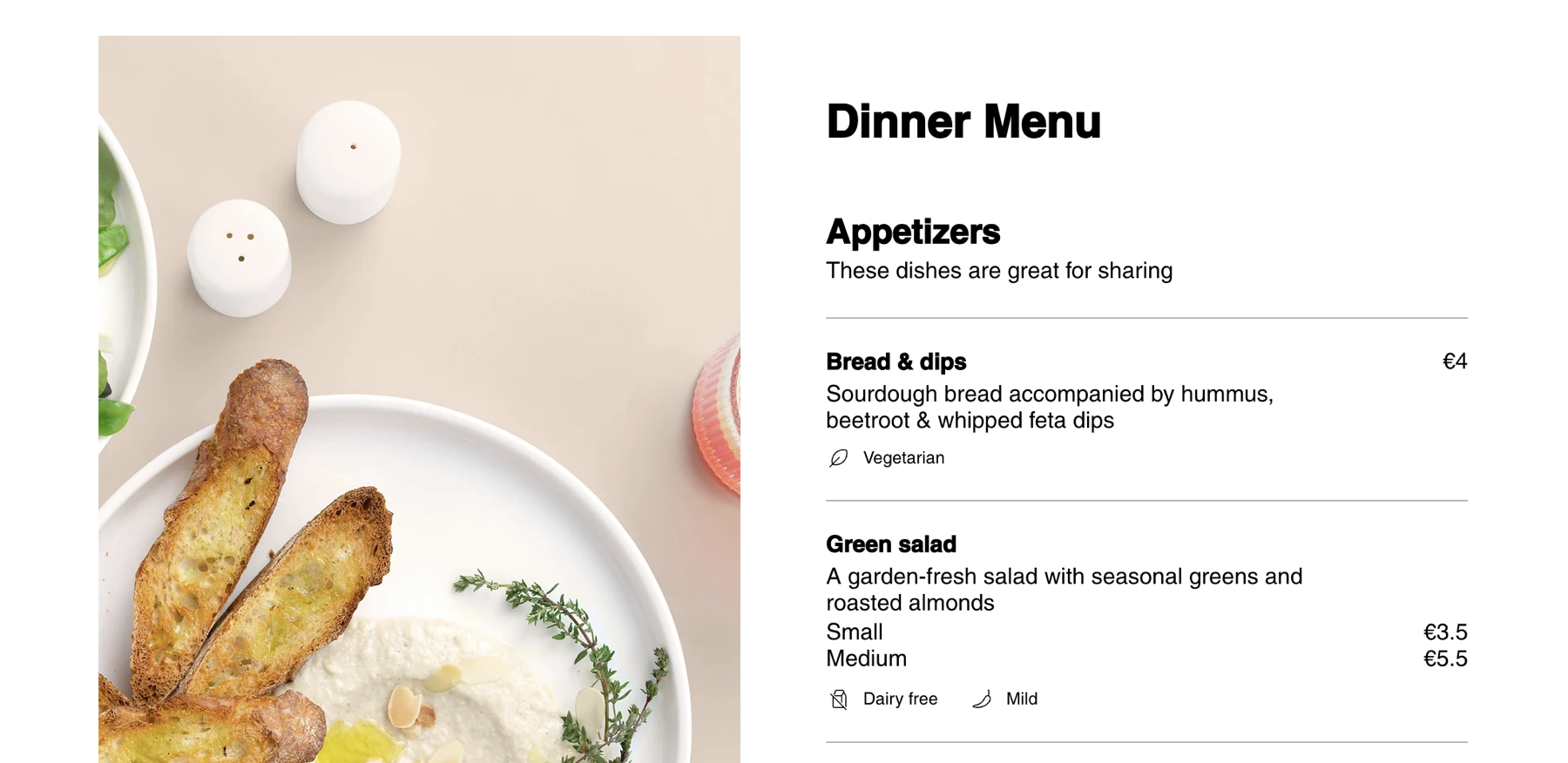
Вы можете настроить и то, и другое в своем меню в соответствии с потребностями вашего ресторанного бизнеса. Как только вы добавите пункт меню и укажете для него стоимость, числовое значение появится в меню в том виде, в котором вы его ввели. Внешний вид цены зависит от выбранного вами формата и конкретного приложения, которое вы используете (Меню или приложение Заказы ресторана Wix). Если вы предлагаете некоторые позиции бесплатно, вы можете выбрать, как они будут выглядеть. Вы также можете скрыть цены и валюту из своего меню.
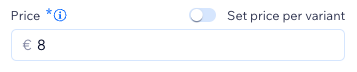
Формат цены определяет такие аспекты, как количество цифр в дробной части цены и символ валюты, используемый для ее разделения. Например, шаблон для долларов США показывает, что символ «$» стоит перед числом цены. Вы можете настроить внешний вид цены в меню, изменив региональные настройки сайта.
Примечание:
Это относится к новому приложению Меню, а не к новому приложению Заказы в ресторане. На странице «Меню» цены отображаются так, как они были введены в панели управления, в то время как в приложении «Заказы в ресторане» к ценам добавляются два знака после запятой.
Пример того, как цены отображаются на сайте
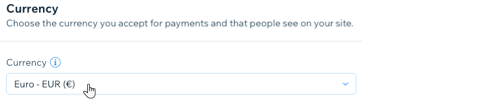
В примере ниже региональные настройки установлены на Германию, а валюта — на евро. Посмотрите, как выглядят цены в Меню и в Онлайн-заказах.
Цена при вводе в приложении Меню | Цена, отображаемая в Меню | Отображаемая цена в Онлайн-заказах |
|---|---|---|
1234.56 | 1.234,56€ | 1.234,56€ |
1234 | 1.234€ | 1.234,00€ |
1234.5 | 1.234,5€ | 1.234,50€ |
1234.567 | 1.234,567€ | 1.234,57€ |
Скрытие цен и валют для пунктов меню
Вы можете скрыть цены или валюту из своего меню, чтобы создать чистый дизайн в стиле минимализм. Этот параметр отлично подходит для проведения промоакций, эксклюзивных событий или подчеркивания эстетической привлекательности вашего меню без отображения информации о ценах.
Редактор Wix
Редактор Studio
Редактор Wix Harmony
- Перейдите в редактор.
- Перейдите на страницу меню в редакторе.
- Нажмите на приложение Menus (New) на странице.
- Нажмите Настройки.
- Перейдите на вкладку Дизайн.
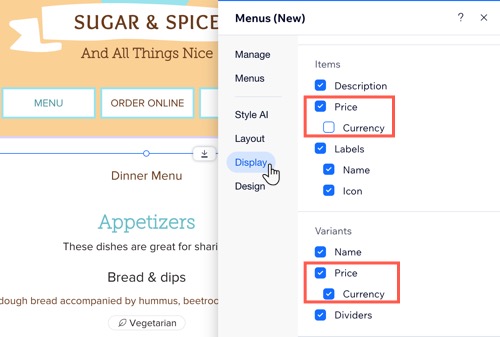
- В разделе Позиции / Варианты отредактируйте следующее:
- Цена: установите или снимите флажок, чтобы показать или скрыть цену и валюту.
- Валюта: снимите флажок, если хотите отображать только цену без валюты.
Отображение или скрытие цен, равных 0,00
Если в вашем меню есть бесплатные позиции, вы сами решаете, как отображать их стоимость: показывать «0» или не указывать цену вовсе. Вы можете применить это правило ко всем разделам и меню или выбрать определенные разделы.
Совет:
Выбранная настройка применяется ко всем пунктам, вариантам и модификациям с ценой 0,00 — вы можете либо показывать «0», либо скрывать цену.
Редактор Wix
Редактор Studio
Редактор Wix Harmony
- Перейдите в редактор.
- Перейдите на страницу меню в редакторе.
- Нажмите на приложение Menus (New) на странице.
- Нажмите Настройки.
- Перейдите на вкладку Дизайн.
- Нажмите Параметры цены в разделе Дополнительные параметры отображения.
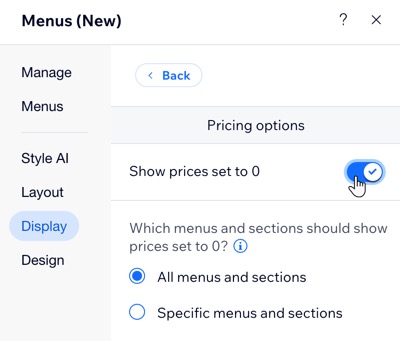
- Нажмите на переключатель Показывать цены, установленные на 0, чтобы показать или скрыть цену для бесплатных позиций:
- Включено: «0» отображается как цена для бесплатных позиций. Выберите, в каких меню и разделах должна отображаться эта цена: Все меню и разделы или только Определенные меню и разделы.
- Выключено: цены на бесплатные позиции скрыты на опубликованном сайте.