


Wix Restaurants: отображение меню на нескольких страницах сайта
5 мин.
Важно:
Убедитесь, что вы обновили приложение Меню до последней версии в редакторе.
Все опубликованные меню изначально отображаются на одной странице с разделителями. Вы можете создать отдельные страницы меню, чтобы выделить определенные предложения, например, показать сегодняшние блюда на главной странице или показать новое сезонное меню на отдельной странице.
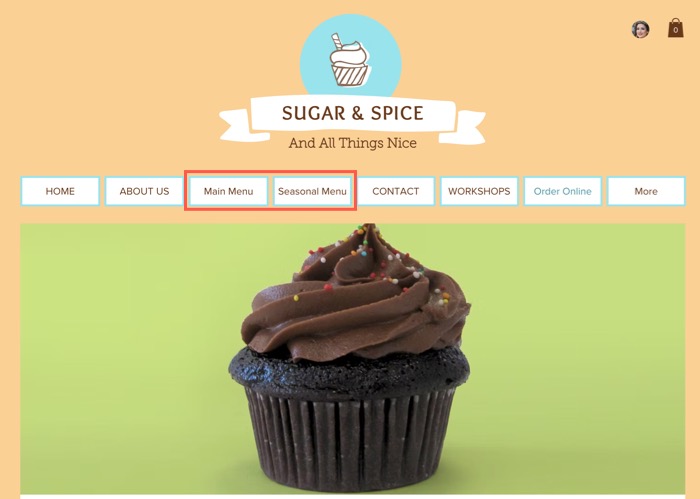
Создание дополнительной страницы меню на сайте
Выделите определенное меню, создав для него отдельную страницу. Это помогает клиентам находить избранные предложения, например сезонные блюда или эксклюзивные товары.
Редактор Wix
Редактор Studio
- Создайте новую страницу меню:
- Перейдите в редактор.
- Перейдите на страницу Меню:
- Нажмите Страницы и меню
 в левой части редактора.
 - Нажмите на Страницы ресторана.
- Нажмите на страницу меню.
- Нажмите Страницы и меню
- Нажмите на элемент Меню (Новое) на странице.
- Нажмите Настроить.
- Нажмите +Добавить страницу меню на вкладке «Управление».
- Отредактируйте новую страницу меню:
- Переименуйте новую страницу в разделе Как называется эта страница в меню?.
- Нажмите на меню на новой странице.
- Нажмите Настроить.
- Перейдите во вкладку Меню.
- Выберите Конкретные меню в разделе Какие меню показать и в каком порядке?.
- Установите флажки рядом с нужными меню.
- (Необязательно) Перетащите меню, чтобы изменить их порядок.
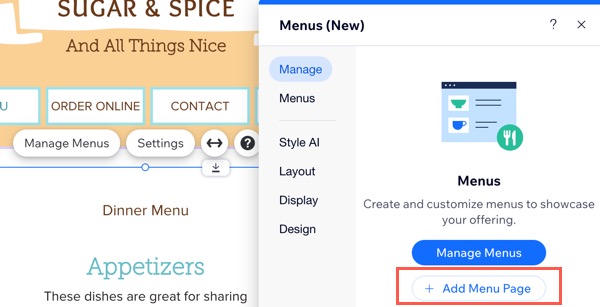
Добавление меню на существующую страницу
Отобразите меню на любой странице сайта с помощью виджета «Меню ресторана». Это позволяет легко интегрировать меню в соответствующие разделы сайта, сделав его более заметным и доступным для клиентов.
Примечание:
В настоящее время добавить меню на существующую страницу сайта можно только в редакторе Wix.
Чтобы добавить меню на существующую страницу:
- Перейдите в редактор.
- Перейдите на страницу, где вы хотите добавить меню.
- Нажмите Добавить элементы
 в левой части редактора.
 - Нажмите Рестораны.
- Перетащите элемент Меню на свою страницу.
- (Необязательно) Выберите, какое меню показать:
- Нажмите на новый элемент меню на странице.
- Нажмите Настроить.
- Перейдите во вкладку Меню.
- Выберите Конкретные меню в разделе Какие меню показать и в каком порядке?.
- Установите флажки рядом с нужными меню.
- (Необязательно) Перетащите меню, чтобы изменить его порядок.
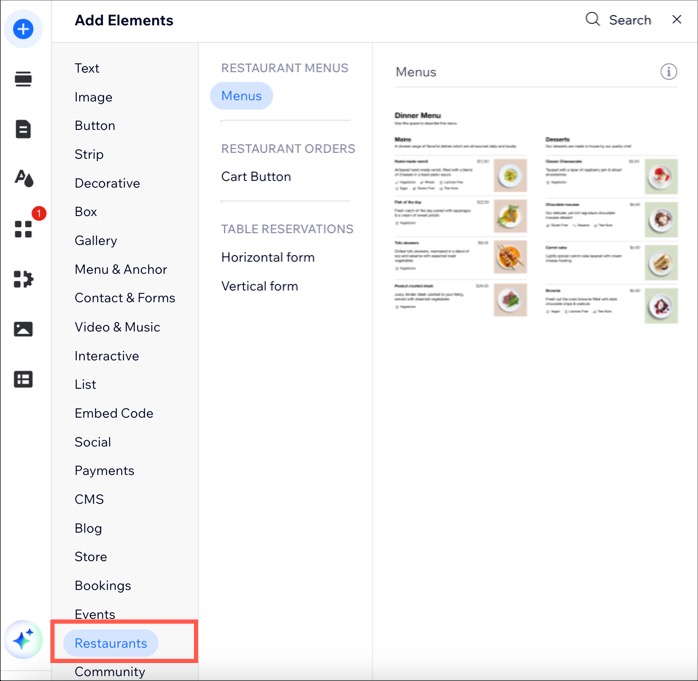
Вопросы и ответы
Нажмите на вопрос ниже, чтобы узнать больше.
Я добавил(а) меню на существующую страницу. Изменятся ли настройки SEO страницы?
Как получить доступ к информации о меню?

Как выбрать для отображения определенное меню?

Могу ли я создать копию страницы меню?
 рядом со страницей меню.