


Wix Restaurants: настройка функции «Заказ через Google»
5 мин.
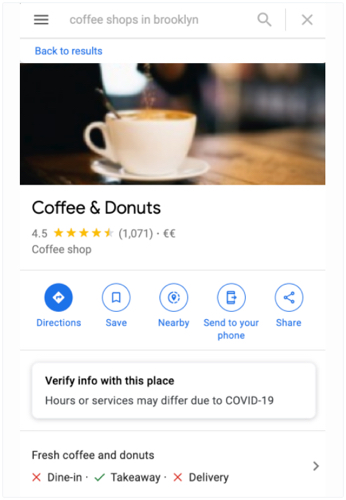
Увеличьте видимость вашего ресторана и количество онлайн-заказов, настроив функцию «Заказ через Google» в новом приложении Wix Restaurants Orders. Эта функция позволяет клиентам легко находить ваш ресторан через Поиск Google, Google Карты и Google Ассистент.
Клиенты будут перенаправлены на ваш сайт, где они смогут оформить заказ. Настройте функцию «Заказ через Google», чтобы показать свое меню, повысить узнаваемость ресторана и упростить процесс заказа для клиентов.
Совет:
При подключении бизнес-профиля Google следующие данные синхронизируются с вашим сайтом Wix Restaurants:
- URL-адрес для онлайн-заказов на вашем сайте.
- Варианты доставки и самовывоза, предлагаемые на сайте.
- Меню онлайн-заказов (синхронизируется только первая страница онлайн-заказов).
- Сервисный сбор за онлайн-заказ.
Шаг 1 | Настройка Бизнес-профиля в Google
Настройте или импортируйте существующий Бизнес-профиль в Google, чтобы продвигать свой ресторан в Поиске Google и на Картах. После добавления профиля вы сможете управлять им прямо из панели управления сайта.
Прежде чем начать:
Убедитесь, что сайт подключен к домену.
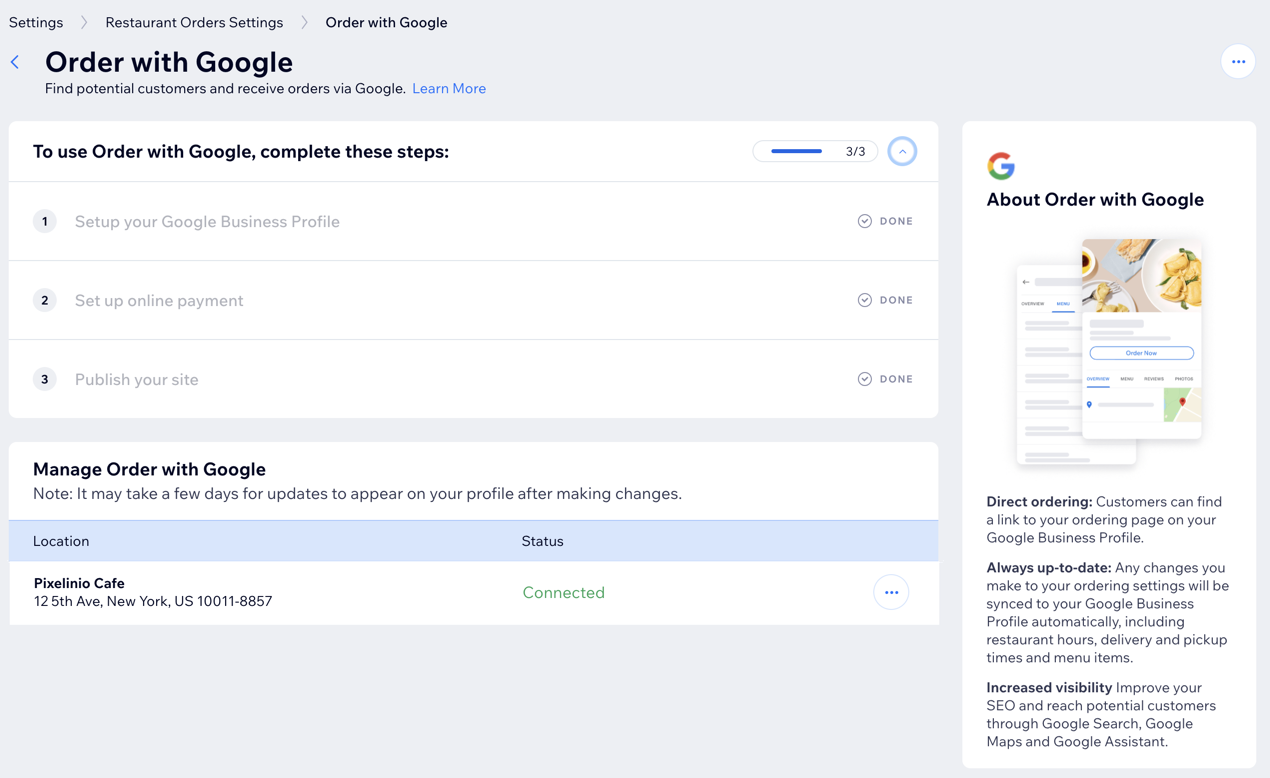
Чтобы настроить Бизнес-профиль в Google:
- Перейдите в настройки заказов ресторана в панели управления сайта.
- Прокрутите вниз до раздела Продвижение и рост и нажмите Заказ через Google.
- Нажмите Настроить профиль, чтобы настроить Бизнес-профиль в Google.
- Нажмите Начать.
- Выберите способ добавления Бизнес-профиля в Google:
Импорт существующего профиля
Создать новый профиль
Примечание:
Функции заказа Google зависят от местоположения. Подключите свой бизнес и редактируйте данные напрямую в Google.
Шаг 2 | Настройка онлайн-оплаты
Настройте онлайн-оплату, чтобы клиенты могли находить ваш ресторан и делать заказы через Google.
Чтобы настроить онлайн-оплату:
- Нажмите Перейти к разделу «Оплата».
- Нажмите Подключить рядом с параметром оплаты, чтобы узнать о нем подробнее, или нажмите Управлять рядом с уже подключенным параметром, чтобы просмотреть доступные действия.
- Нажмите Назад к «Заказу через Google» вверху.
Подробнее о подключении способа оплаты и приеме оплаты.
Шаг 3 | Публикация сайта
Опубликуйте сайт, чтобы клиенты могли делать заказы в вашем ресторане с помощью функции «Заказ через Google».
Чтобы опубликовать сайт:
- Нажмите Перейти в редактор.
- Нажмите Опубликовать в правом верхнем углу.
- Нажмите Готово.
Шаг 4 | Привязка местоположения ресторана к Google
После завершения этапов активации вы сможете связать бизнес-профили вашего ресторана в Google и начать принимать онлайн-заказы через «Заказ через Google».
Чтобы привязать ресторан:
- Перейдите в настройки заказов в ресторане в панели управления сайта.
- Прокрутите вниз до раздела Продвижение и рост и нажмите Заказ через Google.
- Нажмите Подключить рядом с местоположением ресторана, чтобы привязать его к Google.
- Нажмите Подключить еще раз для подтверждения.
Примечание:
Появление обновлений в Google может занять несколько дней.
Часто задаваемые вопросы
Нажмите на вопрос ниже, чтобы узнать больше о настройке функции «Заказ через Google».
У моего бизнеса несколько филиалов. Можно ли добавить несколько местоположений в «Заказ через Google»?
Обновятся ли данные на обеих платформах при редактировании Бизнес-профиля в Google или Wix?
Взимается ли комиссия за использование функции «Заказ через Google»?
Как отслеживать заказы, полученные через функцию «Заказ через Google»?
Можно ли отключить местоположение от функции «Заказ через Google»?
 рядом с местоположением, а затем — Отключить.
Как подтвердить Бизнес-профиль в Google?
Что если моим Бизнес-профилем в Google управляет кто-то другой?