Позвольте гостям находить ваш ресторан и бронировать столик прямо через Поиск Google и Google Карты. Это поможет привлечь больше местных посетителей и управлять бронированием столиков прямо в панели управления сайта.
Если у вас одно местоположение, подключите бизнес-профиль Google напрямую к вашему ресторану. Если у вас есть несколько адресов, свяжите каждый профиль Google с соответствующим местоположением бизнеса в Wix.
Шаг 1 | Настройка Бизнес-профиля в Google
Настройте или импортируйте существующий
Бизнес-профиль в Google, чтобы продвигать свой ресторан в Поиске Google и на Картах. После добавления профиля вы сможете управлять им в панели управления сайта.
Чтобы настроить Бизнес-профиль в Google:
- Перейдите в раздел «Бронирование столиков» в панели управления сайта.
- Нажмите Настройки в правом верхнем углу.
- Нажмите Бронирование через Google.
- Нажмите Создать профиль.
- Нажмите Начать.
- Выберите способ добавления бизнес-профиля Google:
Импорт существующего профиля
- Нажмите Импортировать существующий профиль.
- (При необходимости) Войдите в свой аккаунт Google.
- Нажмите Разрешить.
- Выберите бизнес-профиль, который вы хотите импортировать, и нажмите Импортировать.
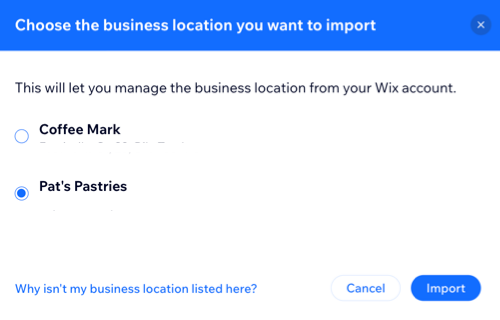
Для начала нажмите Создать новый профиль и введите название компании в строке поиска, затем выполните следующие действия:
Если ваша компания появилась в списке:
- Выберите название компании в списке.
- Нажмите Далее.
- Нажмите Подтвердить и управлять.
Примечание: если вы видите сообщение об ошибке, в котором говорится, что вашей компанией управляет кто-то другой, вам необходимо запросить права собственности на профиль.
Если ваша компания не появилась в списке:
- Нажмите Далее.
- Выберите, как сведения о бизнесе будут отображаться в профиле:
- Введите рубрику для бизнеса и выберите подходящий вариант из списка.
- Добавьте базовые сведения о бизнесе: описание, номер телефона и URL сайта.
- Выберите местоположение бизнеса:
- По физическому адресу: вы обслуживаете клиентов только по физическому адресу (например, в кофейне).
- В зоне обслуживания: вы только выезжаете к клиентам или осуществляете доставку, и у вас нет физического адреса для посещения.
- По адресу и в зоне обслуживания: у вас есть физический адрес, а также вы осуществляете доставку (например, пекарня с залом и служба доставки).
- Введите данные о местоположении на основе предыдущего выбора. Например, если вы выбрали вариант В зоне обслуживания, вам нужно выбрать страну и указать зону обслуживания.
- (Необязательно) Нажмите Добавить дополнительную информацию (фото, часы работы и др.), чтобы указать больше данных о компании:
- Фото: добавьте до 5 фотографий компании.
- Часы работы: активируйте переключатель, чтобы добавить дни недели и часы, в которые вы работаете.
- Добавить атрибуты: выберите атрибуты (поля с дополнительной информацией) для добавления в профиль. Например, вы можете показать принимаемые способы оплаты, предлагаемые услуги (например, платная парковка), ссылки на соцсети и многое другое.
- Нажмите Отправить в Google в правом верхнем углу.
- Если вы не вошли в аккаунт Google, вам будет предложено это сделать.
- Если у вас нет аккаунта Google, вы можете его создать.
- Следуйте инструкциям на экране, чтобы подтвердить местоположение бизнеса.
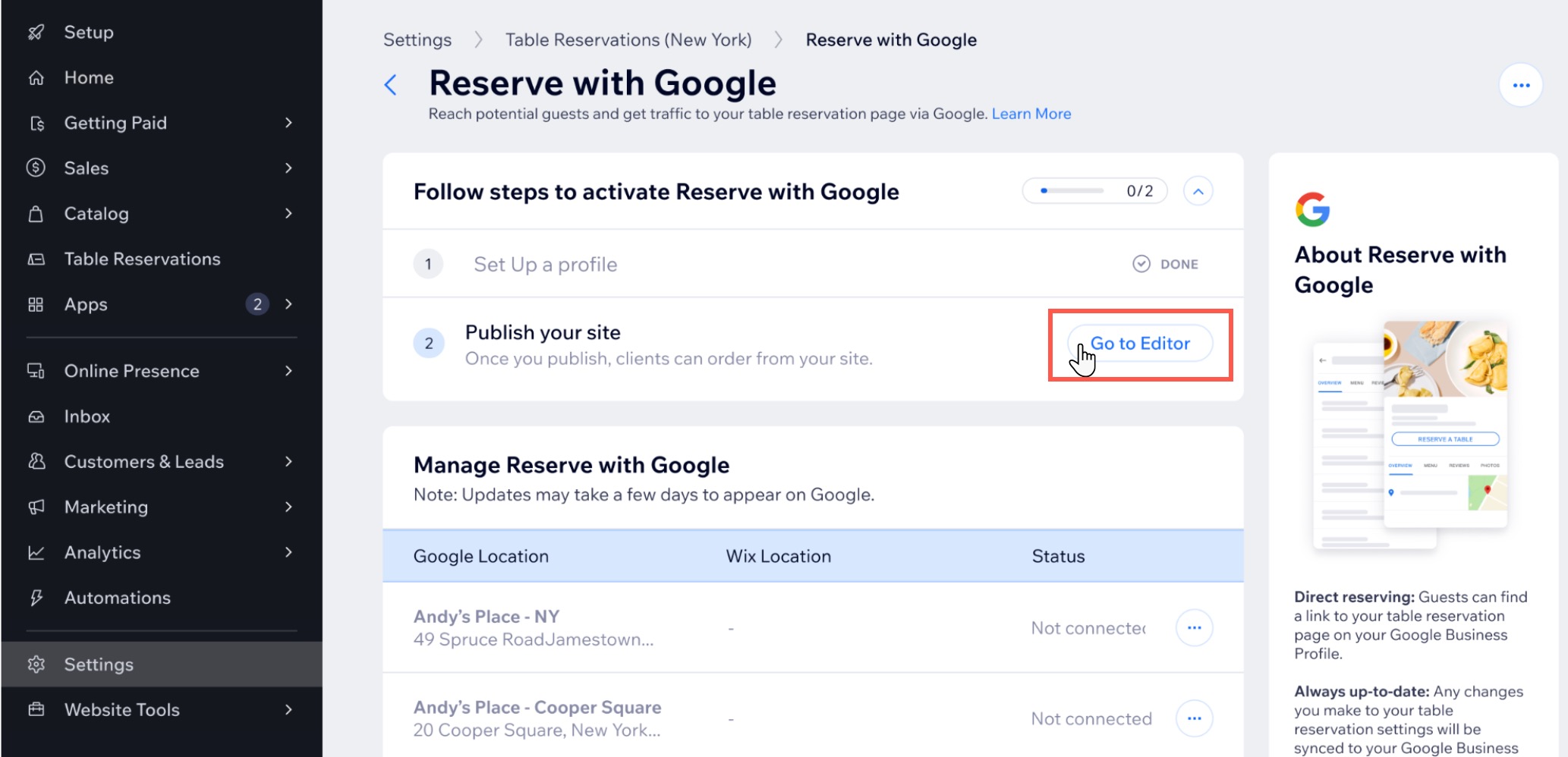
Шаг 2 | Публикация сайта
Опубликуйте сайт, чтобы клиенты могли найти ваш ресторан в Поиске Google и на Картах и забронировать столик через Бронирование через Google.
Чтобы опубликовать сайт:
- Нажмите В редактор.
- Нажмите Опубликовать в правом верхнем углу.
- Нажмите Готово.
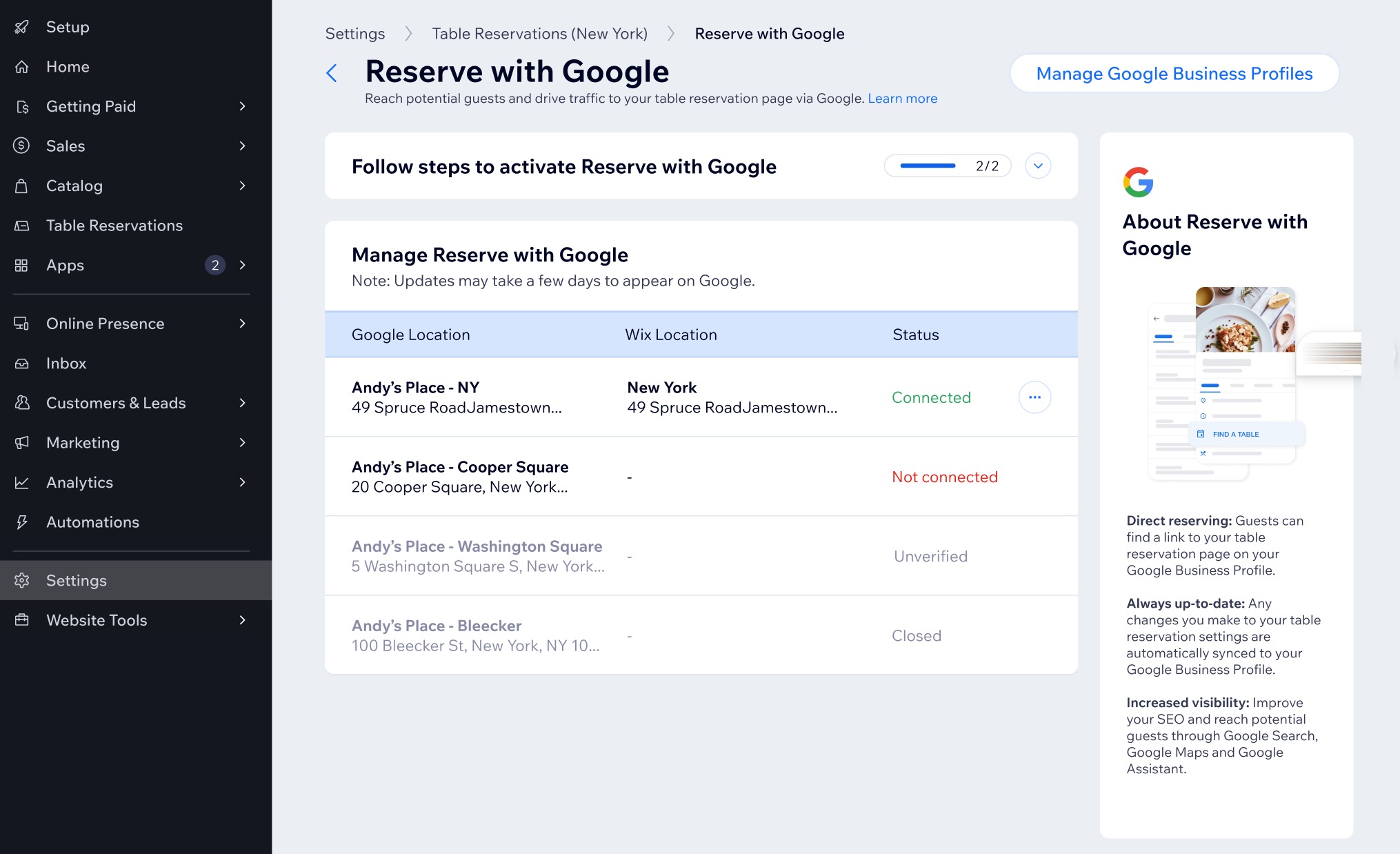
Шаг 3 | Подключение местоположения ресторана к Google
После завершения этапов активации вы сможете связать бизнес-профиль Google вашего ресторана и начать принимать заказы через «Бронирование через Google». Если у вас есть несколько адресов или профилей, выберите соответствующее местоположение бизнеса Wix для каждого профиля Google, который вы хотите подключить.
Чтобы подключить ресторан:
- Перейдите в раздел «Бронирование столиков» в панели управления сайта.
- Нажмите Настройки в правом верхнем углу.
- Нажмите Бронирование через Google.
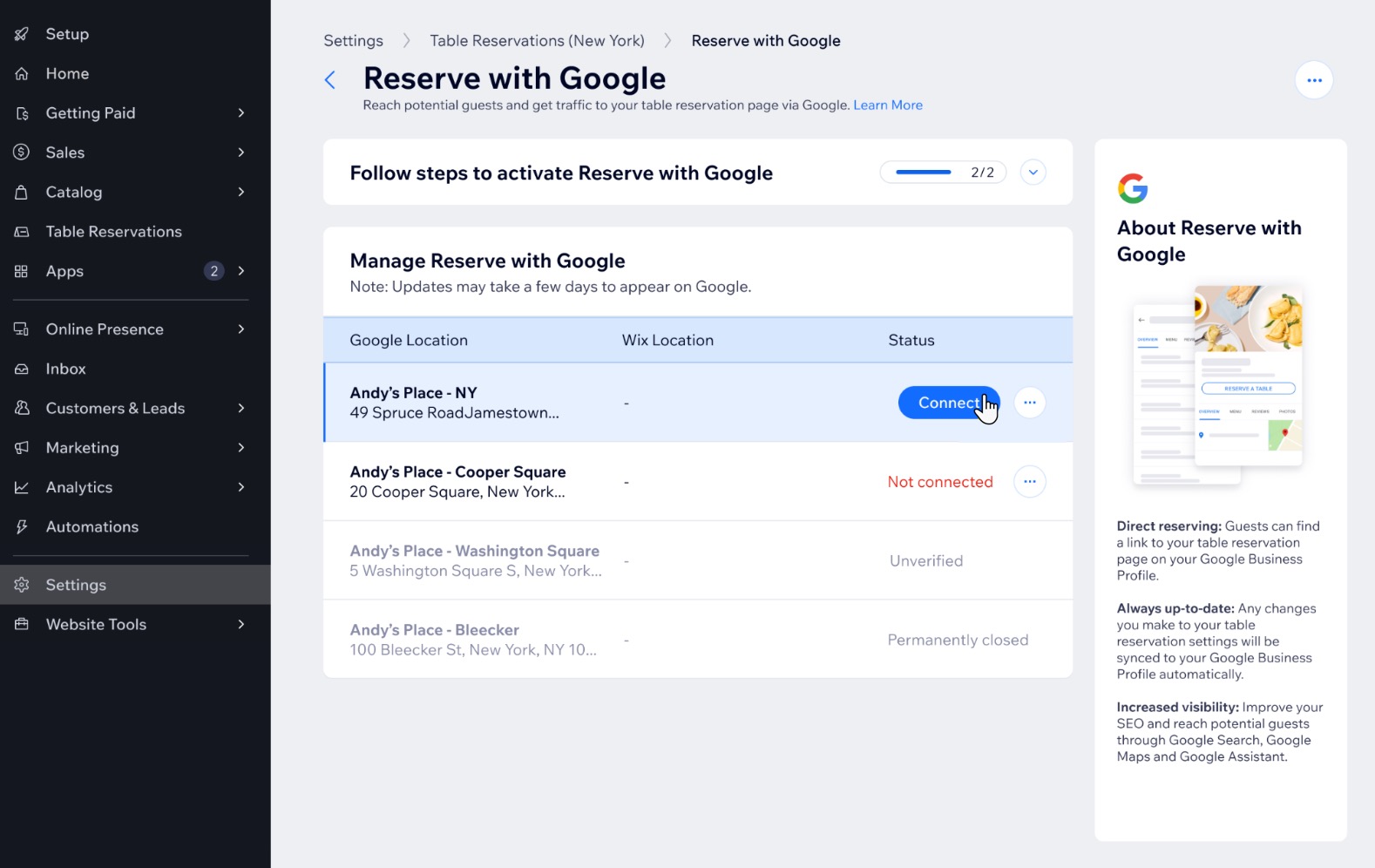
- Подключите свои местоположения к Google:
- Нажмите Подключить рядом с местоположением ресторана.
- Нажмите Подключить еще раз для подтверждения
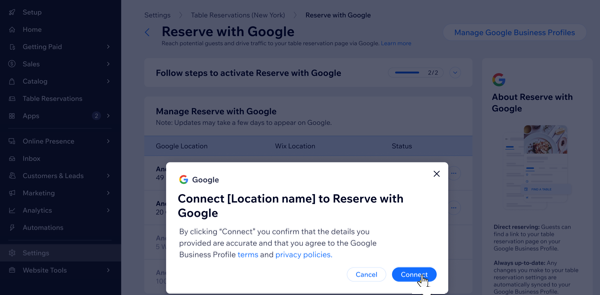
Если у вас есть несколько адресов
- Нажмите Подключить рядом с местоположением ресторана.
- Нажмите Подключить еще раз для подтверждения.
- Выберите соответствующее местоположение, затем нажмите Подключить местоположение.
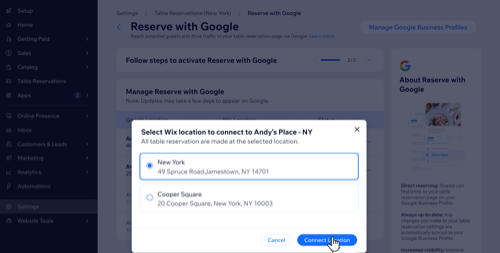
Часто задаваемые вопросы
Нажмите на вопрос ниже, чтобы узнать подробнее о настройке Бронирования через Google.
Как клиенты переходят к бронированию столика через Google?
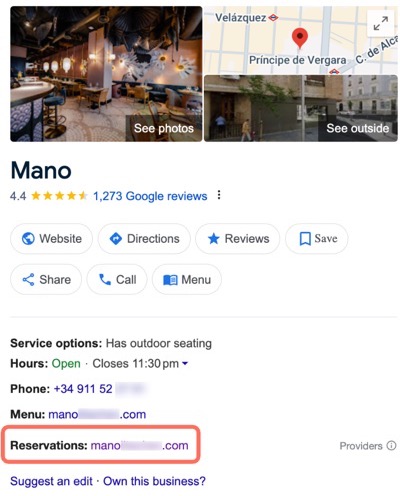
Когда клиент нажимает на ссылку «Бронирование столиков» в карточке профиля вашего бизнеса в Google, он переходит прямо на страницу онлайн-бронирования на вашем сайте, чтобы завершить запись.
Обновятся ли данные на обеих платформах при редактировании Бизнес-профиля в Google или Wix?
Да. Когда вы редактируете информацию в Бизнес-профиле в Google на Wix или в Google, внесенные изменения применяются на обеих платформах.
Взимается ли комиссия за использование Бронирования через Google?
Нет, за все бронирования, сделанные через Google, комиссия не взимается.
Можно ли отключить местоположение от Бронирования через Google?
Да, вы можете отключить местоположение от функции «Бронирование через Google», если больше не хотите принимать заказы столиков через Google для этого конкретного адреса.
- Перейдите в раздел «Бронирование столиков» в панели управления сайта.
- Нажмите Настройки в правом верхнем углу.
- Нажмите Бронирование через Google.
- Нажмите на иконку Другие действия
 рядом с местоположением и выберите Отключить.
 - Нажмите Отключить еще раз для подтверждения.
Как подтвердить Бизнес-профиль в Google?
Подтверждение Бизнес-профиля Google позволяет управлять информацией о вашей компании, которая отображается в результатах Поиска Google и на Google Картах. Это также гарантирует актуальность данных и то, что редактировать их можете только вы.
Google предлагает несколько различных способов подтверждения. Например, вы можете подтвердить профиль с помощью телефонного звонка, эл. почты или отправив открытку на адрес компании. Вы также можете
мгновенно подтвердить свой бизнес в аккаунте Wix, используя Регистрационный номер компании.
Что если моим Бизнес-профилем в Google управляет кто-то другой?
Если вашим Бизнес-профилем в Google управляет кто-то другой, вам необходимо
запросить права владельца профиля. Следуйте инструкциям Google, чтобы отправить запрос. После того как произойдет передача прав, вы сможете импортировать профиль в Бронирование через Google.