Wix Restaurants: Разбираемся с ценами в меню
Важно:
Обязательно обновите приложение Menus до последней версии в редакторе.
Настройте отображение цен в меню. Внешний вид цен зависит от выбранного регионального формата, а также от приложения, которое вы используете (например, Menus, Restaurant Orders).
Разбираемся, как отображаются цены
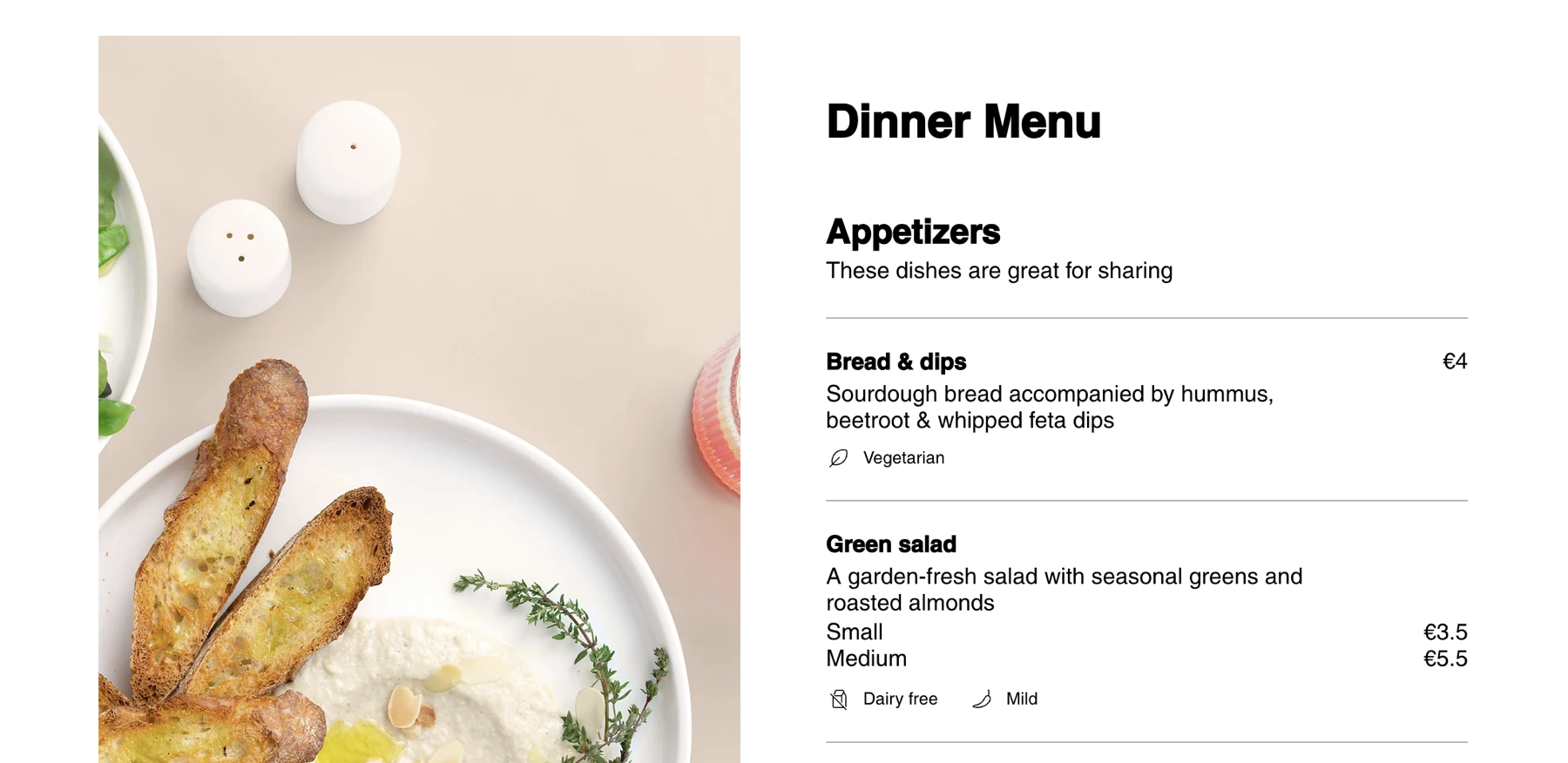
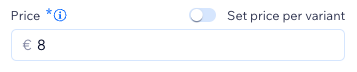
Вы можете настроить оба параметра в меню в соответствии с потребностями вашего ресторана. После того как вы добавите пункт меню и укажете его цену, числовое значение отобразится в меню так, как вы его ввели. Внешний вид цены зависит от выбранного формата и конкретного приложения, которое вы используете (Menus или приложение Restaurant Orders). Если вы предлагаете некоторые позиции бесплатно, вы можете
задать их внешний вид. Также можно скрыть цены и валюту в меню.
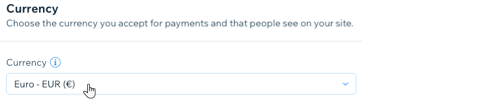
Формат цены определяет такие параметры, как количество цифр в дробной части и символ валюты, который используется для их разделения. Например, для долларов США символ "$" указывается перед числом цены. Вы можете изменить внешний вид цены в меню, изменив
региональные настройки сайта.
Если вы пометите позицию как Рыночная цена, вместо числовой цены будет отображаться Рыночная цена. Это отображается в меню на опубликованном сайте, в PDF-меню, в мобильном приложении Wix и в сетках позиций в панели управления. Это отличается от позиций с ценой 0.00. Для позиций с ценой 0.00 действуют правила отображения бесплатных позиций из этой статьи, а для позиций с рыночной ценой вместо цены отображается Рыночная цена.
Примечание:
Это относится к новому приложению Menus, но не к новому приложению Restaurant Orders. На странице Menus цены отображаются так, как они введены в панели управления, а в Restaurant Orders цены дополняются до 2 знаков после запятой.
Пример отображения цен на сайте
В примере ниже региональные настройки установлены на
Германию, а валюта —
евро. Посмотрите, как выглядят цены в Menus и в Online Orders.
| Цена, введенная в приложении Menus | Цена, отображаемая в Menus | Цена, отображаемая в Online Orders |
|---|---|---|
1234.56
|
1.234,56€
|
1.234,56€
|
1234
|
1.234€
|
1.234,00€
|
1234.5
|
1.234,5€
|
1.234,50€
|
1234.567
|
1.234,567€
|
1.234,57€
|
Скрытие цен и валюты для пунктов меню
Вы можете скрыть цены или валюту в меню, чтобы создать чистый и минималистичный дизайн. Этот вариант отлично подходит для проведения акций, эксклюзивных мероприятий или акцента на эстетике меню без отображения цен.
редактор Wix
Редактор Studio
Редактор Wix Harmony
- Перейдите в редактор.
- Перейдите на страницу меню в редакторе.
- Нажмите на приложение Menus (New) на странице.
- Нажмите Настройки.
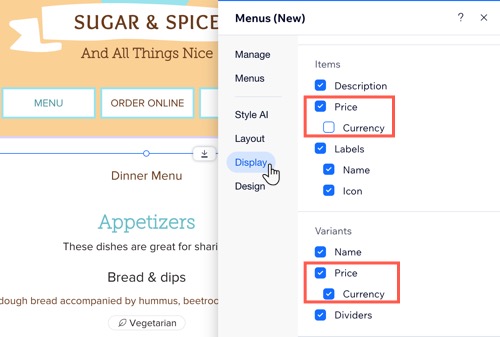
- Откройте вкладку Отображение.
- В разделе Пункты / Варианты измените следующее:
- Цена: установите или снимите флажок, чтобы показать или скрыть цену и валюту.
- Валюта: снимите флажок, если хотите отображать только цену без валюты.
Показывать или скрывать цены, установленные на 0.00
Если в меню есть бесплатные позиции, вы сами решаете, как показывать их цену: отображать «0» или вообще не показывать цену. Это правило можно применить ко всем разделам и меню или выбрать конкретные разделы.
Совет:
Выбранная настройка применяется ко всем позициям, вариантам и модификациям с ценой 0.00 — либо отображается «0», либо цена скрывается.
редактор Wix
Редактор Studio
Редактор Wix Harmony
- Перейдите в редактор.
- Перейдите на страницу меню в редакторе.
- Нажмите на приложение Menus (New) на странице.
- Нажмите Настройки.
- Откройте вкладку Отображение.
- Нажмите Параметры цен в разделе Дополнительные параметры отображения.
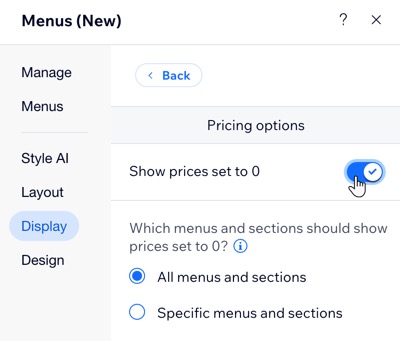
- Нажмите переключатель Показывать цены, установленные на 0 , чтобы показать или скрыть цену бесплатных позиций:
- Включено: вместо цены бесплатных позиций отображается «0». Выберите, для каких меню и разделов показывать эту цену: Все меню и разделы или только Конкретные меню и разделы.
- Отключено: цены бесплатных позиций скрыты на опубликованном сайте.