


Wix Restaurants: Настройка DoorDash Drive для ресторана
4 мин.
Важно:
- Сервис DoorDash Drive доступен только в США и Канаде.
- Вы можете настроить заказы через DoorDash Drive только для вашего местоположения по умолчанию.
Оптимизируйте процесс доставки в вашем ресторане с помощью предустановленного приложения DoorDash Drive на сайте. Позвольте клиентам делать заказы прямо на сайте и беспрепятственно управляйте всеми доставками. Вы можете доставлять заказы самостоятельно или поручить это DoorDash Drive за фиксированную плату за каждую доставку.
Шаг 1 | Регистрация в DoorDash Drive
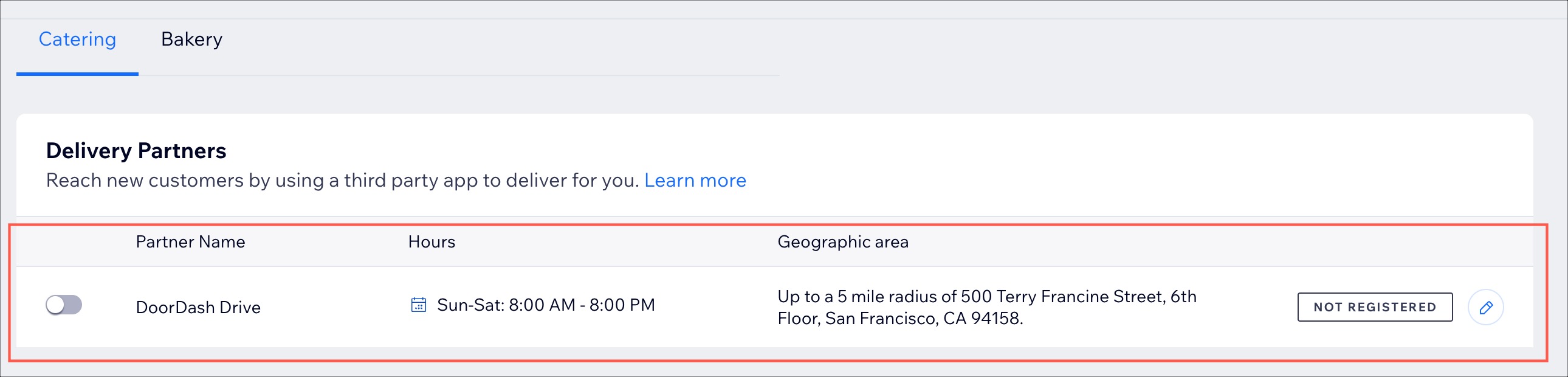
Чтобы добавить DoorDash Drive в качестве партнера по доставке, зарегистрируйтесь через панель управления сайта и следуйте инструкциям на экране.
Прежде чем начать:
Убедитесь, что сведения о бизнесе актуальны.
Чтобы зарегистрироваться в DoorDash Drive:
- Перейдите в раздел «Самовывоз и доставка» в панели управления сайта.
- Нажмите на иконку Редактировать
 рядом с DoorDash Drive в разделе Партнеры по доставке.
 - Нажмите Регистрация, чтобы начать регистрацию в DoorDash Drive:
- Нажмите Принять и продолжить, чтобы разрешить DoorDash Drive управлять заказами ресторана и просматривать основные сведения о сайте и бизнесе.
- Введите свои учетные данные и нажмите Войти.
- Введите сведения о бизнесе, чтобы подписать контракт на интеграцию с Wix, и нажмите Отправить.
Шаг 2 | Включение онлайн-платежей для сайта
Принимайте платежи прямо через свой сайт. Выберите подходящие способы оплаты и провайдеров, а также укажите параметры, которые вы хотите отображать на странице оформления заказа.
Важно:
- Перейдите на план Премиум, чтобы принимать платежи.
- Отключите офлайн-оплату для доставки через DoorDash Drive. DoorDash принимает только онлайн-платежи и не работает с наличными.
Чтобы включить онлайн-платежи на сайте:
- Перейдите в раздел «Самовывоз и доставка» в панели управления сайта.
- Нажмите на иконку Редактировать рядом с DoorDash Drive в разделе Партнеры по доставке.
- Нажмите Перейти к оплате, чтобы настроить онлайн-платежи и отключить офлайн-оплату.
Шаг 3 | Включение чаевых для заказов в ресторане
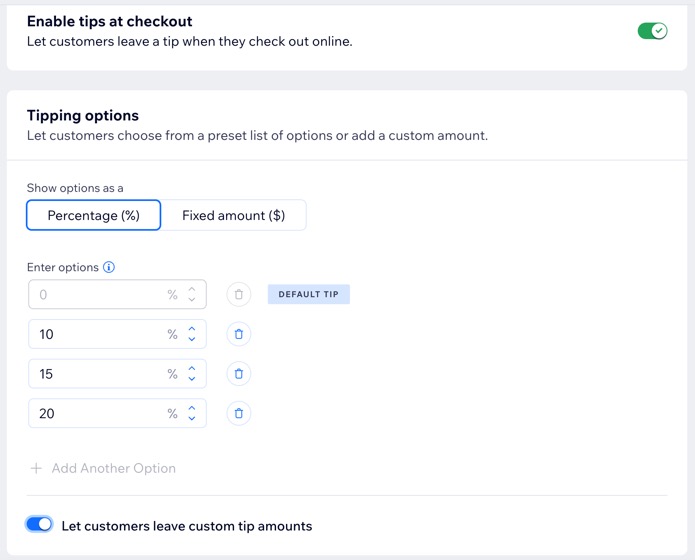
Включите чаевые для курьеров DoorDash. DoorDash получает чаевые, которые клиенты оставляют при оформлении заказа, если вы выполняете доставку через DoorDash Drive.
Чтобы включить чаевые:
- Перейдите в раздел «Самовывоз и доставка» в панели управления сайта.
- Нажмите на иконку Редактировать рядом с DoorDash Drive в разделе Партнеры по доставке.
- Нажмите Перейти к чаевым, чтобы начать принимать чаевые при оформлении заказа.
Шаг 4 | Настройка параметров доставки
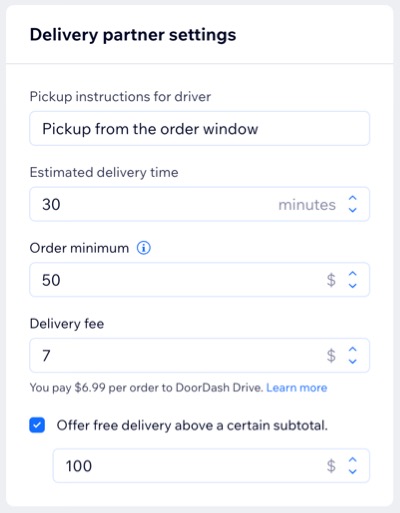
Настройте варианты доставки, такие как инструкции по самовывозу, расчетное время доставки, минимальная сумма заказа и сборы. Заказы в радиусе 5 миль от адреса бизнеса автоматически назначаются DoorDash Drive.
Чтобы настроить параметры доставки:
- Перейдите в раздел «Самовывоз и доставка» в панели управления сайта.
- Нажмите на иконку Редактировать рядом с DoorDash Drive в разделе Партнеры по доставке.
- Укажите Часы доставки.
- Задайте Настройки партнера по доставке:
- Инструкции по выдаче для водителя: рекомендации для водителей о том, как забрать заказ.
- Расчетное время доставки: прогнозируемое время прибытия заказа в пункт назначения.
- Минимальный заказ: минимальная сумма, необходимая для оформления заказа.
- Стоимость доставки: плата, взимаемая за доставку заказа.
- (Необязательно) Выберите, если хотите предлагать бесплатную доставку при заказе на определенную сумму. Затем введите эту сумму.
- Нажмите Сохранить.
Шаг 5 | Включение DoorDash Drive
Чтобы завершить настройку, активируйте переключатель, чтобы начать доставлять заказы через DoorDash Drive.
Чтобы включить DoorDash Drive:
- Перейдите в раздел «Самовывоз и доставка» в панели управления сайта.
- Активируйте переключатель рядом с DoorDash Drive в разделе Партнеры по доставке.

Часто задаваемые вопросы
Нажмите на вопрос ниже, чтобы узнать подробнее.
Чем DoorDash Drive отличается от DoorDash Marketplace?
Какие комиссии предусмотрены за использование DoorDash Drive для ресторана?
Как DoorDash Drive принимает платежи?
Могут ли клиенты оплачивать доставку DoorDash Drive наличными?
Можно ли настроить DoorDash Drive параллельно с собственной службой доставки?
Можно ли использовать DoorDash Drive с Square POS?