


Wix Restaurants: управление меню ресторана
После настройки меню управляйте им в панели управления, чтобы информация оставалась точной, упорядоченной и актуальной. Вы также можете поделиться прямой ссылкой на меню, создать версию для печати и выбрать, какие меню будут видны клиентам.
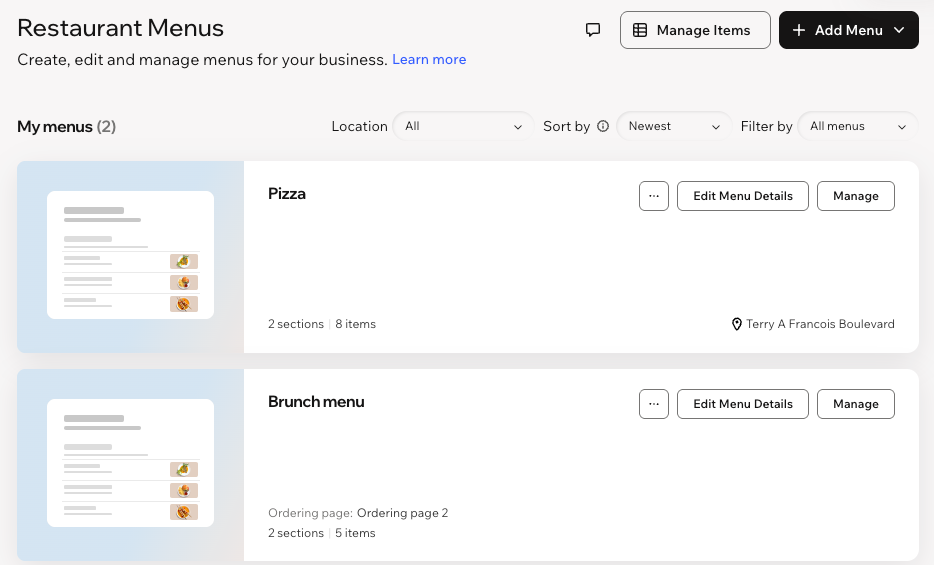
Управление пунктами меню
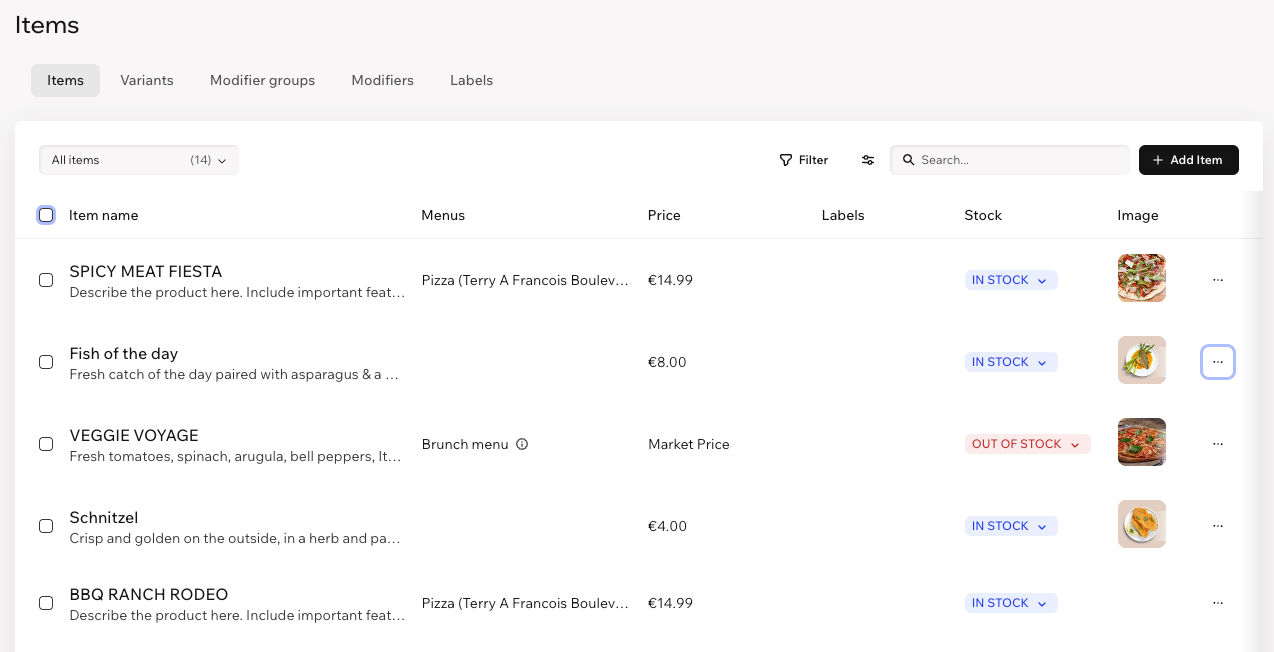
Поддерживайте актуальность меню, управляя отдельными пунктами или несколькими пунктами одновременно. Можно редактировать сведения о пунктах, отмечать их как «Нет на складе», назначать для них разные меню или скрывать их.
Чтобы управлять пунктами:
Панель управления
Приложение Wix
- Перейдите в раздел «Меню ресторана» в панели управления сайта.
- Нажмите Управление пунктами в правом верхнем углу.
- Выберите нужное действие:
Редактирование отдельного пункта
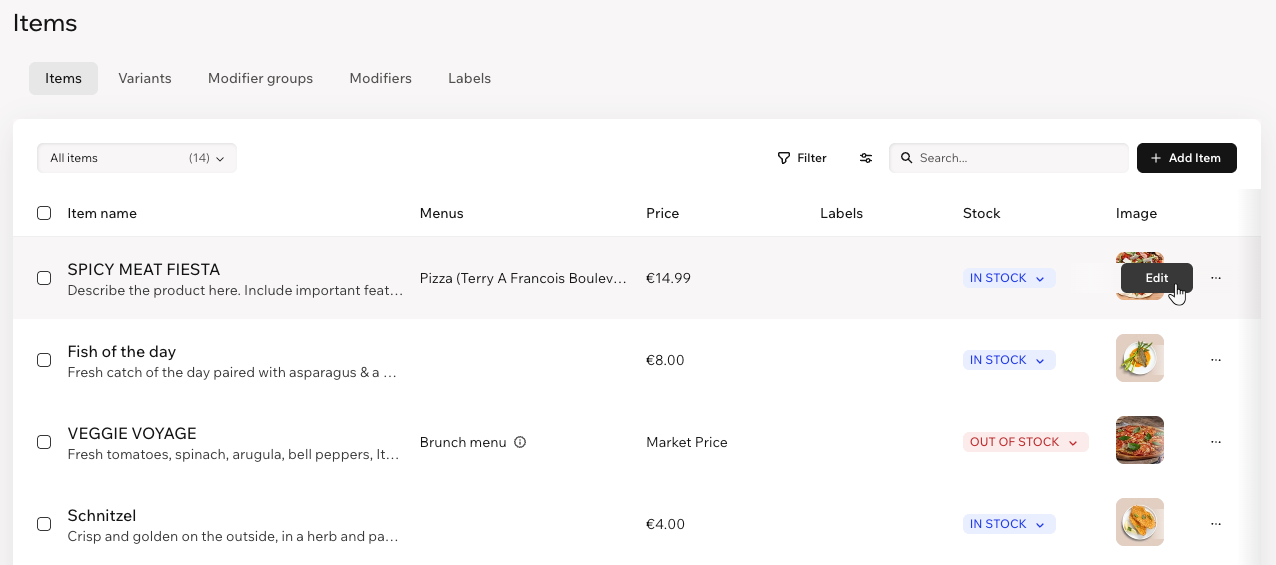
Управление отдельным пунктом
 рядом с нужным пунктом.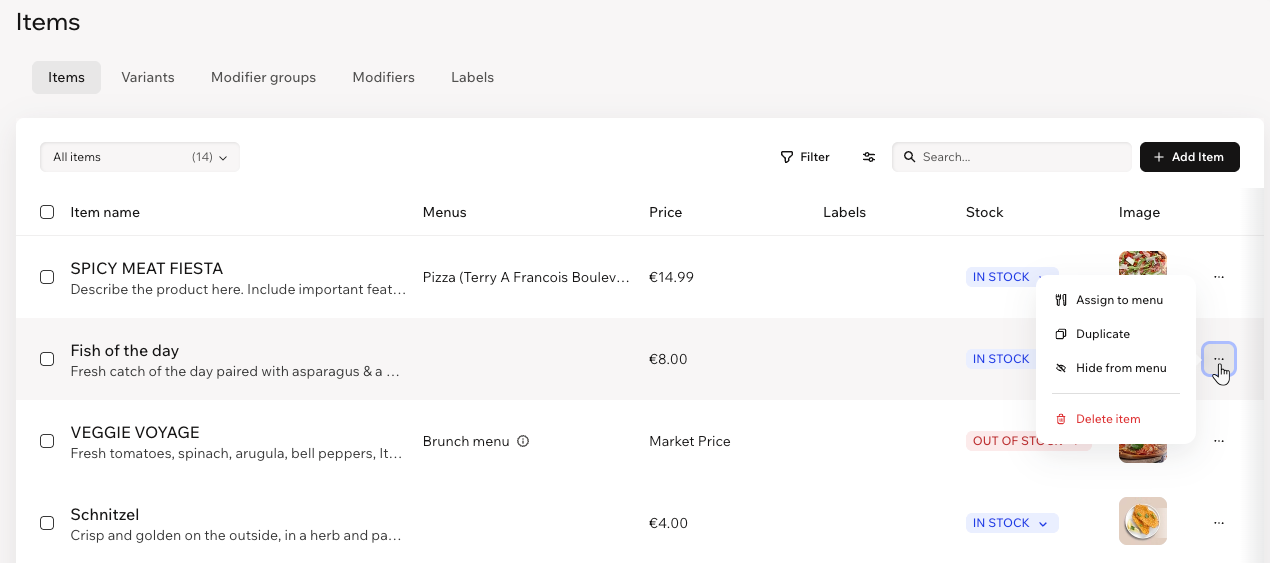
Управление несколькими пунктами меню одновременно
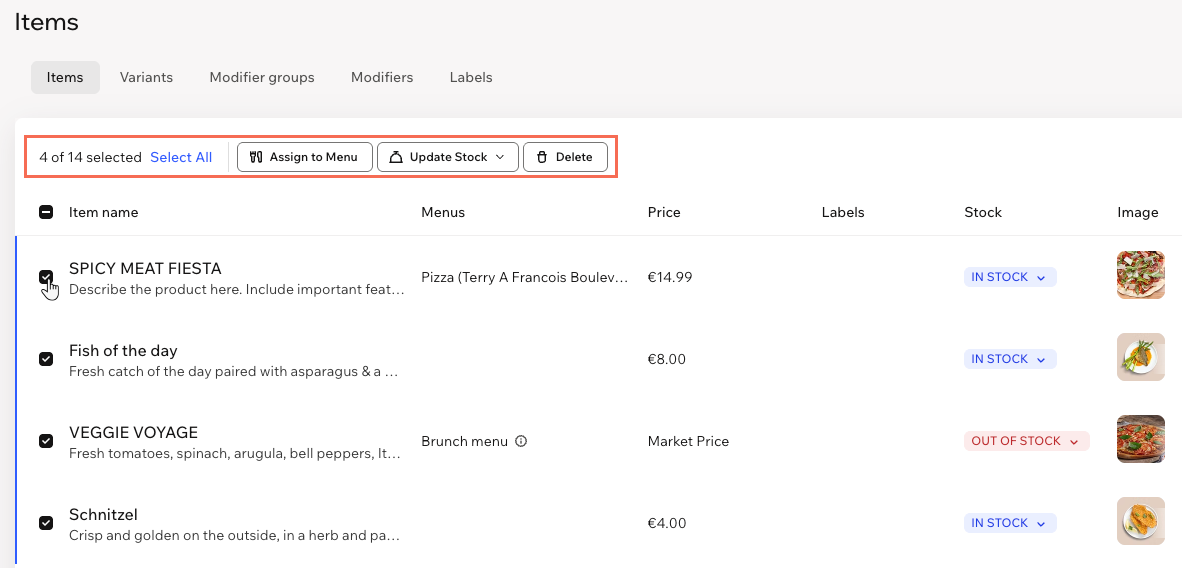
Совет:
Чтобы просмотреть упорядоченный список всех вариантов и модификаций, перейдите на соответствующие вкладки.
Управление меню
Обновите меню: измените сведения, создайте копию, поменяйте порядок разделов или создайте версию для печати. Если меню больше не нужно, его также можно удалить.
Чтобы управлять меню:
Панель управления
Приложение Wix
Перейдите в раздел «Меню ресторана» в панели управления сайта.
Выберите нужное действие:
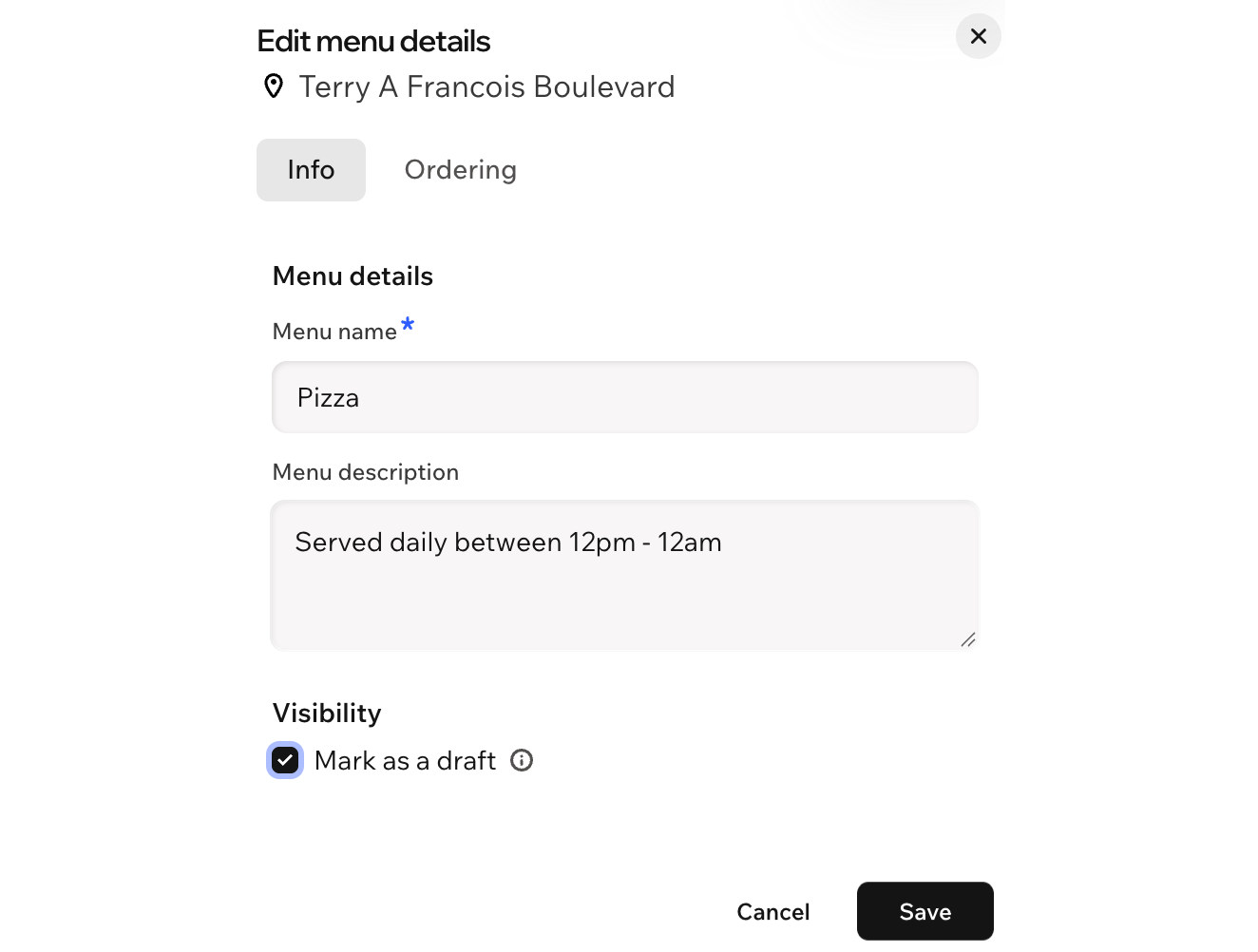
Редактирование сведений о меню
Создание копии меню
 рядом с нужным меню.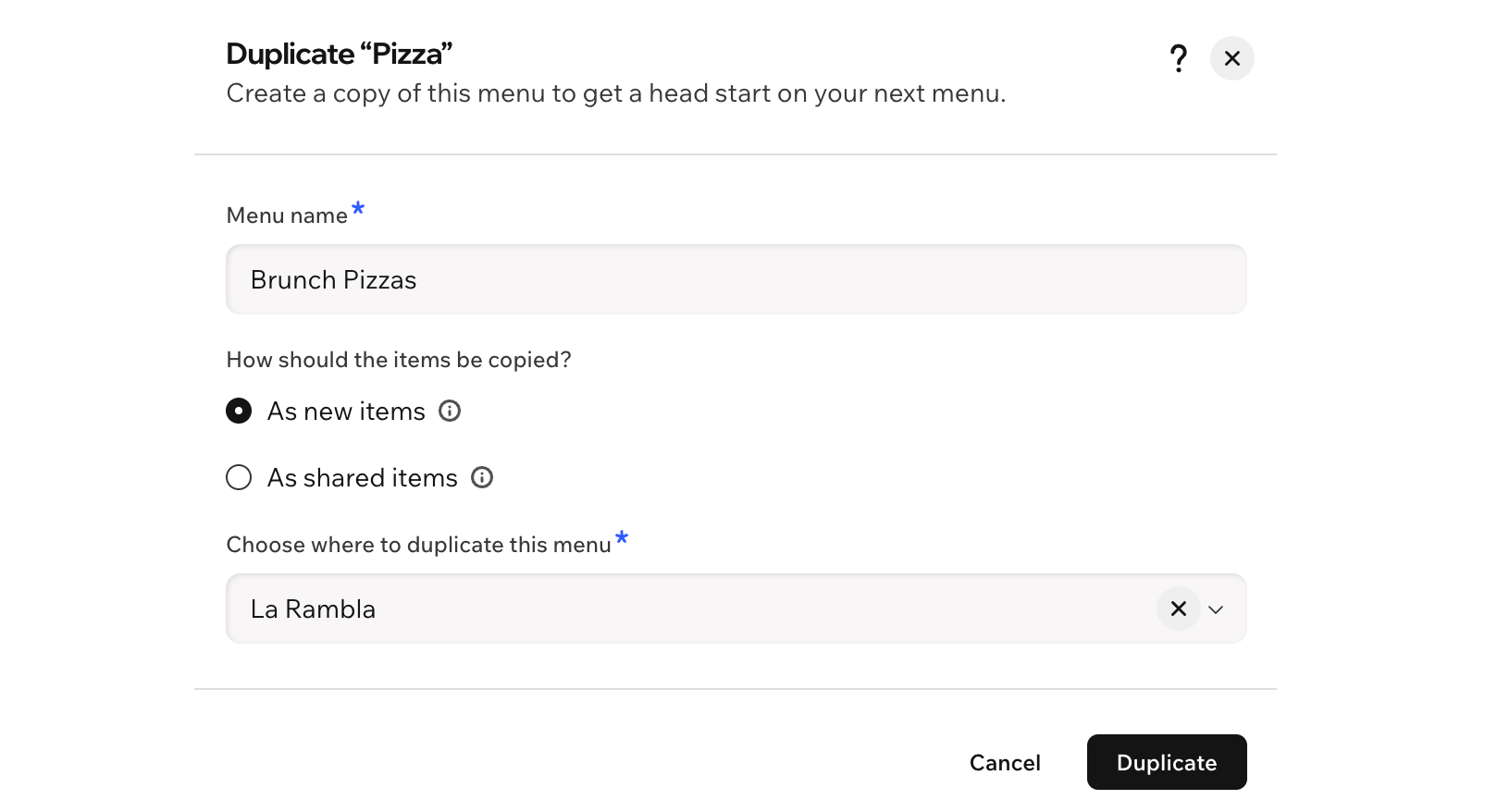
Изменение порядка разделов и позиций
 рядом с нужным разделом на новое место. Чтобы было удобнее просматривать все разделы, нажмите значок Действия
  вверху и выберите Изменить порядок разделов.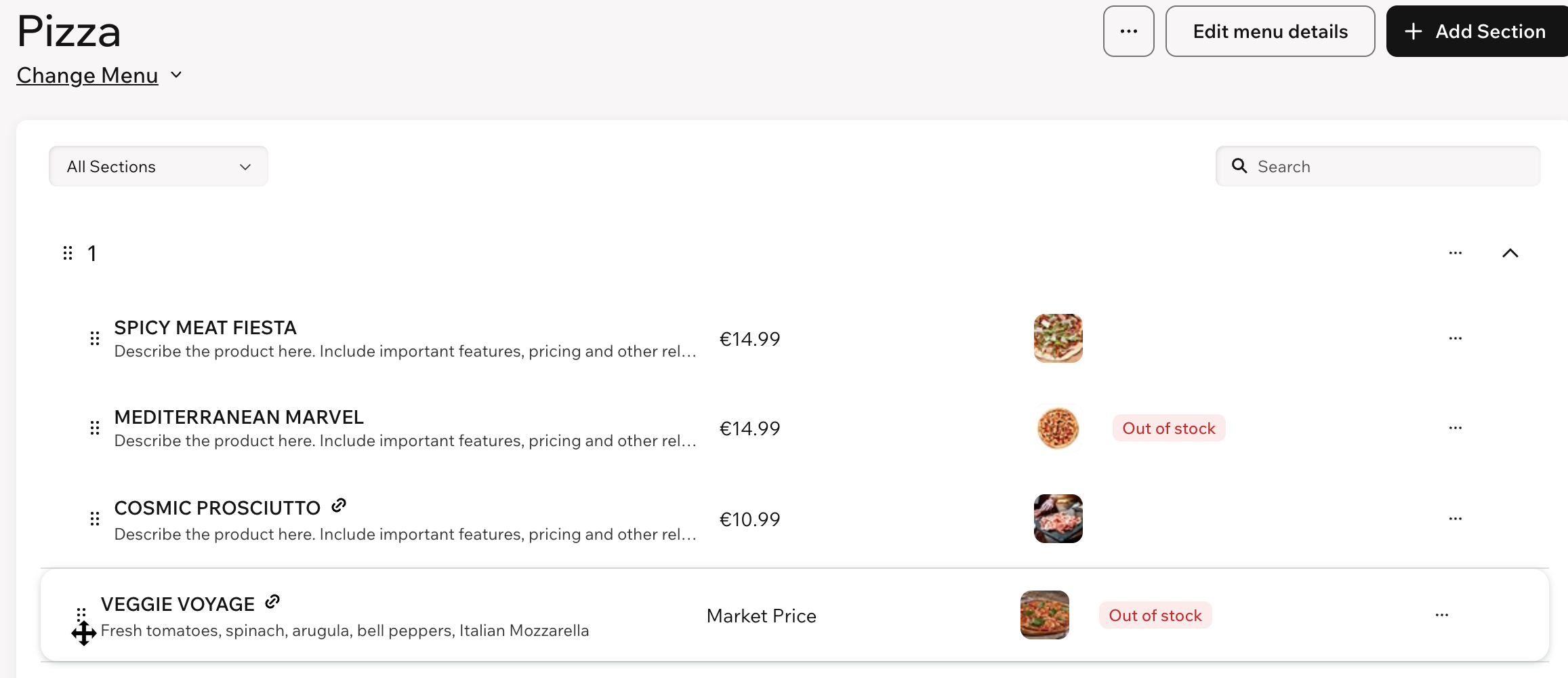
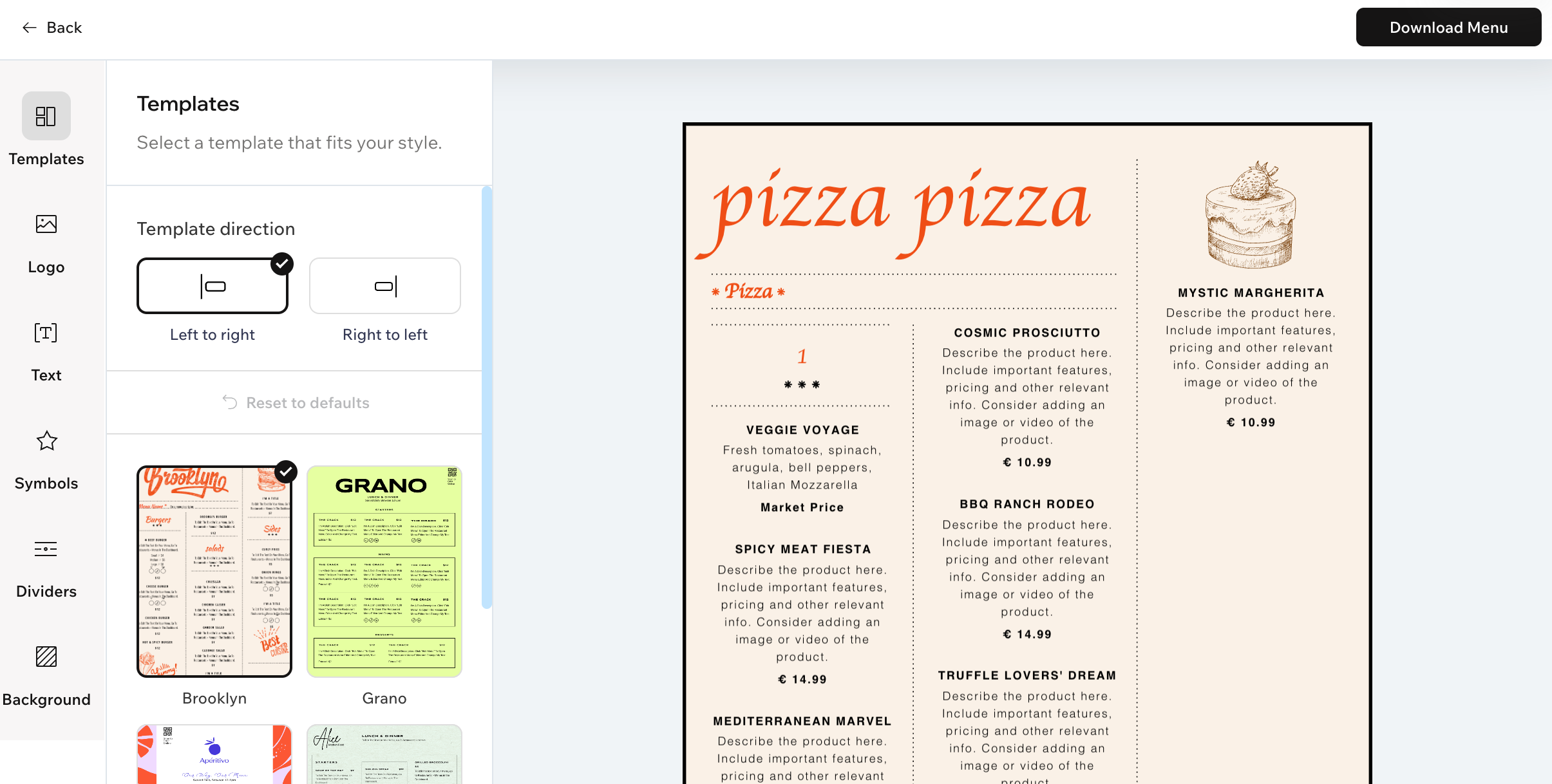
Создание меню для печати
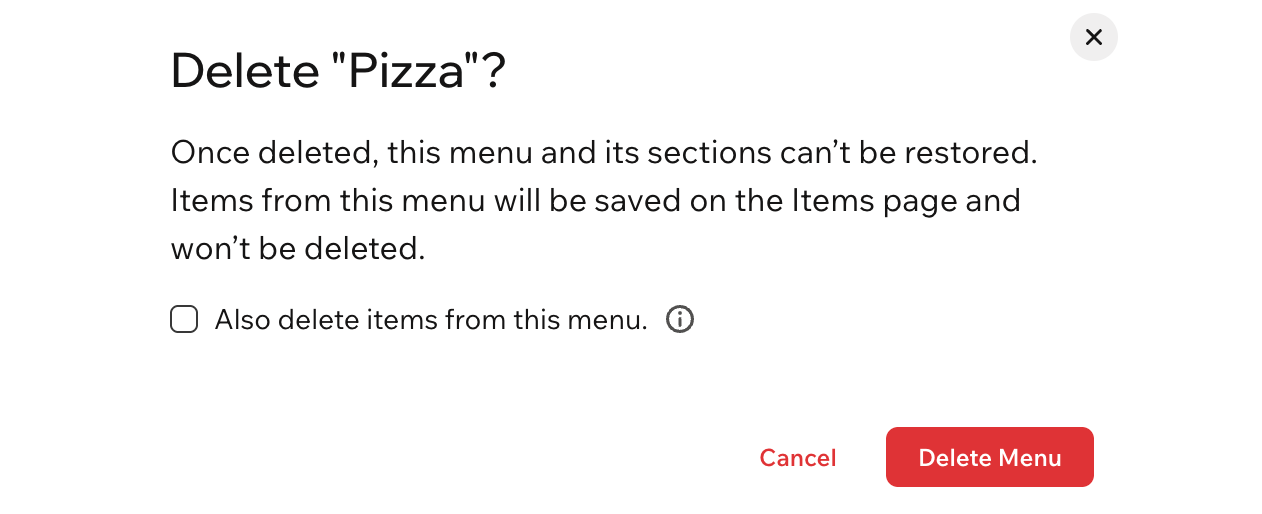
Удаление меню
Как поделиться меню
Скопируйте прямые ссылки на материалы меню, чтобы клиенты могли сразу перейти к нужному разделу опубликованного сайта.
Примечание:
- Если вы используете только приложение Wix Restaurant Menus, можно скопировать ссылку на меню или его раздел.
- Если вы также используете приложение Wix Restaurant Orders, можно скопировать ссылку на пункт меню.
Чтобы поделиться меню:
Панель управления
Приложение Wix
Перейдите в раздел «Меню ресторана» в панели управления сайта.
Нажмите Управление рядом с нужным меню.
Выберите нужное действие:
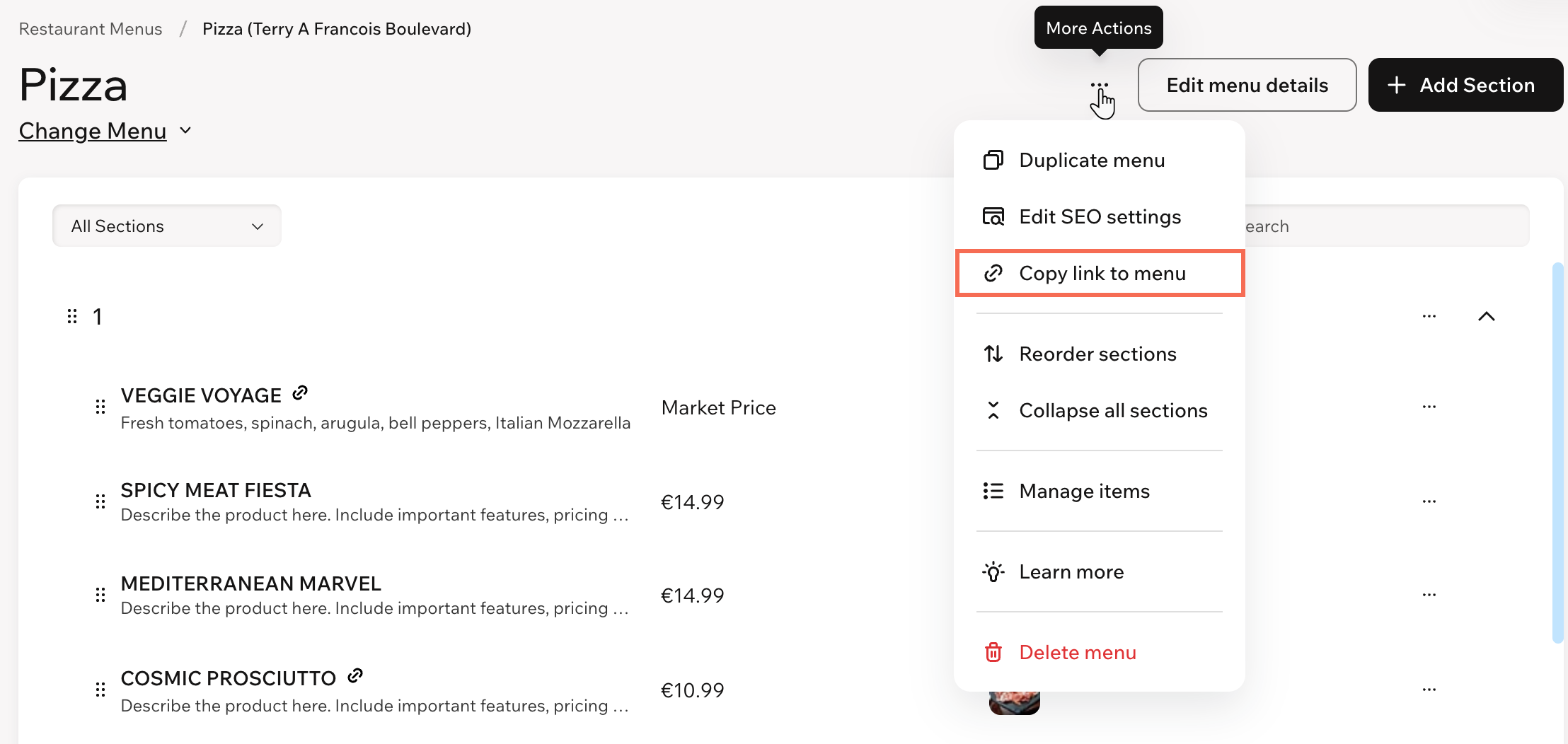
Копирование ссылки на меню
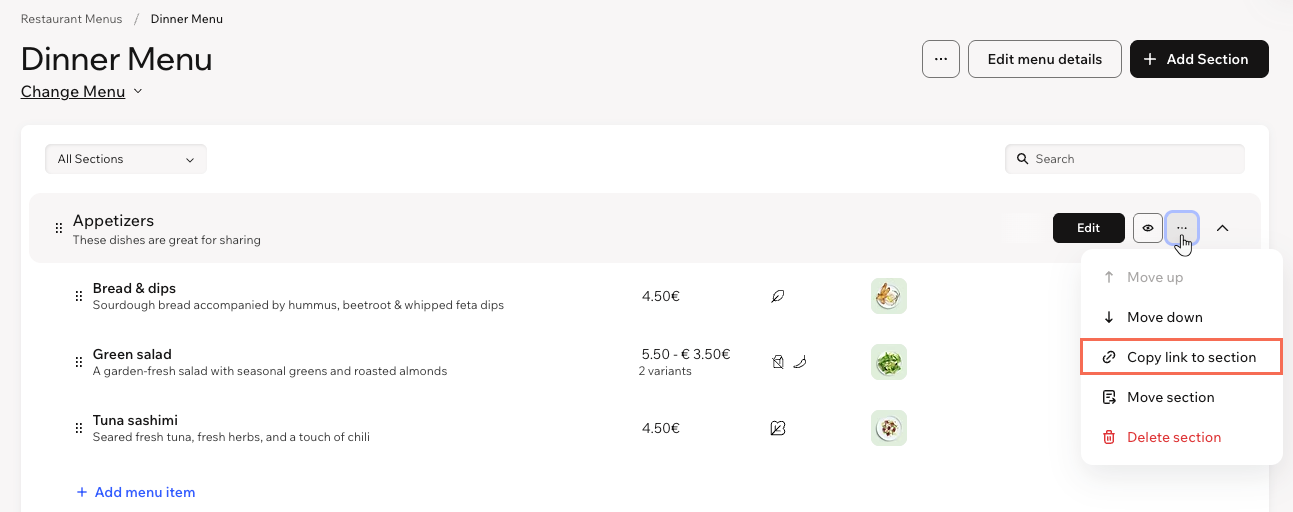
Копирование ссылки на раздел
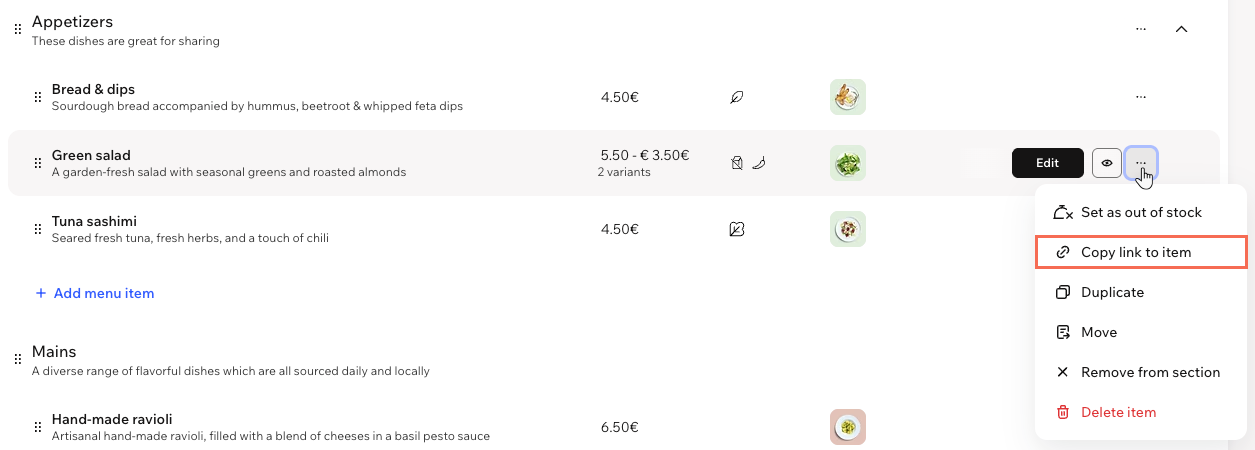
Копирование ссылки на пункт меню
Часто задаваемые вопросы
Нажмите на вопрос, чтобы узнать больше об управлении меню.
Можно ли управлять несколькими меню или пунктами одновременно?
Как быстро найти определенный раздел меню?
 в правом верхнем углу.
Как изменить настройки SEO для меню?
Чем отличается копирование пунктов меню как новых от использования общих пунктов?
У меня несколько ресторанов по разным адресам. Можно ли показывать на сайте отдельное меню для каждого из них?