


Wix Restaurants: Печать онлайн-заказов из приложения Wix
6 мин.
Важно:
- Эта статья посвящена новому приложению Wix Restaurants Orders.
- Прежде чем начать печать заказов, убедитесь, что у вас есть совместимый принтер.
Настройте автоматическую печать входящих заказов ресторана с помощью термопринтера и приложения Wix. После настройки заказы будут распечатываться сразу после поступления, если приложение открыто — нажимать ничего не нужно. Вы можете выбрать один из 3 шаблонов или распечатывать заказы вручную по мере необходимости.
Шаг 1 | Сопряжение принтера
Настройте термопринтер для автоматической печати заказов. Выберите способ сопряжения принтера с вашим устройством (Bluetooth, Wi-Fi или Ethernet) и следуйте инструкциям.
Bluetooth
Wi-Fi и Ethernet
Совет:
Если у вас возникли проблемы с печатью, ознакомьтесь с этими шагами по устранению неполадок. Если возникли проблемы с сопряжением, обратитесь в службу помощи производителя принтера.
Шаг 2 | Подключение принтера к приложению Wix
После сопряжения принтера подключите его к приложению Wix для автопечати.
Чтобы подключить принтер к приложению Wix:
- Перейдите в настройки онлайн-заказов в приложении Wix:
- Перейдите к своему сайту в приложении Wix.
- Нажмите Управлять
 внизу.
 - Нажмите Продажи.
- Нажмите Заказы ресторана (новое).
- Нажмите иконку Другие действия
 в правом верхнем углу.
 - Выберите Управление настройками.
- Подключите принтер к приложению:
- Нажмите Термопечать в разделе Печать.
- Нажмите Начать.
- Следуйте подсказкам и подтвердите выбранный принтер. Чтобы выбрать другой принтер, нажмите на другой вариант в списке.
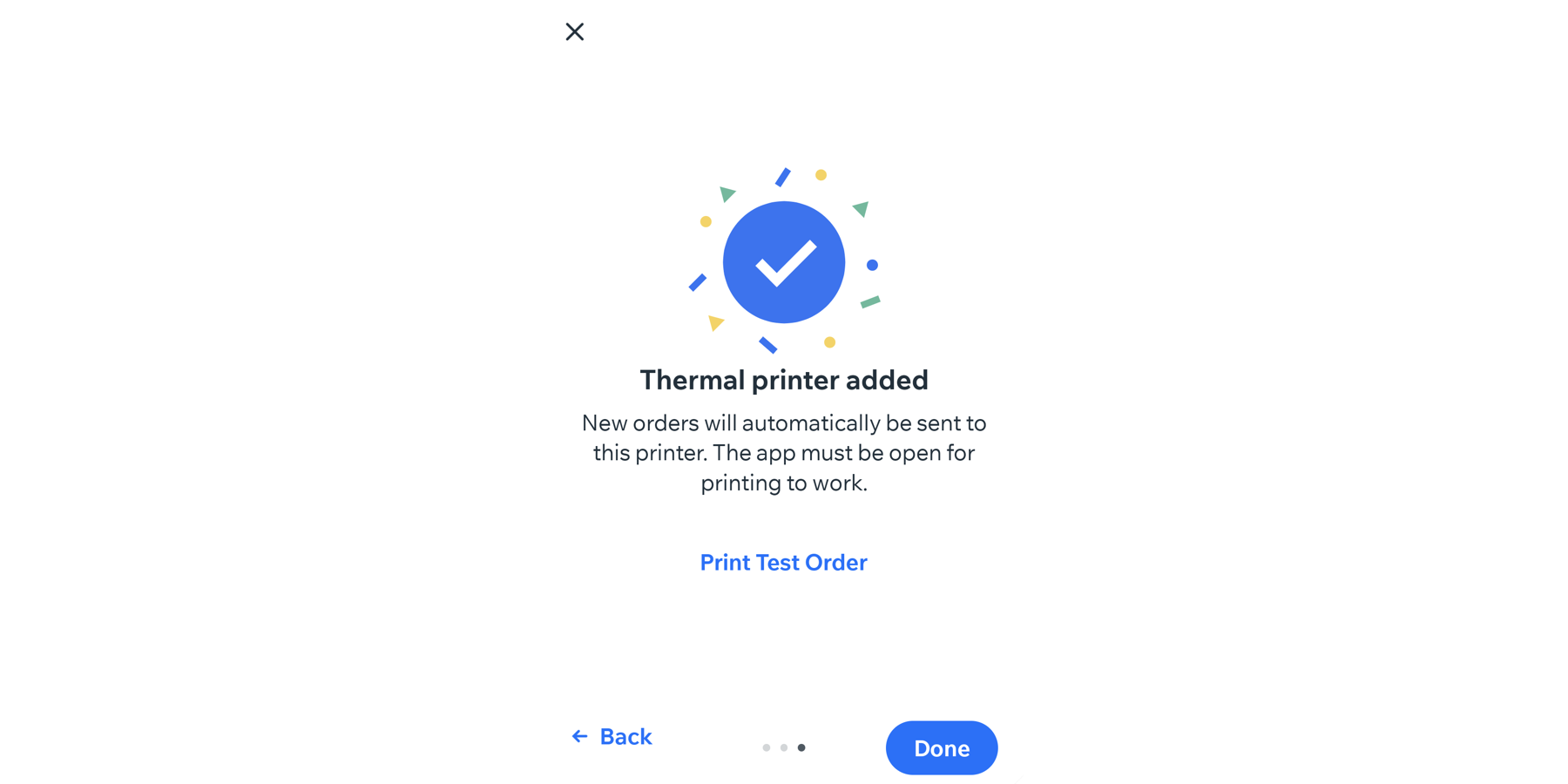
- (Необязательно) Проверьте подключение принтера, нажав Печать тестового заказа, чтобы распечатать тестовый чек.
- Нажмите Готово.
Что дальше?
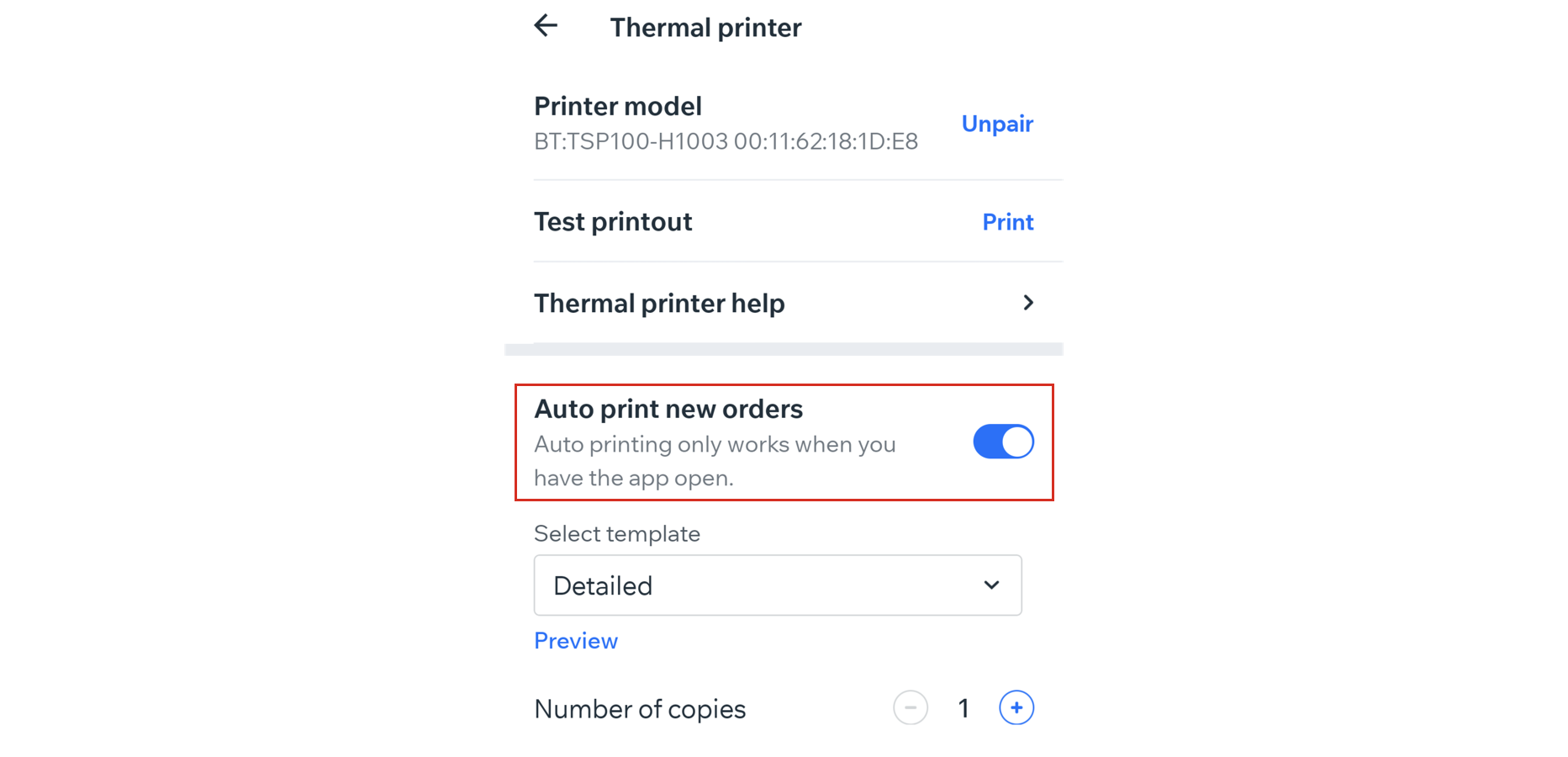
После подключения принтер будет автоматически распечатывать входящие заказы. Для автопечати держите приложение открытым. Страница онлайн-заказов остается активной, даже если вы не совершаете никаких действий.
Шаг 3 | Настройка параметров принтера
После подключения принтера выберите внешний вид чеков и количество копий для печати. Выбранный шаблон будет применяться ко всем заказам, распечатанным на термопринтере.
Чтобы настроить параметры принтера:
- Перейдите к своему сайту в приложении Wix.
- Нажмите Управлять в нижней части экрана.
- Нажмите Продажи.
- Нажмите Заказы ресторана (новые).
- Нажмите на иконку Другие действия в правом верхнем углу.
- Выберите Настроить параметры.
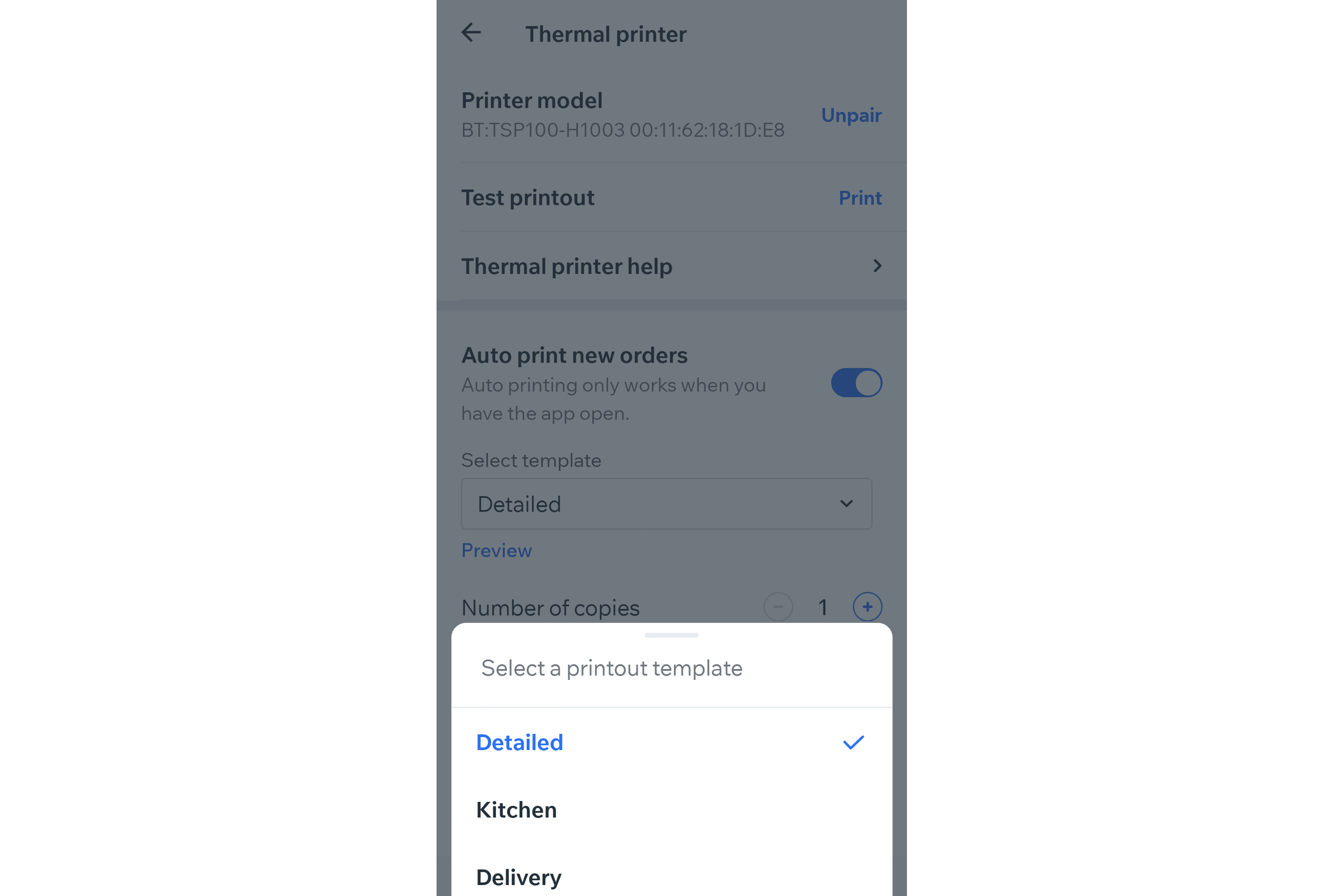
- Выберите шаблон чека в разделе Выберите шаблон:
- Подробный: включает все подробности заказа, включая данные клиента, подробности выполнения заказа, статус платежа и позиции меню.
- Для кухни: включает только позиции меню, количество и особые указания. Идеально подходит для персонала кухни.
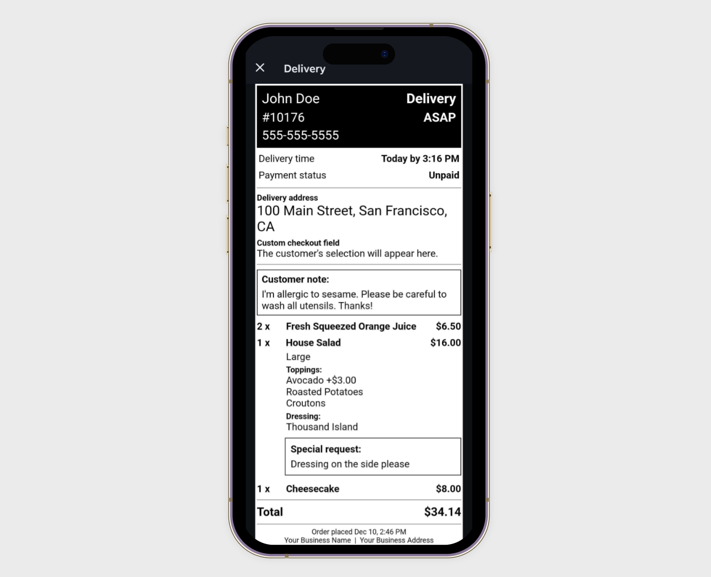
- Доставка: основное внимание уделяется данным клиента, адресу доставки, контактным данным, статусу платежа и позициям меню. Идеально подходит для координации доставки.
Совет: нажмите Превью, чтобы посмотреть, как будет выглядеть чек.
- Установите количество копий для каждого заказа, нажав на иконку + рядом с пунктом Число копий. Вы можете печатать от 1 до 10 копий каждого заказа.
Часто задаваемые вопросы
Нажмите на вопрос ниже, чтобы подробнее узнать о печати онлайн-заказов из приложения Wix.
Сколько принтеров можно подключить?
Отключение автопечати
Ручная печать заказа из режима просмотра статуса
 в строке соответствующего заказа.
Изменение шаблона печати чеков
Как выглядит заказ, напечатанный на термопринтере?

Решение проблем с печатью