


Wix Rentals: добавление и настройка объектов аренды
Настройте Wix Rentals, чтобы сдавать свои объекты в аренду онлайн. Добавьте приложение, создайте объекты и объявления, а затем выберите, как они будут отображаться на сайте.
Wix Rentals доступен только на сайтах Wix Harmony.
Вы можете бесплатно создать до 3 бронирований самостоятельно. Чтобы клиенты могли бронировать онлайн или чтобы самостоятельно создавать больше бронирований, необходим премиум-план Business или Business Elite.
Шаг 1 | Добавление Wix Rentals
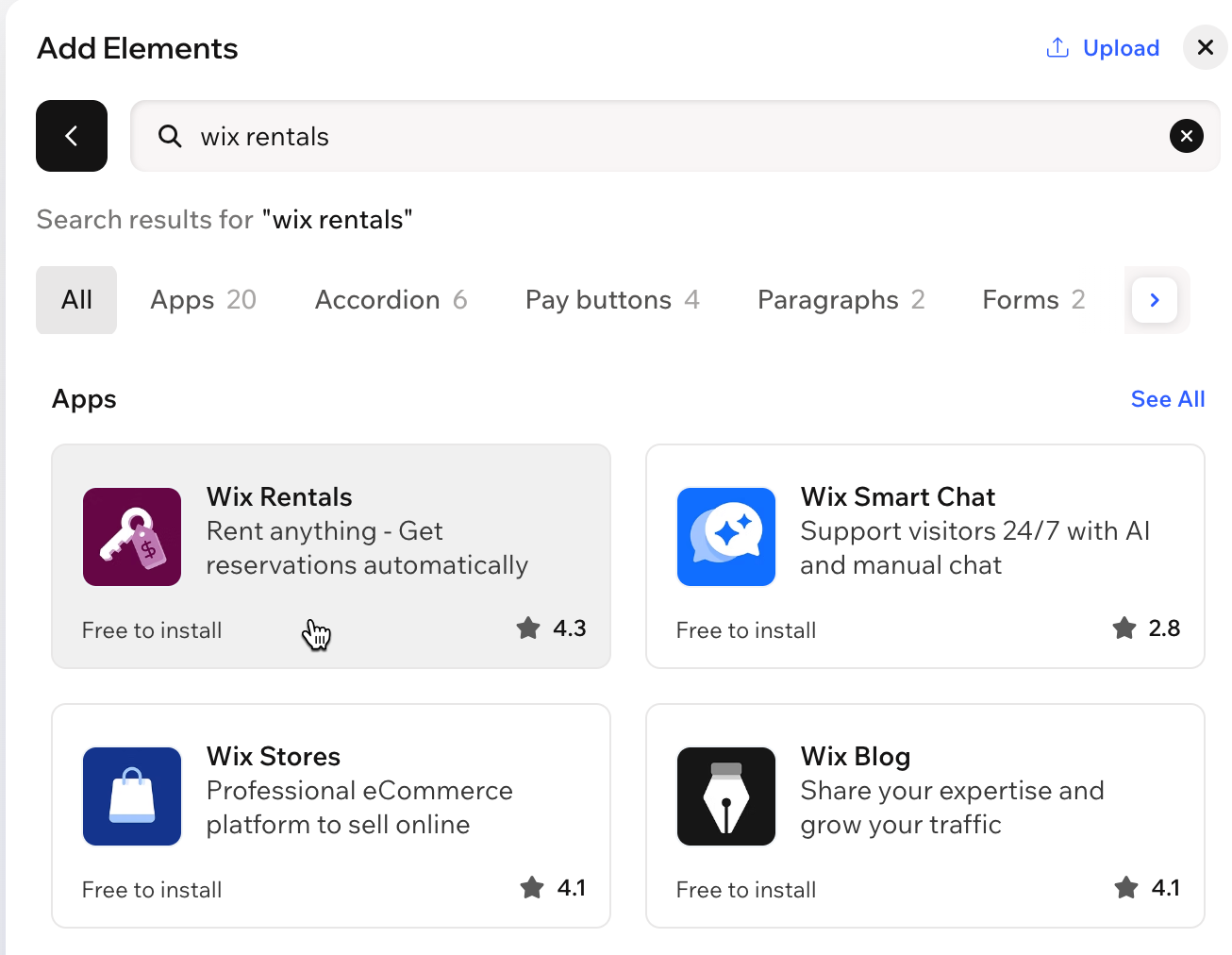
Чтобы добавить Wix Rentals:
Нажмите + Добавить в левом верхнем углу редактора.
Выберите Элементы.
Найдите Wix Rentals с помощью строки поиска.
Нажмите Wix Rentals в результатах поиска.
В поп-апе нажмите Добавить на сайт.
Шаг 2 | Настройка списка объектов аренды на сайте
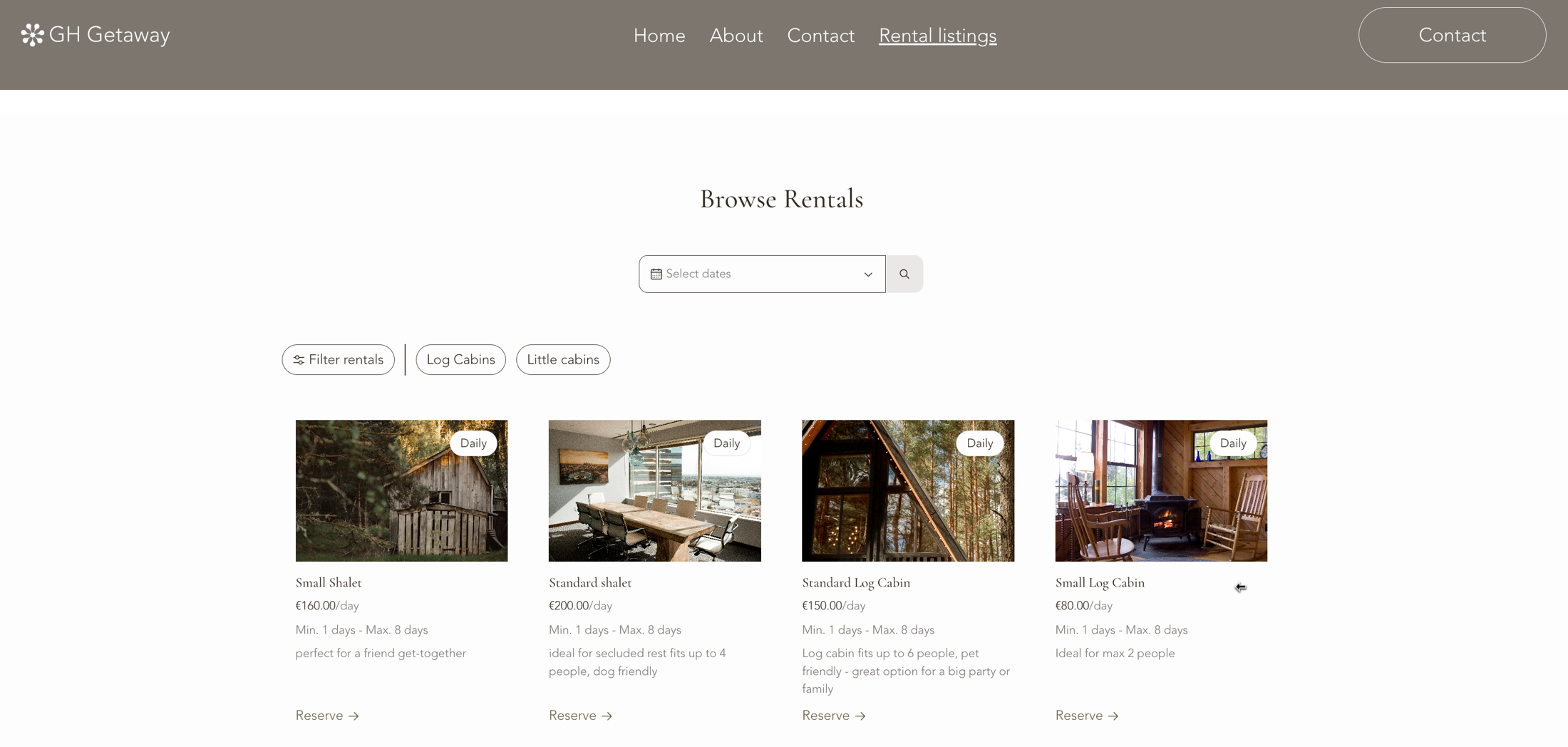
При добавлении Wix Rentals на сайте создаются две страницы. На странице объявлений об аренде отображаются все объекты, а на странице объекта аренды — сведения о нем и параметры бронирования. Вы можете настроить список на странице объявлений об аренде: выбрать, какие типы объектов будут отображаться и как посетители смогут их искать.
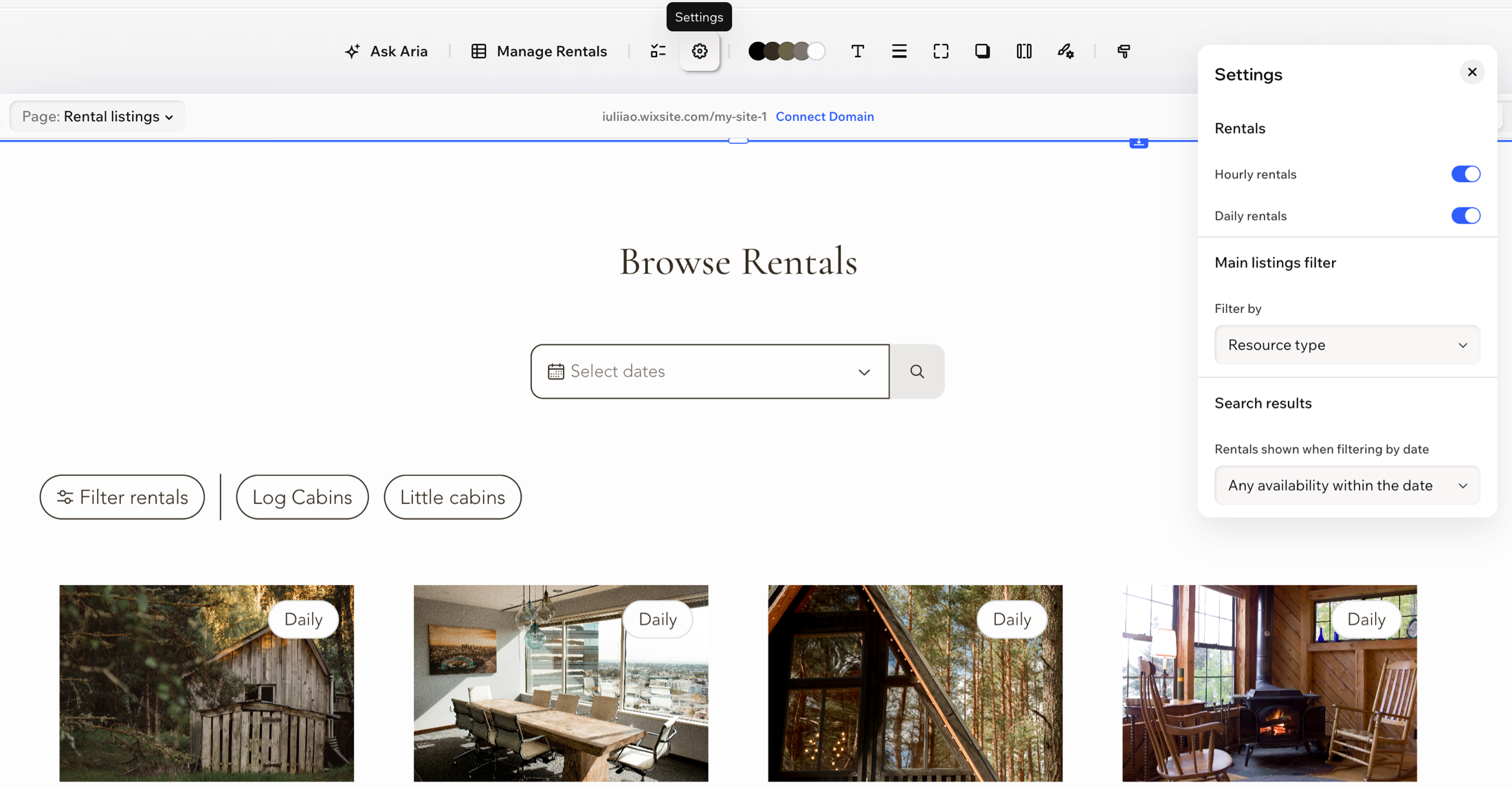
Чтобы настроить список объектов аренды:
Перейдите на страницу Объекты аренды в редакторе.
Нажмите на виджет Список объектов аренды.
Нажмите Настройки на панели действий.
В разделе Аренда включите типы аренды, которые хотите показывать:
Почасовая аренда: показывать объекты, которые клиенты могут бронировать по часам.
Посуточная аренда: показывать объекты, которые клиенты могут бронировать по дням.
В разделе Основной фильтр объектов нажмите раскрывающееся меню Фильтровать по и выберите, как посетители смогут фильтровать список:
Тип объекта: посетители смогут фильтровать по типу объекта аренды.
Адрес: посетители смогут фильтровать по адресу.
В разделе Результаты поиска нажмите раскрывающееся меню Объекты аренды, отображаемые при фильтрации по дате и выберите, какие результаты будет возвращать поиск по дате:
Доступность в любой момент в выбранные даты: показывать объекты, у которых есть хотя бы один свободный интервал в выбранном диапазоне дат.
Только полное совпадение: показывать только объекты, доступные в течение всего выбранного диапазона дат.
Шаг 3 | Настройка часов работы по умолчанию
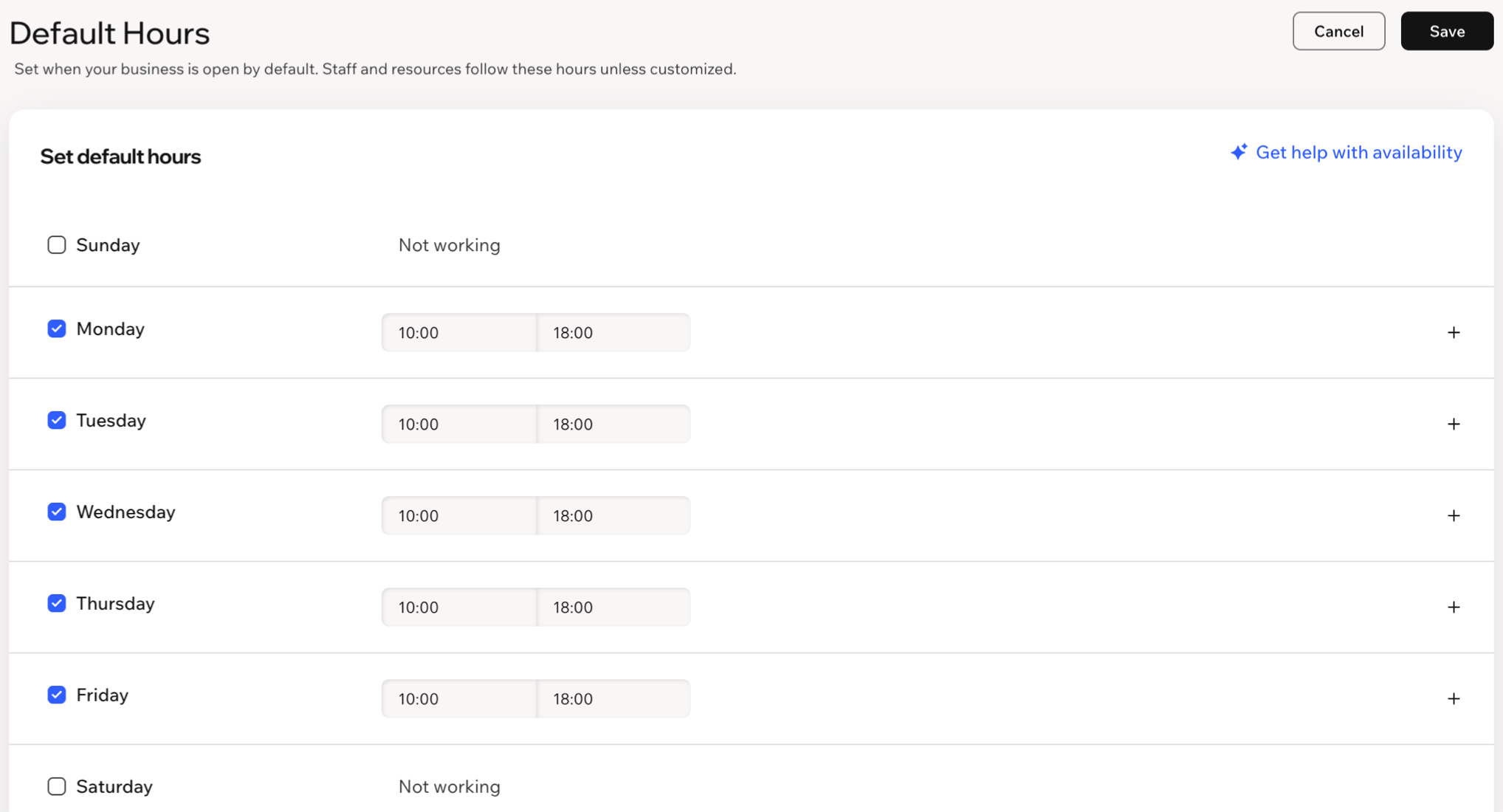
Часы работы по умолчанию — это время, когда работает ваша компания. Объекты с параметром доступности Часы работы по умолчанию можно бронировать только в это время. Объекты с доступностью 24/7 можно арендовать круглосуточно, в том числе вне часов работы по умолчанию.
Чтобы настроить часы работы по умолчанию:
Перейдите в раздел «Аренда» в панели управления сайта.
Нажмите Управление и выберите Часы работы по умолчанию.
Отметьте чекбокс рядом с каждым рабочим днем, затем укажите время начала и окончания работы.
Необязательно: чтобы добавить несколько рабочих интервалов в течение дня, например перерыв на обед, нажмите значок Добавить часы
 рядом с нужным днем и укажите дополнительное время.
Нажмите Сохранить.
Если вы разделите рабочие часы дня, например добавите перерыв на обед, это повлияет на посуточное бронирование объектов с параметром доступности Часы работы по умолчанию. При бронировании учитывается только первая сессия дня, но она считается полным днем.
Шаг 4 | Добавление объектов
Объект — это физический объект, который вы сдаете в аренду, например комната, корт, студия или оборудование. Для объектов отслеживается время бронирования, что предотвращает двойное бронирование. Объединяйте похожие объекты в категории. Например, категория конференц-залов может включать Зал 1 и Зал 2. Категории также используются как фильтры по умолчанию на опубликованном сайте.
Чтобы создать категорию объектов и добавить объекты:
Перейдите в раздел «Аренда» в панели управления сайта.
Нажмите Управление и выберите Ресурсы.
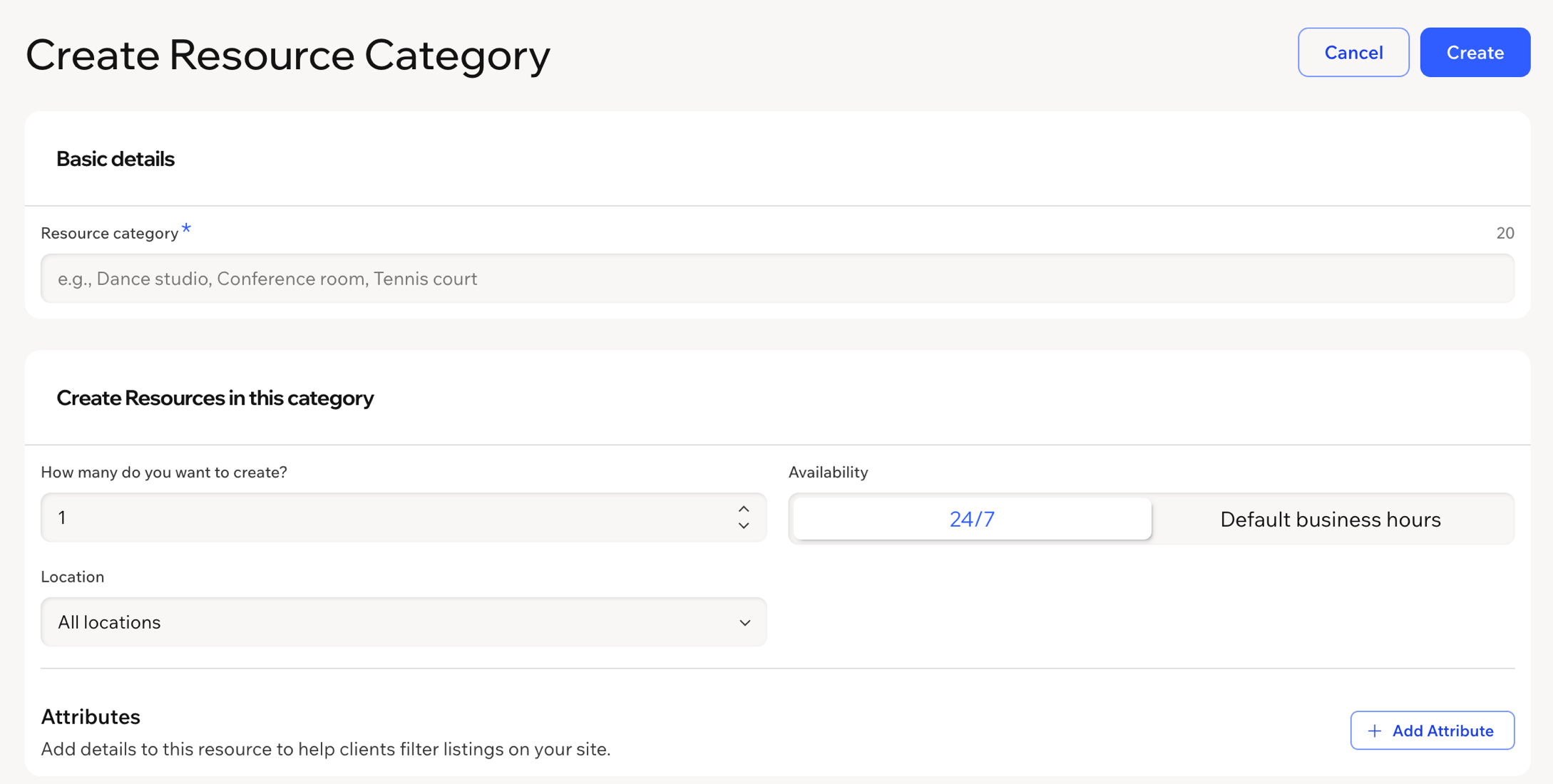
Нажмите + Создать категорию объектов.
Введите название категории объектов, например «Конференц-залы».
В разделе Создание объектов в этой категории укажите количество объектов.
Выберите Доступность:
Круглосуточно: объекты можно бронировать в любое время.
Часы работы по умолчанию: объекты можно бронировать только в указанные часы работы (см. шаг 3).
Выберите Адрес.
Необязательно: нажмите + Добавить атрибут, чтобы указать наличие парковки, кондиционера, вместимость и другие сведения. Атрибуты отображаются на опубликованном сайте как фильтры, которыми могут пользоваться клиенты.
Нажмите Создать.
Чтобы добавить еще один объект в созданную категорию, нажмите Управление категорией рядом с ней и выберите Добавить объект.
По умолчанию новые объекты доступны круглосуточно. Объект также можно создать при добавлении размещения. На вкладке Сведения о размещении в разделе Объект введите новое название и выберите Добавить «[name]» в ресурсы (см. шаг 5).
По умолчанию выбран вариант «Все адреса». Рекомендуем создать адрес и назначить его объекту.
Шаг 5. Создание размещения
Размещение — это то, что клиенты видят и бронируют на опубликованном сайте. Можно создать черновик размещения с помощью ИИ или с нуля.
Чтобы создать размещение:
Перейдите в раздел «Аренда» в панели управления сайта.
Нажмите + Создать объявление.
Выберите способ создания:
Создать с помощью ИИ: в поле Что вы хотите сдавать в аренду? опишите свое предложение и нажмите Создать. Перед публикацией проверьте содержимое, созданное ИИ.
Создать самостоятельно: нажмите Начать с нуля.
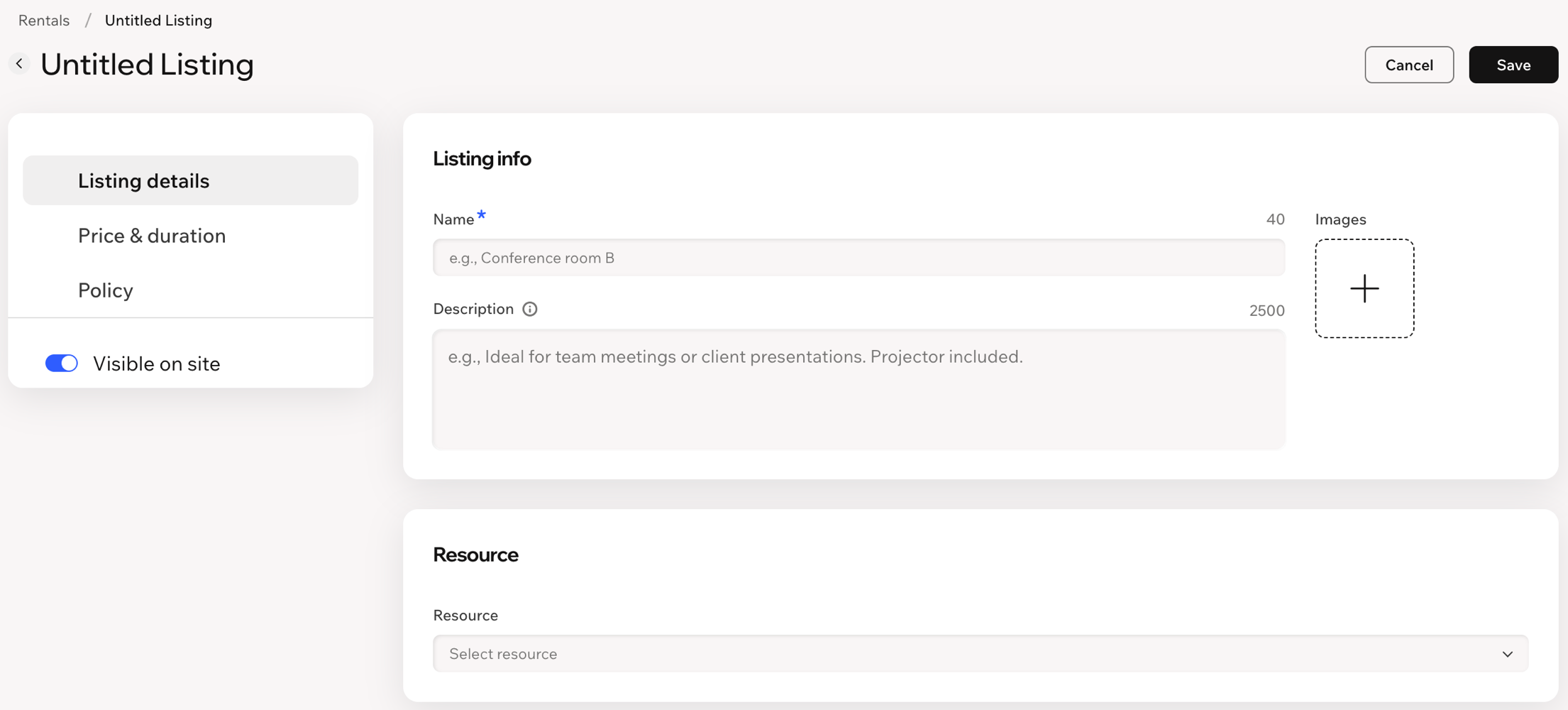
На вкладке Сведения об объявлении:
Введите Название объявления.
(Необязательно) Добавьте Описание и загрузите Изображения.
В разделе Объект выберите существующий объект. Чтобы создать новый, введите его название и выберите Добавить «[name]» в ресурсы.
(Только для нового объекта) Укажите Местоположение, Категорию объекта и Доступность (Круглосуточно или Часы работы по умолчанию). Чтобы добавить сведения, по которым клиенты смогут фильтровать объекты, нажмите Добавить атрибуты.
На вкладке Стоимость и длительность:
Укажите Стоимость.
В разделе Оплата за выберите Час для почасовой аренды или День для посуточной аренды.
Укажите Минимальную длительность и Максимальную длительность.
(Необязательно) Выберите Буферное время, чтобы добавить перерыв между бронированиями.
В разделе Настройки оплаты выберите способ оплаты для клиентов:
Получить всю сумму онлайн: клиенты полностью оплачивают аренду при оформлении заказа.
Вся сумма на месте: клиенты платят по прибытии.
Вся сумма онлайн или на месте: клиенты выбирают способ оплаты при оформлении заказа.
На вкладке Правила можно настроить следующие необязательные параметры:
Добавьте Описание правил, чтобы показать клиентам свои условия.
Выберите Разрешить клиентам самостоятельно отменять бронирования и укажите срок, в течение которого возможна отмена.
Выберите Ограничить раннее бронирование, чтобы указать, насколько заранее клиенты могут бронировать.
Выберите Ограничить позднее бронирование, чтобы предотвратить бронирования в последний момент.
В разделе Запросы на бронирование выберите способ подтверждения бронирований:
Автоматически принимать все бронирования при наличии свободного времени: бронирование подтверждается сразу после того, как клиент выбирает доступный временной интервал.
Подтверждать или отклонять запросы на бронирование вручную: каждое бронирование остается в статусе «В ожидании», пока вы не подтвердите или не отклоните его. Включите переключатель Несколько клиентов могут запросить один и тот же временной интервал, чтобы несколько клиентов могли отправить запрос на одно бронирование, а вы — выбрать, чей запрос подтвердить.
Примечание: онлайн-оплата недоступна для бронирований, подтверждаемых вручную.
Убедитесь, что переключатель Показывать на сайте включен, затем нажмите Сохранить.
Шаг 6 | Добавьте атрибуты для фильтрации
Атрибуты — это характеристики объекта, например вместимость, наличие кондиционера или дополнительных принадлежностей. Они отображаются на странице аренды и помогают описать объект. Если атрибуты видны на сайте, клиенты могут использовать их в качестве фильтров. Можно задать все атрибуты на сайте и при необходимости связать их с объектами.
Чтобы создать атрибут:
Перейдите в раздел «Аренда» в панели управления сайта.
Нажмите Управление и выберите Ресурсы.
Нажмите Управление атрибутами.
Нажмите + Создать новый атрибут.
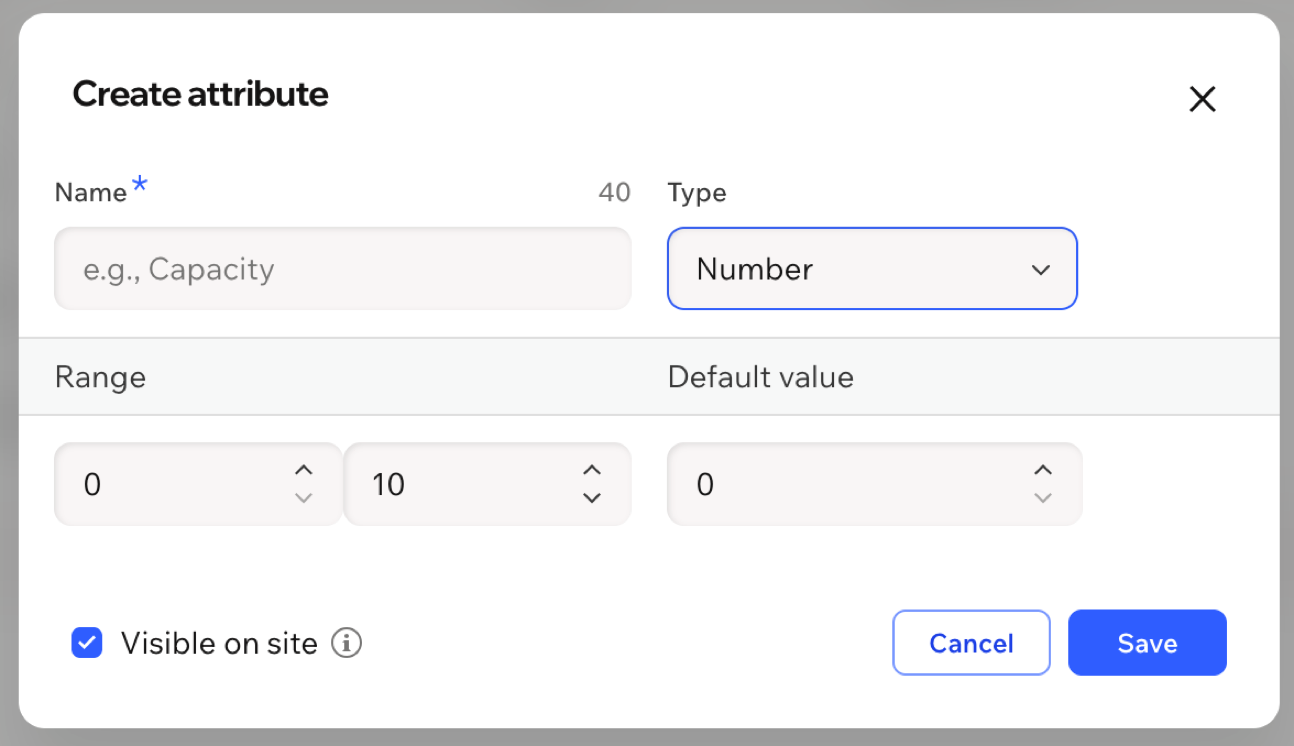
Введите Название атрибута.
Откройте раскрывающееся меню Тип и выберите вариант:
Число: числовое значение в заданном диапазоне, например вместимость от 0 до 10.
Варианты: список значений, из которых могут выбирать клиенты.
Да / Нет: простое значение «да» или «нет», например наличие маркерной доски в помещении.
Укажите Значение по умолчанию для атрибута.
Установите чекбокс Показывать на сайте, чтобы клиенты могли фильтровать объекты по этому атрибуту, затем нажмите Сохранить.
Нажмите Готово.
Примечание: атрибут также можно добавить к отдельному объекту в его настройках при создании или редактировании (см. шаг 4).
Шаг 7 | Создание бронирования для клиента
Вы можете самостоятельно создать бронирование для клиента, например если он звонит или пишет по эл. почте, чтобы забронировать объект.
Чтобы создать бронирование:
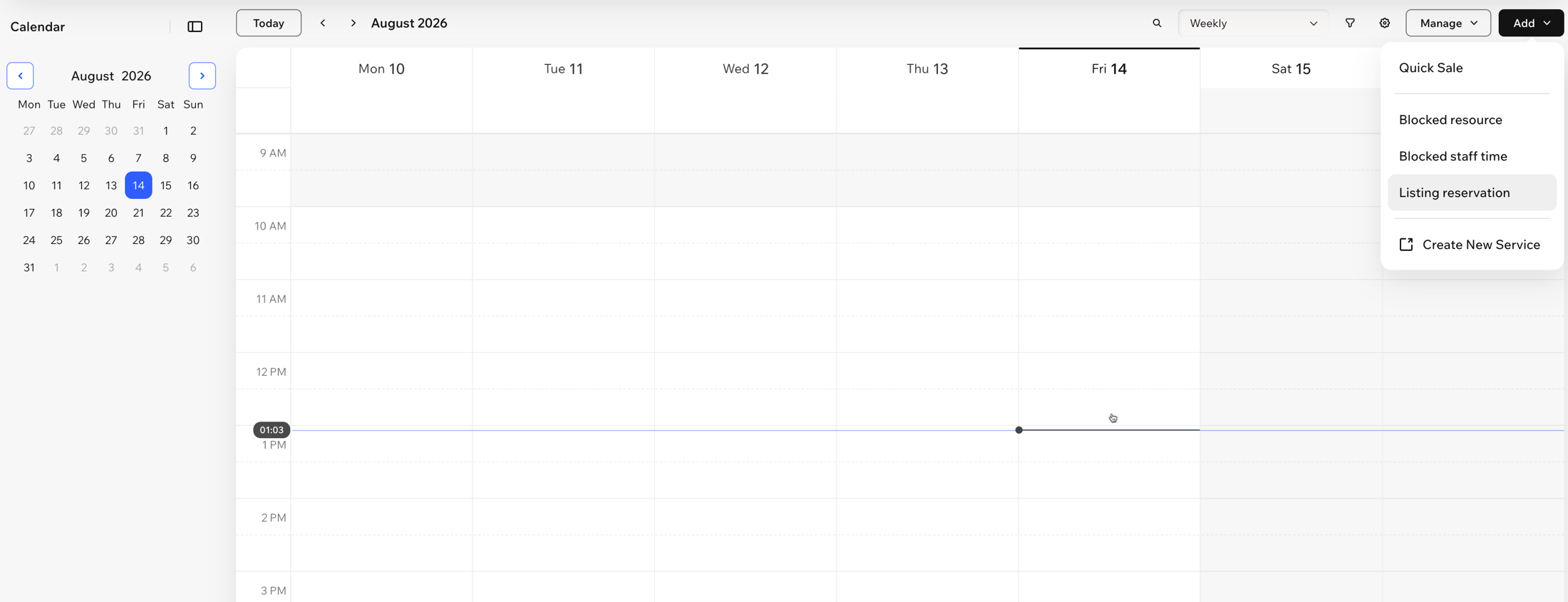
Перейдите в календарь записи в панели управления.
Нажмите Добавить в правом верхнем углу и выберите Бронирование предложения аренды.
Выберите контакт или нажмите Добавить нового клиента, чтобы создать новый контакт.
Выберите предложение аренды, которое хотите забронировать.
Выберите дату, затем укажите время начала и длительность.
Выберите, как завершить бронирование:
Забронировать: оформить аренду без оплаты.
Забронировать и перейти к оплате: оформить аренду и принять платеж.
По умолчанию Wix отправляет клиенту письмо с подтверждением бронирования. Чтобы настроить это письмо и другие уведомления о бронировании, перейдите в раздел Предложения аренды в панели управления, нажмите Управление и выберите Уведомления.
Часто задаваемые вопросы
Нажмите на вопрос ниже, чтобы узнать больше о Wix Rentals.