


Wix Pro Gallery: настройка режима открытия галереи
5 мин.
Вы можете настроить открытие изображений в сплывающем окне (режим развертывания) при клике, чтобы посетители могли рассмотреть детали позиций вашей галереи.
Настройте режим развертывания галереи Wix Pro Gallery в соответствии с дизайном и брендом вашего сайта. Определите, как, когда и где будет отображаться информация об изображении, и настройте такие элементы дизайна, как стиль и цвет текста.
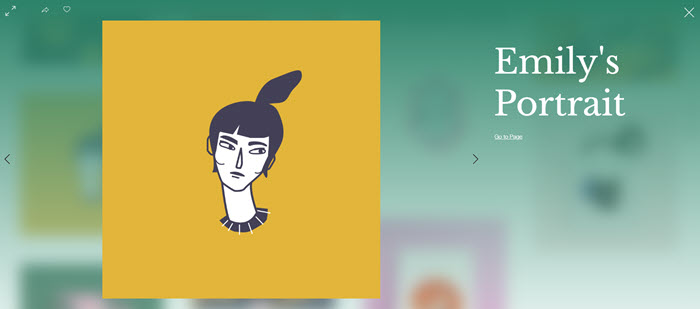
Настройка режима открытия
Сделайте позиции галереи более выразительными в режиме развертывания. Выберите, какую информацию показывать, добавьте фоновые фильтры и градиенты к позициям и позвольте посетителям увеличивать изображения.
Чтобы настроить режим открытия:
- Перейдите в редактор.
- Нажмите на элемент галерея Wix Pro Gallery на странице.
- Нажмите Настройки.
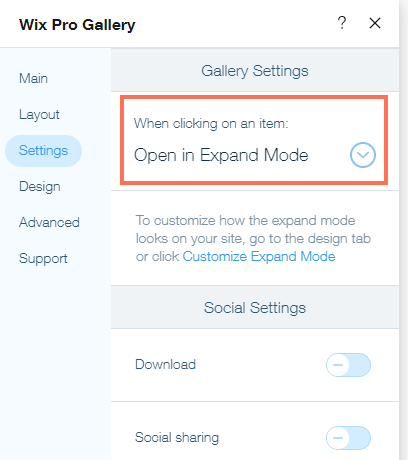
- Нажмите на вкладку Настройки слева.
- Выберите Открыть в режиме раскрытия в выпадающем списке При клике на элемент.
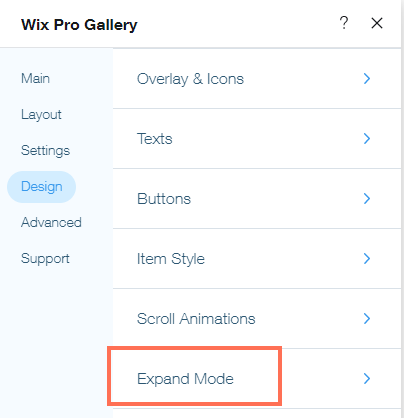
5. Нажмите на вкладку Дизайн.
6. Нажмите Режим открытия.
6. Нажмите Режим открытия.
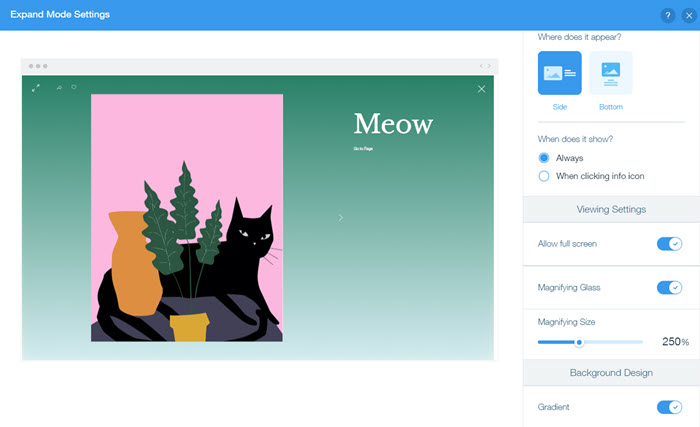
7. Нажмите Настроить режим раскрытия.
8. Настройте следующие параметры в правой части поп-апа:
Настройки информации
Настройки просмотра
Дизайн фона
Фильтры фона


Дизайн текста и иконок
9. Нажмите Готово.
Вопросы и ответы
Нажмите на вопрос ниже, чтобы подробнее узнать о настройке режима открытия:
Можно ли добавить несколько изображений или видео в режим открытия элемента галереи?
Можно ли настроить размер или расположение элементов в режиме открытия галереи?
Можно ли настроить стрелки навигации в режиме открытия галереи?
Можно ли нажать кнопку «Назад», чтобы закрыть режим открытия?
 в правом верхнем углу галереи.
Как изменить направление текста в режиме раскрытия со слева направо на справа налево?
Почему стрелки навигации не отображаются в смартфоне?
Как редактировать полноэкранный режим элемента галереи?
Можно ли настроить зацикленный повтор элементов галереи в режиме открытия?