Wix POS Go: настройка печати чеков
3 мин.
Важно
- Эта статья посвящена настройке принтера при использовании только Wix POS Go. Если вы используете личный смартфон в качестве POS-терминала, узнайте больше о настройке печати чеков для мобильного POS.
- Картридер Wix POS Go в настоящее время доступен только в США, Канаде и Великобритании.
Предоставляйте клиенту физический чек при совершении продажи с помощью POS Go. Купите совместимый принтер и привяжите его к своему устройству, чтобы выдавать четкие брендированные чеки на месте.
Шаг 1 | Покупка принтера
Чтобы начать, купите термопринтер чеков Epson M30-III в нашем магазине.

Шаг 2 | Привязка принтера к POS Go
После того как принтер будет распакован и включен в сеть, его необходимо привязать к Wix POS Go через WiFi.
- Нажмите Еще
 в нижней правой части Wix POS Go.
 - Нажмите Настройки.
- Нажмите Принтер чеков в разделе Оборудование.
- Нажмите Начать.
- Нажмите Подключить рядом с принтером, который вы хотите привязать к своему устройству.
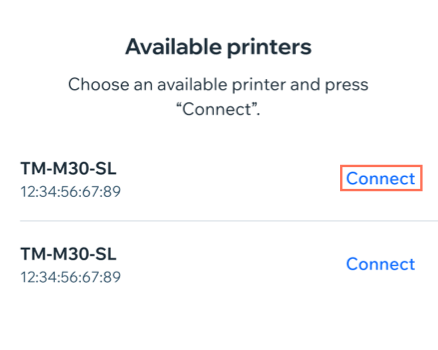
- (Необязательно) Нажмите Напечатать тестовый чек, чтобы проверить соединение с принтером.
- Нажмите Готово.
Примечание:
Убедитесь, что принтер Epson подключен к той же сети WiFi, что и устройство Wix POS Go.
Шаг 3 | Печать чека
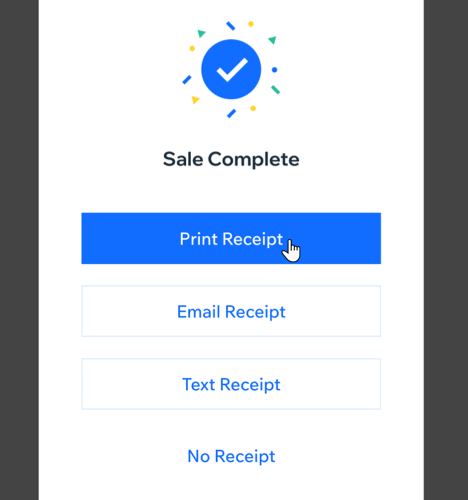
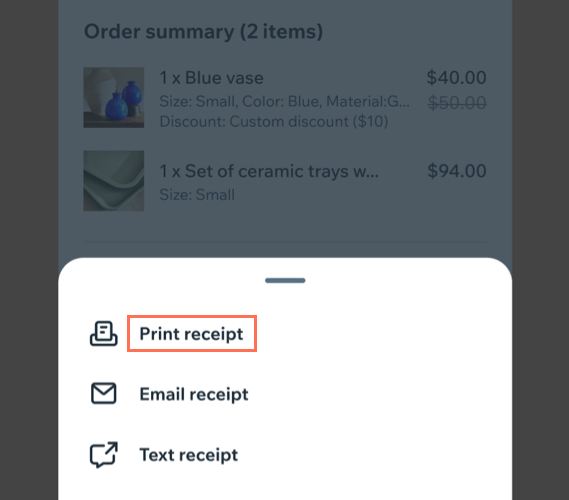
После подключения принтера вы сможете печатать чеки при совершении продажи или распечатать чек для предыдущего заказа.
Печать при совершении продажи
Печать для предыдущего заказа
Часто задаваемые вопросы
Нажмите на вопрос ниже, чтобы узнать больше о подключении принтера чеков к POS Go.
Как проверить правильность работы принтера?
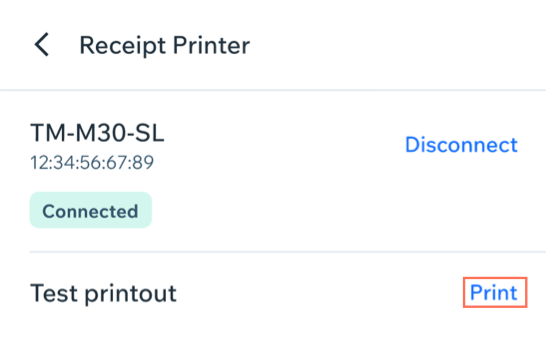
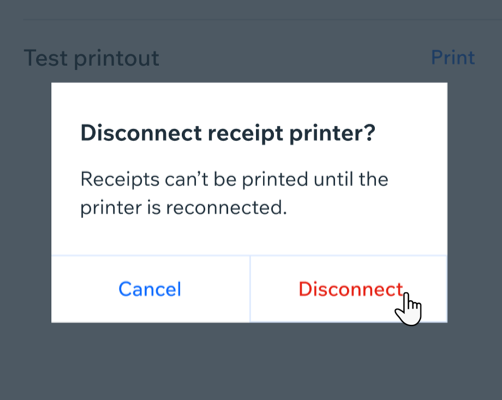
Как отключить принтер чеков от POS Go?