Wix POS Go: Настройка печати чеков
Важно
- В этой статье рассказывается, как настроить принтер при использовании Wix POS Go как автономного решения.
- Картридер Wix POS Go сейчас доступен только в США, Канаде и Великобритании.
Предоставляйте клиенту бумажный чек о покупке при продаже через POS Go. Купите совместимый принтер и подключите его к устройству, чтобы сразу печатать понятные брендированные чеки.
Шаг 1 | Покупка принтера
Чтобы начать,
купите термопринтер чеков Epson M30-III в нашем магазине.

Шаг 2 | Подключение принтера к POS Go
После распаковки и подключения принтера необходимо подключить его к Wix POS Go через Wi‑Fi.
- Нажмите Ещё
 в правом нижнем углу Wix POS Go.
 - Нажмите Настройки.
- Нажмите Принтер чеков в разделе Оборудование.
- Нажмите Начать.
- Нажмите Подключить рядом с принтером, который нужно подключить к устройству.
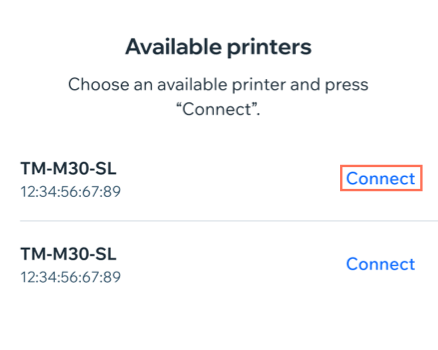
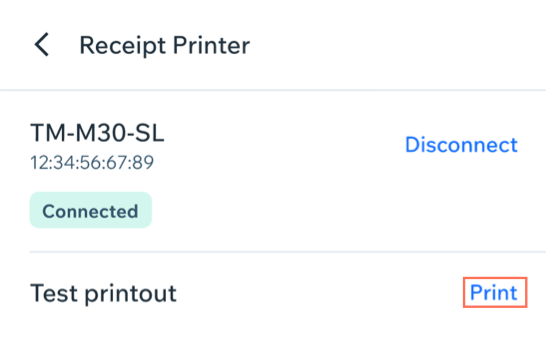
- (Необязательно) Нажмите Печатать тестовый чек, чтобы проверить подключение к принтеру.
- Нажмите Готово.
Примечание:
Убедитесь, что принтер Epson подключен к той же сети Wi‑Fi, что и устройство Wix POS Go.
Шаг 3 | Печать чека
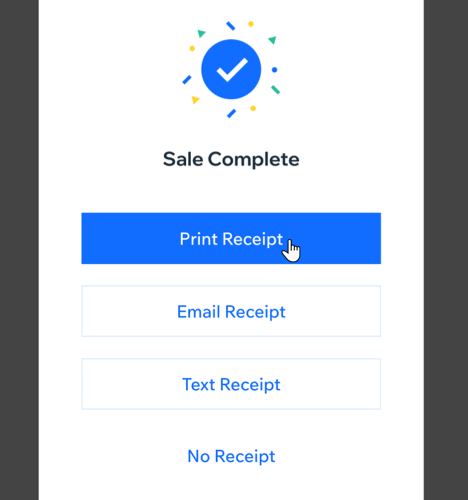
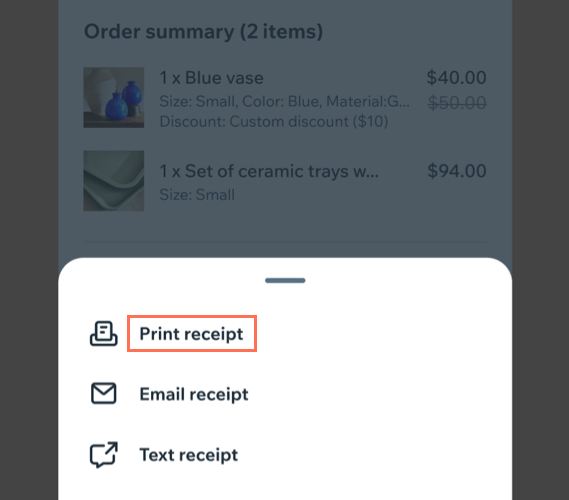
После подключения принтера вы можете печатать чеки при продаже или печатать чек для предыдущего заказа.
Печать при продаже
Печать для предыдущего заказа
Часто задаваемые вопросы
Нажмите на вопрос ниже, чтобы узнать больше о подключении принтера чеков к POS Go.
Как проверить, что принтер работает правильно?
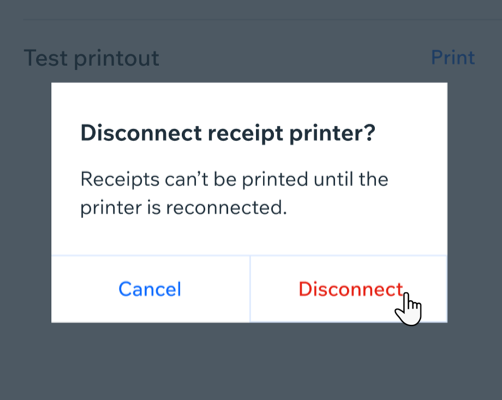
Как отключить принтер чеков от POS Go?