


Марафоны Wix: добавление и настройка ИИ-инструктора
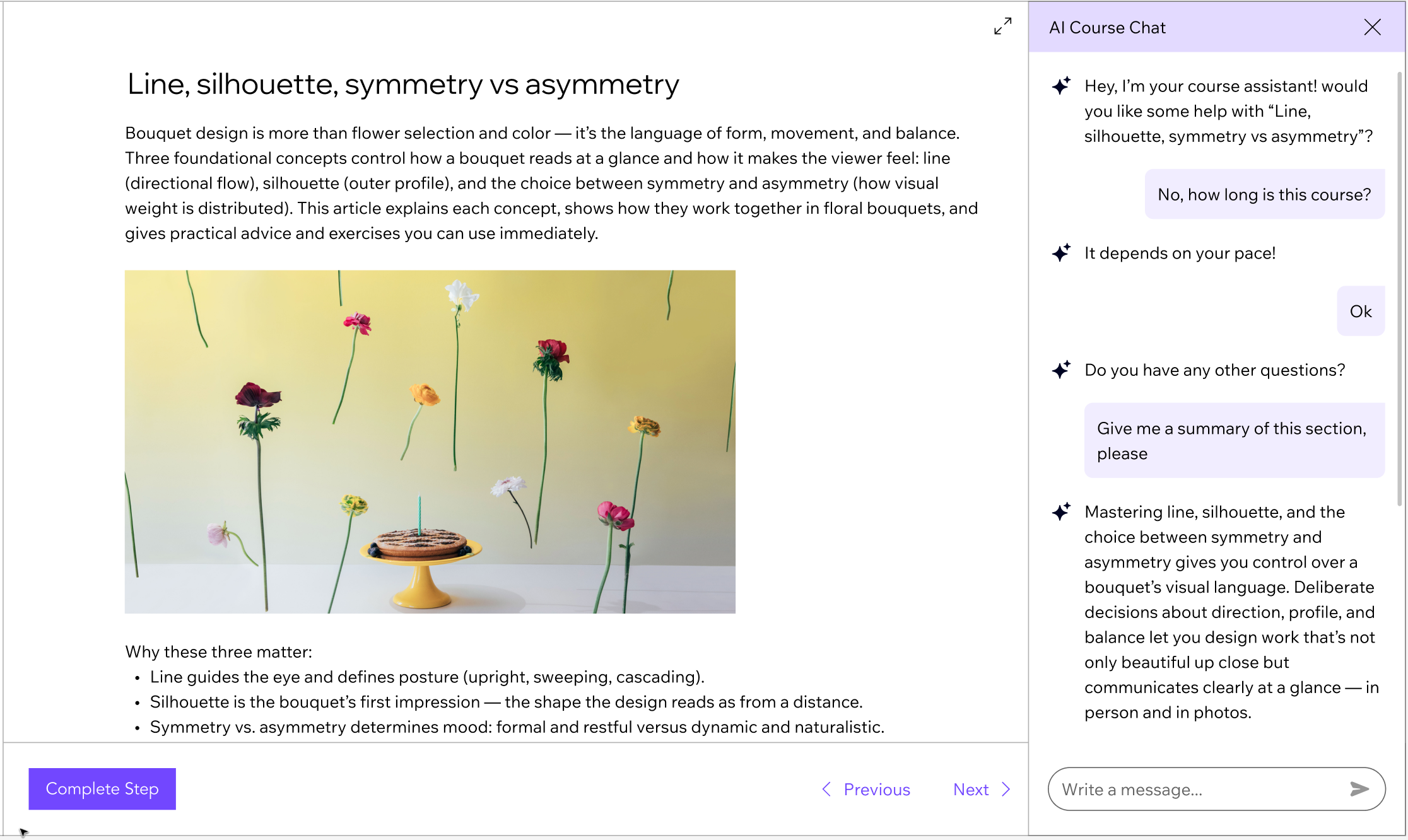
Шаг 1 | Подключение ИИ-инструктора к марафону
- Перейдите в раздел «Марафоны» в панели управления сайта.
- Наведите указатель на нужный марафон и нажмите Редактировать.
- Нажмите Взаимодействие.
- Нажмите Подключить инструктора рядом с разделом ИИ-инструктор.
- Нажмите Создать инструктора.
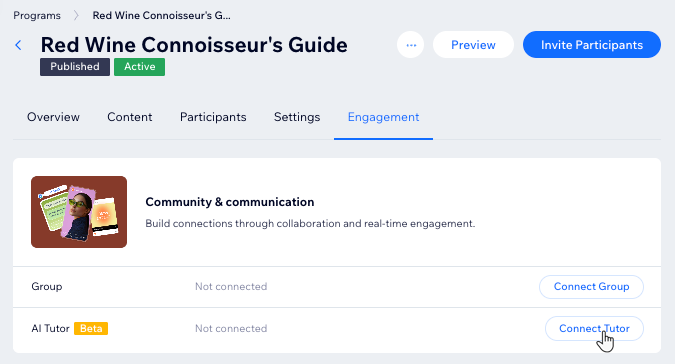
Шаг 2 (необязательно) | Добавление ответов и материалов для ИИ-инструктора
После подключения ИИ-инструктора и синхронизации марафона он начнет изучать всю информацию о нем. ИИ-инструктор использует текст из марафона, включая расшифровки видео для недавно подключенных инструкторов. Чтобы он мог давать подробные ответы с учетом содержания курса, рекомендуем загрузить дополнительные ресурсы.
После завершения синхронизации перейдите на вкладку Настройки на странице Управление базой знаний.
В разделе Правила общения выберите, что хотите настроить:
Показывать первое сообщение в чате для начала разговора: установите чекбокс и введите приветственное сообщение, которое появляется при открытии чата.
Показывать текст-подсказку в поле ввода: установите чекбокс и введите короткую подсказку, чтобы посетители понимали, о чем можно спросить (например, Спросите меня о чем угодно, связанном с курсом...).
Проверьте изменения на панели превью справа.
Нажмите вкладку Управление базой знаний.
В разделе Дополнительные текстовые ресурсы нажмите + Добавить объект, чтобы добавить материалы, которые помогут отвечать на вопросы участников.
Выберите, как добавить объект:
Загрузить файлы: загрузите документы с компьютера (поддерживаемые типы файлов: PDF, HTML, DOCX, XML_USPTO, PPTX, MD, CSV, VTT).
Добавить ссылку: добавьте ссылку на онлайн-ресурс.
Добавить текст: введите или вставьте текст.
- Чтобы изменить объект: нажмите значок Другие действия
 рядом со ссылкой или текстом и выберите Редактировать.
 - Чтобы удалить объект: нажмите значок Удалить
 рядом с загруженным файлом. Если это ссылка или текст, нажмите значок Другие действия .
Шаг 3 | Тестирование и настройка ответов ИИ-инструктора
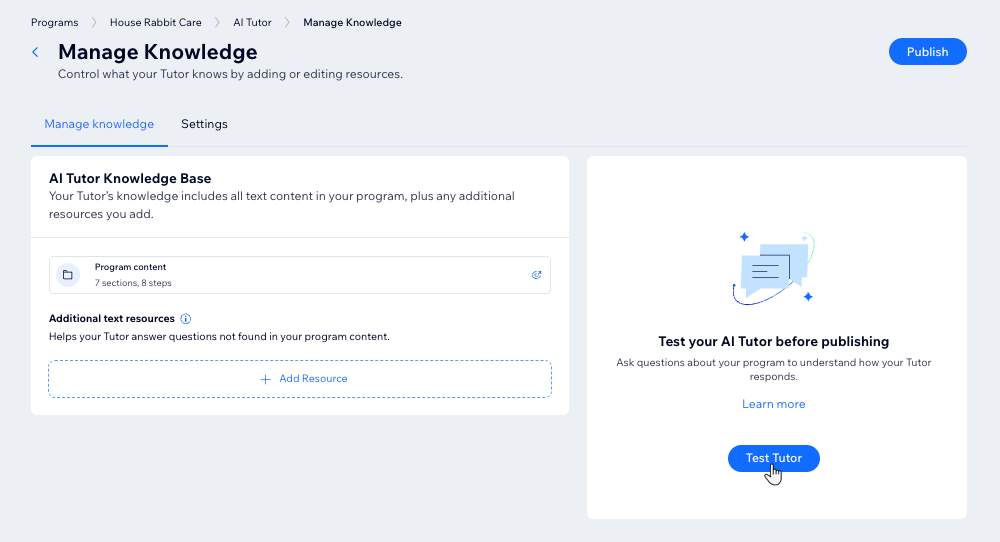
Чтобы проверить ответы ИИ-инструктора:
- Перейдите в раздел «Марафоны» в панели управления сайта.
- Наведите указатель на нужный марафон и нажмите Редактировать.
- Нажмите Взаимодействие.
- Нажмите ИИ-инструктор.
- Нажмите Протестировать инструктора.
- Введите в поле чата пример вопроса или ситуации (например, «Чему я могу здесь научиться?»).
- Просмотрите ответ ИИ-инструктора и отметьте, что нужно улучшить.
- При необходимости обновите базу знаний или содержание марафона с учетом результатов проверки.
- Когда результат вас устроит, нажмите Опубликовать.
Шаг 4 | Редактирование ответов ИИ-инструктора
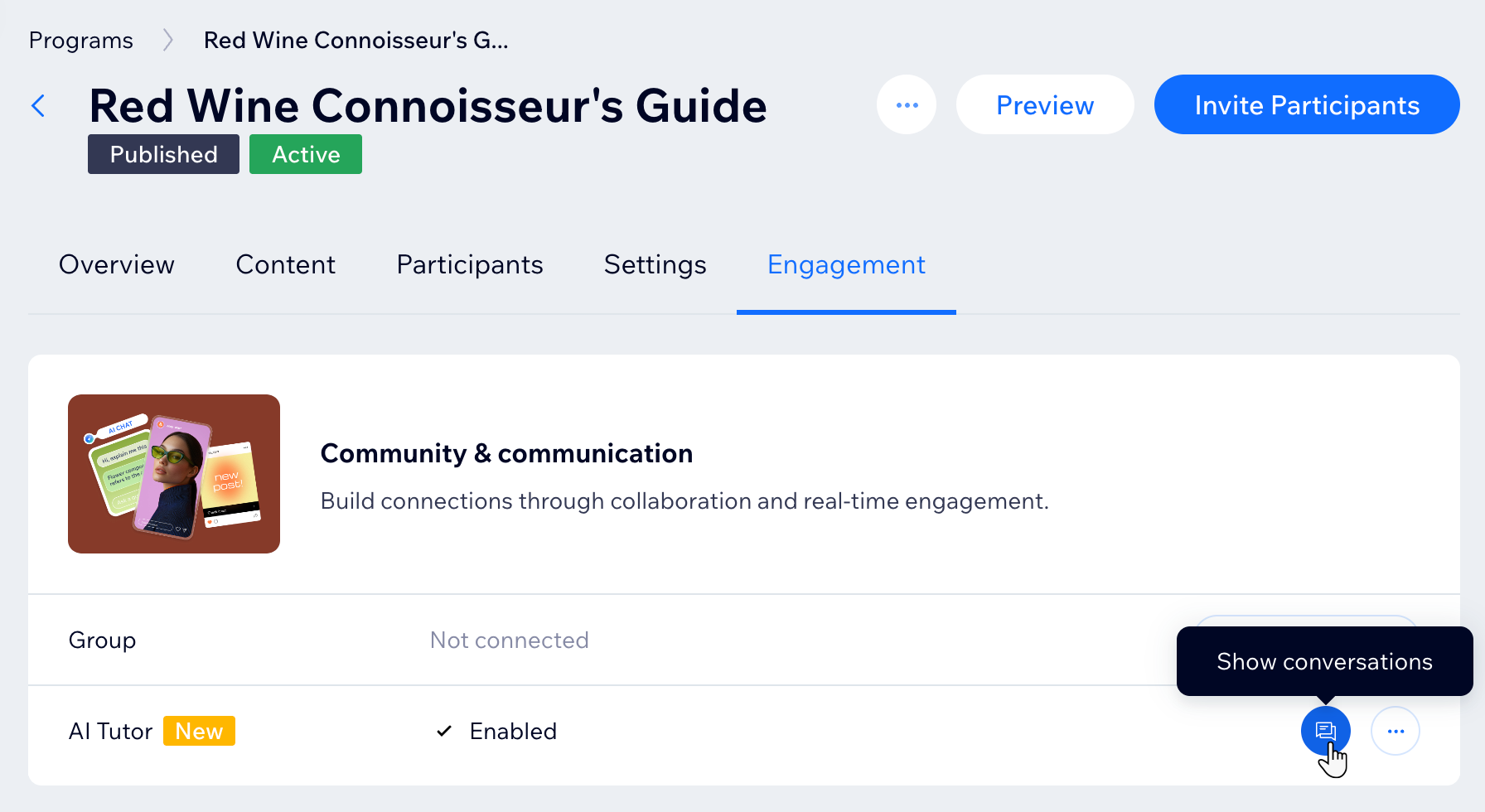
Чтобы изменить ответы ИИ-инструктора:
- Перейдите в раздел «Марафоны» в панели управления сайта.
- Наведите указатель на нужный марафон и нажмите Редактировать.
- Нажмите Взаимодействие.
- Выберите действие:
 рядом с
ИИ-инструктором , чтобы просмотреть сообщения участников и ответы ИИ.
рядом с
ИИ-инструктором , чтобы просмотреть сообщения участников и ответы ИИ.  рядом с ИИ-инструктором.