


Wix Music плеер: макет списка
2 мин.
Настройте макет списка в Wix Music плеере, используя следующие опции:
Информация об альбоме
- Переключайте бегунок
 , чтобы выбрать будет ли информация об альбоме отображаться в плеере:
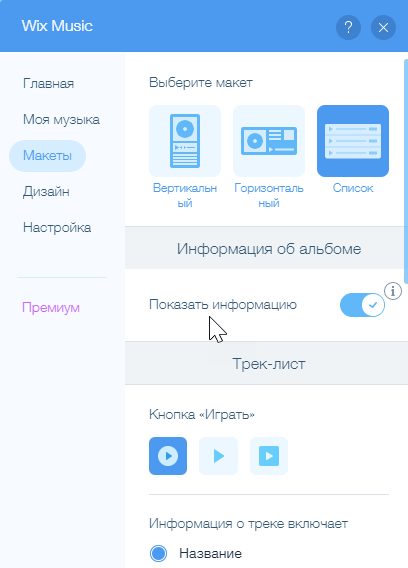
- Выключить: Информация об альбоме не будет отображаться в плеере.
- Включить: Информация об альбоме будет отображаться в плеере.
Трек-лист
- Выберите одну из кнопок "Играть" для вашего плеера.
- Информация о треке включает: Выберите информацию, которая будет отображаться:
- Только название трека: Отображается название трека.
- Название трека и артиста: Отображается название трека и имя артиста.
- Показать действия с треком: Выберите, когда действия с треком такие как "загрузить" или "купить" должны появляться.
- Только на активном треке: Действия появляются на треке, который проигрывается.
- На всех треках: Действия появляются на всех треках.
- Расстояние между треками: Перетяните бегунок, чтобы увеличить или уменьшить расстояние между треками в списке.
На всю ширину
- Переключите бегунок
 чтобы выбрать будет ли плеер растягиваться на всю ширину.
- Выключить: плеер не растягивается на всю ширину.
- Включить: плеер растягивается на всю ширину.
- Отступы: потяните бегунок чтобы увеличить или уменьшить отступы до краев экрана.