Wix Multilingual позволяет отдельно оптимизировать настройки SEO для каждого языка. Так вы сможете адаптировать стратегию для разных локалей и расширить присутствие в интернете.
По умолчанию Wix добавляет теги
hreflang и
x-default в код многоязычных страниц сайта. Это HTML-атрибуты, которые помогают указать поисковым системам, например Google, язык страницы и ее географический таргетинг. Когда пользователь ищет страницу, тег hreflang помогает поисковой системе найти все ее языковые версии. Он также помогает поисковым системам показывать наиболее подходящую версию страницы с учетом языка и местоположения пользователя.
В этой статье рассказывается, как оптимизировать настройки SEO для страниц на дополнительных языках сайта.
Шаг 1 | Выбор ключевых слов на дополнительном языке
Прежде чем задавать настройки SEO, выберите три ключевых слова, которые с наибольшей вероятностью помогут охватить пользователей выбранного дополнительного языка. Они должны четко описывать ваш бизнес или предлагаемые услуги. Это могут быть слова или словосочетания, которые пользователь из этой локали может вводить в поисковых системах.
Учитывайте локализованные ключевые слова и используйте их в настройках SEO для дополнительного языка.
Шаг 2 | Локализация настроек SEO страницы
После выбора ключевых слов оптимизируйте настройки SEO каждой страницы для дополнительного языка. Для каждой страницы укажите заголовок и описание на дополнительном языке. Благодаря этому сайт будет появляться в результатах поиска для соответствующих локалей.
Последний фрагмент URL каждой страницы также можно перевести на дополнительный язык. После публикации сайта будет автоматически создана переадресация со старого фрагмента URL на новый.
Выбор тегов SEO-заголовков
При написании тега SEO-заголовка на дополнительном языке сайта учитывайте следующие рекомендации:
- Тег заголовка должен содержать от 10 до 70 символов.
- Добавьте целевое ключевое слово для каждой отдельной страницы сайта.
- Добавьте название бизнеса или сайта, а также название страницы. Например: «Название страницы | Название бизнеса»
- Создайте уникальный тег заголовка для каждой страницы. Не рекомендуется использовать один и тот же тег заголовка на всех страницах сайта.
- Добавьте местоположение бизнеса в тег заголовка главной страницы. Это поможет Google показывать сайт пользователям из вашего региона.
- Ознакомьтесь с дополнительными советами по SEO для начинающих в Wix Блоге.
Как выбрать SEO-метаописание?
При написании SEO-метаописания на дополнительном языке сайта учитывайте следующие рекомендации:
- Метаописание должно содержать от 50 до 320 символов с учетом пробелов (Google обрезает описание после 320 символов).
- Объедините ключевые слова, которые лучше всего описывают ваш бизнес и которые посетители, вероятно, будут использовать для поиска сайта.
- Создайте уникальное метаописание для этой страницы. Не рекомендуется использовать одно и то же метаописание на всех страницах.
Перейдите в редактор.
Нажмите раскрывающееся меню Переключить языки в верхней части редактора.
Выберите дополнительный язык, с которым хотите работать.
Нажмите Страницы и меню  в левой части редактора.
Нажмите значок Другие действия  рядом с нужной страницей.
Нажмите Базовая SEO.
Введите тег заголовка и метаописание страницы на нужном языке.
Измените последний фрагмент URL в соответствии с дополнительным языком.
Убедитесь, что переключатель рядом с параметром Разрешить индексирование страницы включен.
Нажмите Опубликовать в правом верхнем углу редактора.
Шаг 3 | Локализация Alt-текста изображений
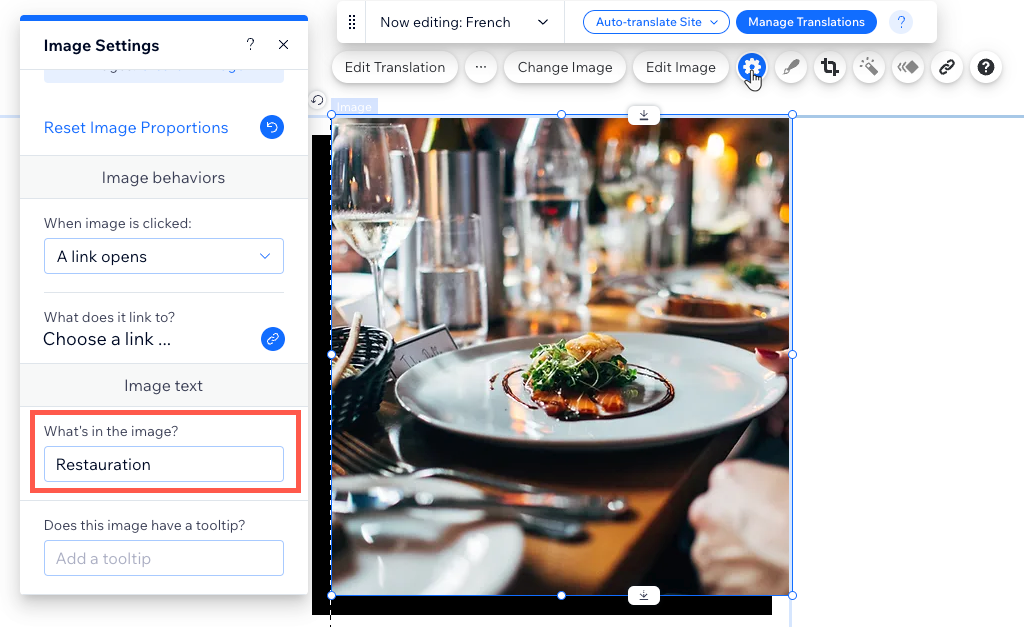
Повысьте видимость изображений в Google и увеличьте трафик сайта, локализовав Alt-текст. Alt-текст служит описанием для поисковых систем и помогает подбирать наиболее релевантные результаты по поисковым запросам. Оптимизируйте изображения для SEO, добавив Alt-текст на всех языках, которые поддерживает сайт.
Работать с переводами удобно в Менеджере переводов, но это также можно делать непосредственно в редакторе.
- Перейдите в редактор.
- Нажмите раскрывающееся меню Переключить язык в верхней части редактора.
- Выберите дополнительный язык, с которым хотите работать.
- Нажмите Страницы и меню в левой части редактора.
- Выберите нужную страницу.
- Выберите нужное изображение на этой странице.
- Нажмите значок Другие действия
 .
. - Нажмите значок Настройки
 .
. - Введите описание изображения в поле под заголовком Что изображено?
Шаг 4 | Добавление ссылок к элементам для каждого языка
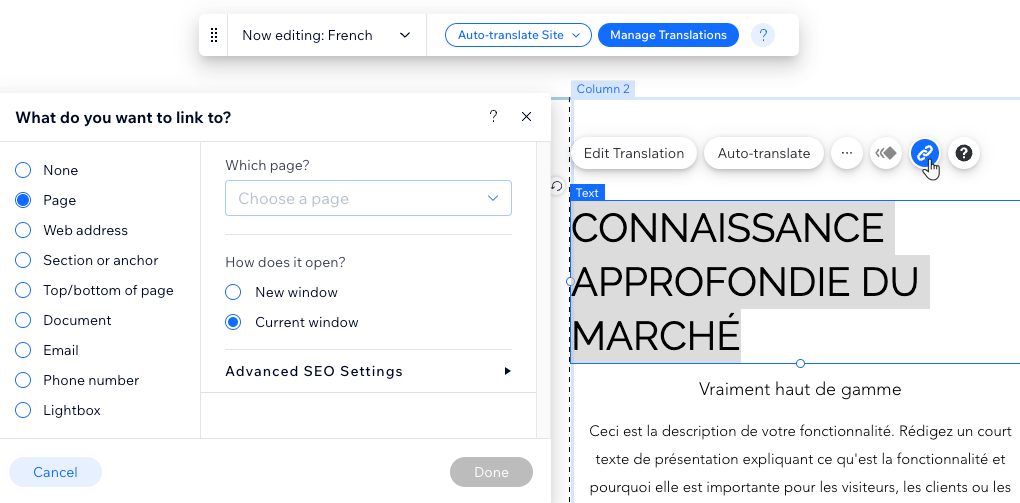
Еще один эффективный способ улучшить SEO сайта — добавить ссылки как на другие страницы сайта, так и на внешние страницы. Wix позволяет добавлять ссылки к разным элементам, например к тексту, изображениям и кнопкам. Для каждого элемента сайта можно задать отдельную ссылку на дополнительном языке.
- Перейдите в редактор.
- Нажмите раскрывающееся меню Сменить язык в верхней части редактора.
- Выберите дополнительный язык, с которым хотите работать.
- Нажмите Страницы и меню в левой части редактора.
- Выберите нужную страницу.
- Выберите нужный элемент на этой странице.
- Нажмите значок Другие действия .
- Нажмите значок Ссылка
 .
. - Выберите, куда будет вести ссылка, и укажите целевой адрес.