


Wix Mobile Apps: настройка Apple In-App Purchase
6 мин.
Параметр товара Apple In-App Purchase позволяет продавать цифровые товары и услуги прямо из собственного мобильного приложения, обеспечивая максимальную безопасность транзакций через систему Apple.
Wix автоматически определяет, какие услуги в приложении требуют использования Apple In-App Purchase. Например, если вы ведете фитнес-приложение, пользователи могут купить разовый доступ к программе тренировок прямо через приложение, что упрощает процесс для всех участников.
- Чтобы принимать платежи через Apple In-App Purchase, ваш сайт должен быть подключен к премиум-плану с поддержкой оплаты, а для самого приложения должен быть оформлен активный план Мобильное премиум-приложение.
- Функция In-App Purchase поддерживает разовые платежи для единовременной оплаты и регулярные платежи, такие как ежемесячные или годовые подписки.
- In-App Purchase не поддерживает бесплатные пробные периоды, разовые сборы, настраиваемые даты начала, изменение длительности плана и повторную подписку после отмены. Подробнее о функциях, которые не поддерживаются Apple In-App Purchase.
Шаг 1 | Настройка покупок в приложении Apple
Большинство этапов настройки In-App Purchase выполняется через аккаунт Apple Developer. Чтобы упростить этот процесс, мы добавили подробные инструкции в панель управления приложения для смартфона.
Чтобы настроить покупки в приложении Apple:
- Перейдите в раздел Мобильное приложение в панели управления.
- Нажмите на вкладку с названием вашего мобильного приложения.
- Прокрутите вниз и нажмите Apple In-App purchase в разделе Функции и настройки.
Примечание: если вы еще не настроили аккаунт Apple Developer, нажмите Настроить In-App purchase в разделе Давайте настроим приложение, чтобы отправить его и опубликовать в магазинах.

- Нажмите Открыть инструкции рядом с пунктом Подписать соглашение Apple о платных приложениях. Выполните предложенные шаги, чтобы указать форму юл. лица и подписать соглашение.
- Нажмите Открыть инструкции рядом с пунктом Настроить банковскую и налоговую информацию. Следуйте инструкциям, чтобы добавить банковский счет, налоговую информацию и отправить налоговые формы.
- Нажмите Подтвердить завершение.
Шаг 2 | Выбор цифровых товаров и/или услуг для покупок в приложении
После того как вы примете условия Apple, любые цифровые товары или услуги, доступные для продажи через In-App Purchase, появятся на странице отправки. Вы можете выбрать, что включить в заявку, а что исключить. Примеры того, что можно продавать:
- Услуги онлайн-записи
- Цифровые товары магазина
- События
- Видео
- Онлайн-программы
Важно:
При первом добавлении позиций для покупок в приложении необходимо отправить приложение на проверку в Apple.
Чтобы выбрать, какие цифровые товары и/или услуги отправить:
- Установите флажок рядом с позициями, которые вы хотите добавить в покупки в приложении.
Совет: установите флажок рядом с пунктом Название, чтобы выбрать все позиции. - Нажмите Выставить позиции для покупки в приложении.
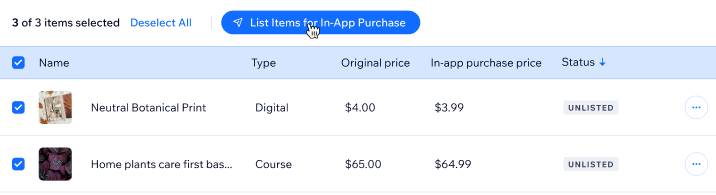
- Каждый доступный цифровой товар и/или услуга включены в список во вкладке Apple In-App Purchase. Проверьте список, чтобы убедиться в точности информации. Этикетки Одобрено для продажи или Нет в списке отображаются рядом с каждым размещением, чтобы показать, включено оно в заявку или нет. После отправки позиции она будет отображаться в статусе В ожидании, пока не будет принята или отклонена.
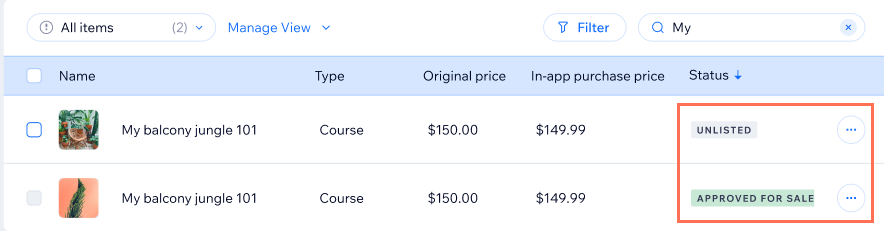
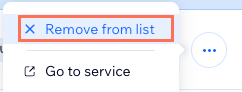
- (Необязательно) Если вы не хотите включать один из перечисленных товаров или услуг в заявку:
- Нажмите на иконку Другие действия
 рядом с товаром или услугой.
 - Нажмите Удалить из списка.
- Нажмите на иконку Другие действия
Шаг 3 | Ожидание подтверждения услуг компанией Apple
Ваше приложение отправлено на проверку в Apple. Статус во вкладке Обзор моб. приложения изменится на В ожидании.
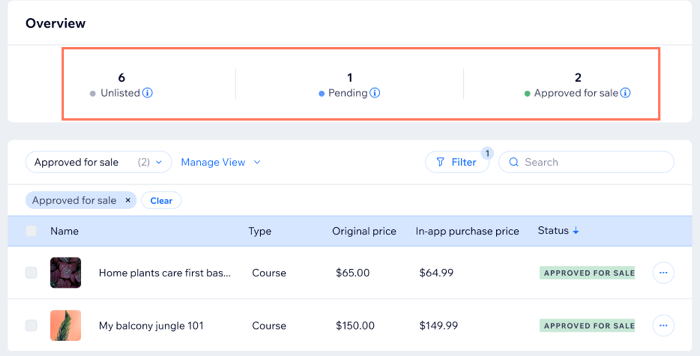
Вы можете отслеживать, какие услуги в данный момент проверяются или уже подтверждены, на вкладке Apple In-App Purchase. В разделе Обзор вверху можно увидеть, какие услуги имеют статус Нет в списке, В ожидании (проверяются Apple) или Подтверждено для продажи.
Часто задаваемые вопросы
Ниже приведены ответы на часто задаваемые вопросы о настройке Apple In-App Purchase для вашего собственного нативного мобильного приложения.
Почему мне нужно использовать покупки в приложении для моих услуг?
Могу ли я предлагать услуги, товары или подписки без использования Apple In-App Purchase?
Сколько времени занимает у Apple подтверждение заявки на In-App Purchase?
Какие типы цифровых товаров и услуг можно продавать через Apple In-App Purchase?
Какой процент берет Apple, если я продаю свои цифровые услуги через In-App Purchase?
Можно ли редактировать услуги перед добавлением их в заявку?
Нужно ли мне повторно отправлять приложение на проверку каждый раз, когда я добавляю новые услуги для покупки в приложении?
Что произойдет, если пользователь запросит возврат средств за покупку в приложении?
Могу ли я скрыть позицию, если не хочу, чтобы она продавалась через In-App Purchase?
Для каких типов услуг онлайн-записи мне нужно настроить покупки в приложении?
Нужно ли мне настраивать покупки в приложении для физических товаров, продаваемых через Wix Stores?
Почему цены на позиции для покупки в приложении не совпадают с ценами на моем сайте?