


Wix Mobile Apps: управление элементами приложения
Каждый экран мобильного приложения (например, Spaces by Wix или вашего собственного нативного приложения) содержит различные элементы, аналогичные элементам на страницах сайта. Вы можете добавить элементы, наиболее подходящие для вашего бизнеса. Например, можно добавить элемент услуг, чтобы показать список всех услуг и позволить пользователям приложения записываться на них.
После добавления элементов расположите их так, чтобы пользователи могли четко их видеть и взаимодействовать с ними. Вы также можете выбрать конкретный экран, на котором будет отображаться каждый элемент, или удалить элементы, которые больше не нужны.
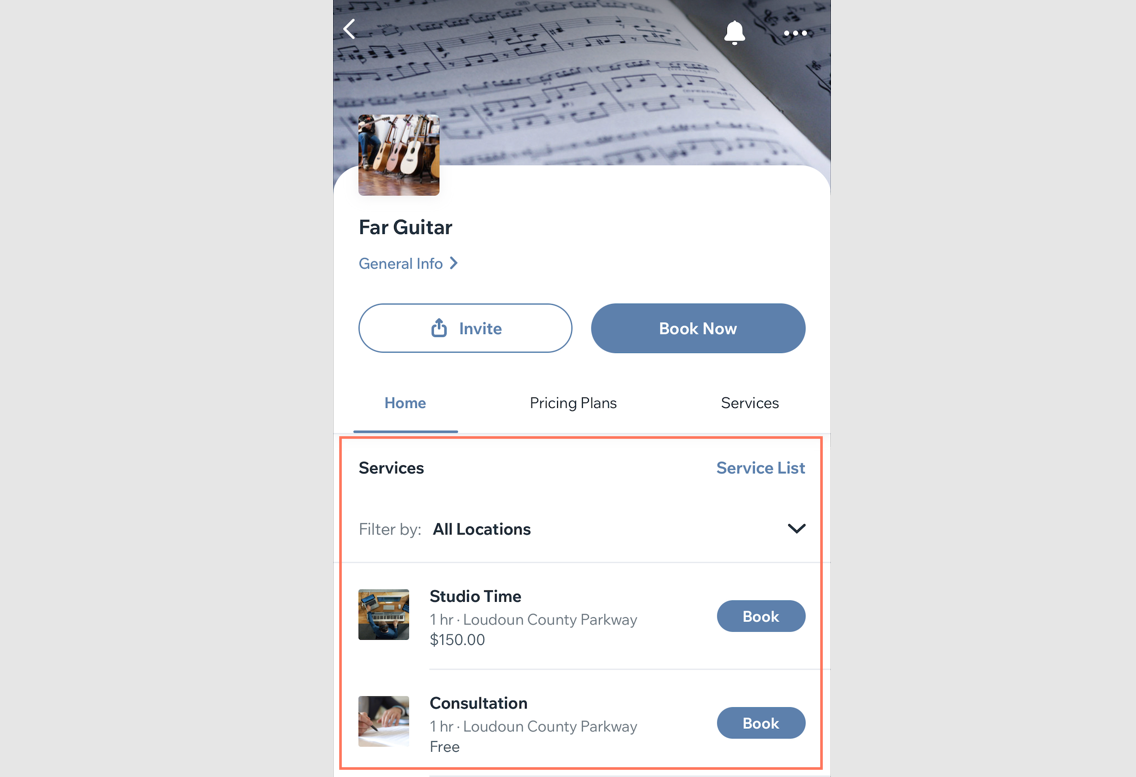
Добавление элемента в мобильные приложения
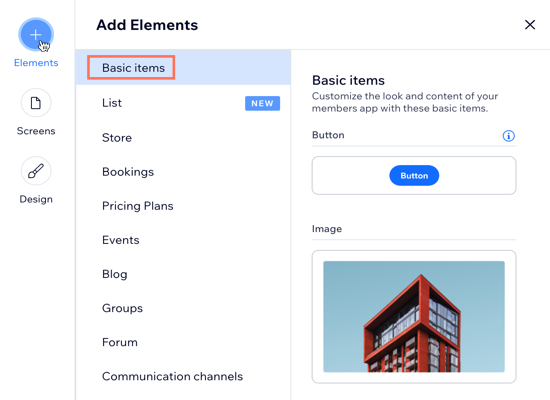
Добавьте элемент, который подходит вашему бизнесу, и настройте его в соответствии со своими потребностями. Элементы распределены по категориям, чтобы вы могли быстро найти нужный.
Например, если у вас есть магазин и вы хотите добавить галерею всех своих товаров, вы можете добавить элемент «Галерея товаров». Выберите элемент и разместите его прямо на том экране, где вы хотите его видеть.
Панель управления
Приложение Wix
Приложение Wix Studio
- Перейдите в раздел Мобильное приложение в панели управления сайта.
- Нажмите на соответствующую вкладку (например, Spaces by Wix, Ваше мобильное приложение).
- Нажмите Редактировать мобильное приложение.
- Нажмите на выпадающий список Экран вверху и выберите нужный экран.
- Нажмите Элементы слева.
- Выберите категорию в разделе Добавить элементы (например, Базовые элементы, Магазин, Онлайн-запись).
- Выберите элемент, который вы хотите добавить на экран. Например, в разделе Базовые элементы вы можете добавить элементы для оформления и организации приложения, такие как кнопки, медиа, заголовки и абзацы.
Примечание: не все элементы можно настроить в веб-редакторе. Вы можете обновить эти элементы в приложении Wix.
Изменение порядка элементов в мобильных приложениях
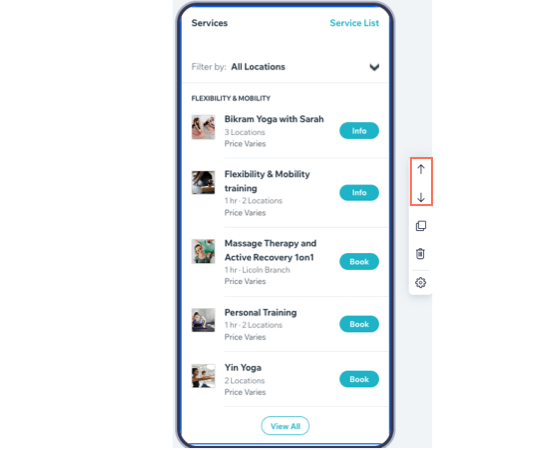
Настройте экран, разместив самые важные элементы в верхней части. Порядок можно изменить, перемещая их вверх или вниз по мере необходимости.
Панель управления
Приложение Wix
Приложение Wix Studio
- Перейдите в раздел «Мобильное приложение» в панели управления сайта.
- Выберите нужную вкладку (например, приложение Spaces by Wix, Ваше мобильное приложение).
- Нажмите Редактировать мобильное приложение.
- Нажмите на выпадающий список Экран вверху и выберите нужный экран.
- Нажмите на элемент, порядок которого вы хотите изменить.
- Выберите действие:
- Нажмите на иконку Переместить вверх
 , чтобы поднять элемент выше.
 - Нажмите на иконку Переместить вниз
 , чтобы опустить элемент ниже.
- Нажмите на иконку Переместить вверх
Удаление элемента
Если элемент в мобильном приложении вам больше не нужен, удалите его прямо с экрана. Вы сможете добавить этот же элемент позже, но любые внесенные в него настройки восстановить не получится.
Панель управления
Приложение Wix
Приложение Wix Studio
- Перейдите в раздел «Мобильное приложение» в панели управления сайта.
- Выберите нужную вкладку (например, приложение Spaces by Wix, Ваше мобильное приложение).
- Нажмите Редактировать мобильное приложение.
- Нажмите на выпадающий список Экран вверху и выберите нужный экран.
- Нажмите на элемент, который хотите удалить.
- Нажмите на иконку Удалить
 .
. - Нажмите Удалить для подтверждения.

Часто задаваемые вопросы
Нажмите ниже, чтобы подробнее узнать об управлении элементами приложения.
Можно ли добавить один и тот же элемент на два разных экрана?
 внизу.
 в правом верхнем углу элемента.
Я добавил элемент не на тот экран, как мне перенести его на другой?
Сколько элементов можно добавить в приложение?
Можно ли настроить внешний вид каждого элемента?
Можно ли восстановить элемент после удаления?
Можно ли добавить в приложение свои заголовки и текст?