


Мобильные приложения Wix: добавление виджетов ресторанов в приложения для пользователей
Предоставьте гостям быстрый способ заказать еду или забронировать столик прямо из приложения для пользователей (
Spaces by Wix или
вашего собственного приложения). Добавьте виджеты заказов и бронирования столиков, чтобы клиенты могли размещать заказы, резервировать столы и оставаться на связи с вашим рестораном со своего смартфона.
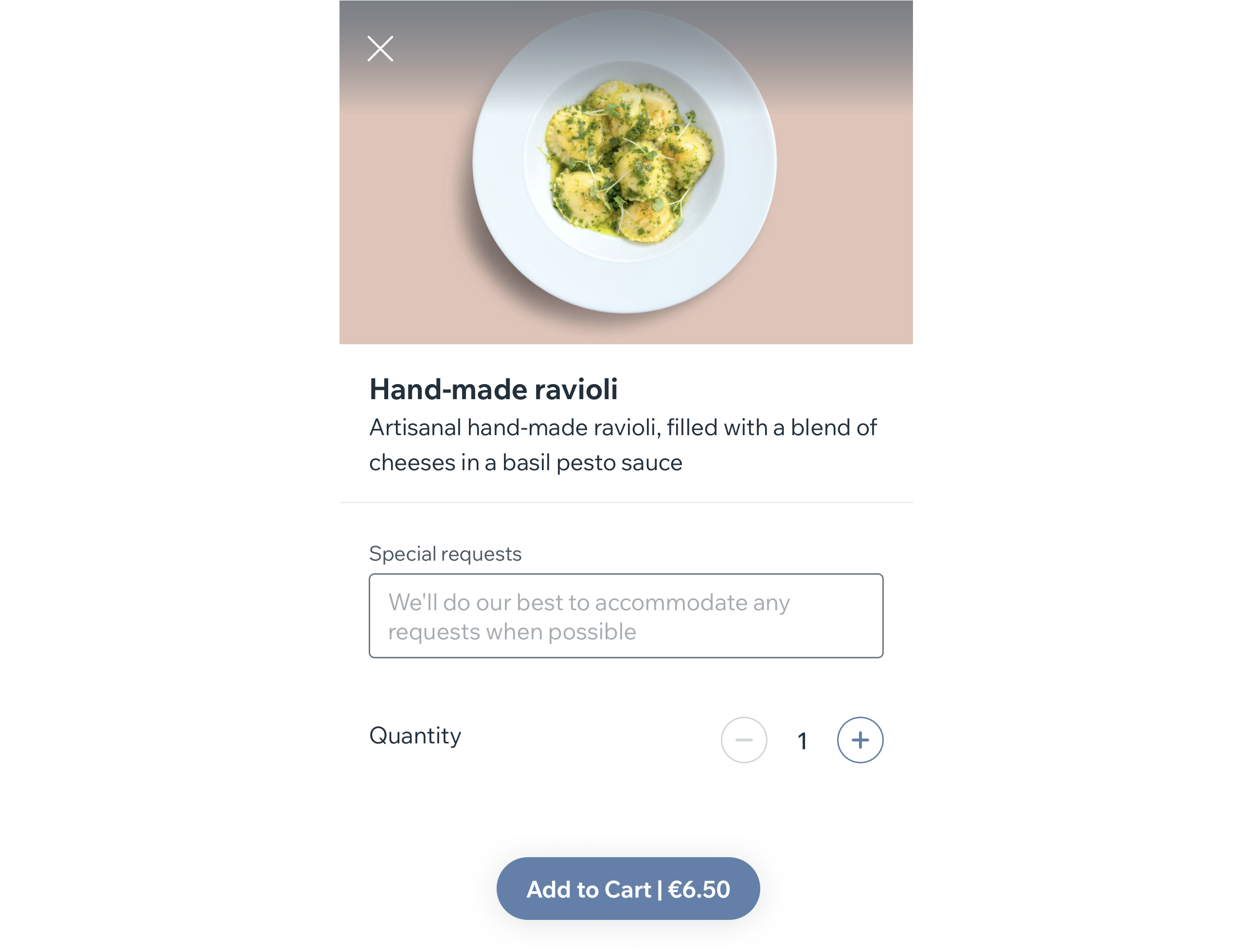
Отображение виджетов Restaurants
В зависимости от используемых приложений для ресторанов, вы можете добавить виджеты, которые позволят клиентам делать заказы из вашего меню, а также бронировать столики. Выберите название для виджета, которое соответствует вашему стилю, решите, где его разместить, и укажите, будет ли он отображаться на Android, iOS или на обеих платформах.
Примечание:
Хотя вы можете добавить элементы
Заказы в ресторане и
Бронирование столиков с компьютера, их внешний вид настраивается в приложении Wix (см. вкладку «Приложение Wix»).
Чтобы отобразить виджеты Restaurants:
Компьютер
Приложение Wix
- Перейдите в раздел Мобильное приложение в панели управления сайта.
- Нажмите на соответствующую вкладку (например, Приложение Spaces by Wix, Ваше собственное мобильное приложение).
- Нажмите Редактировать мобильное приложение.
- Нажмите на выпадающий список Экран вверху и выберите экран, который хотите отредактировать.
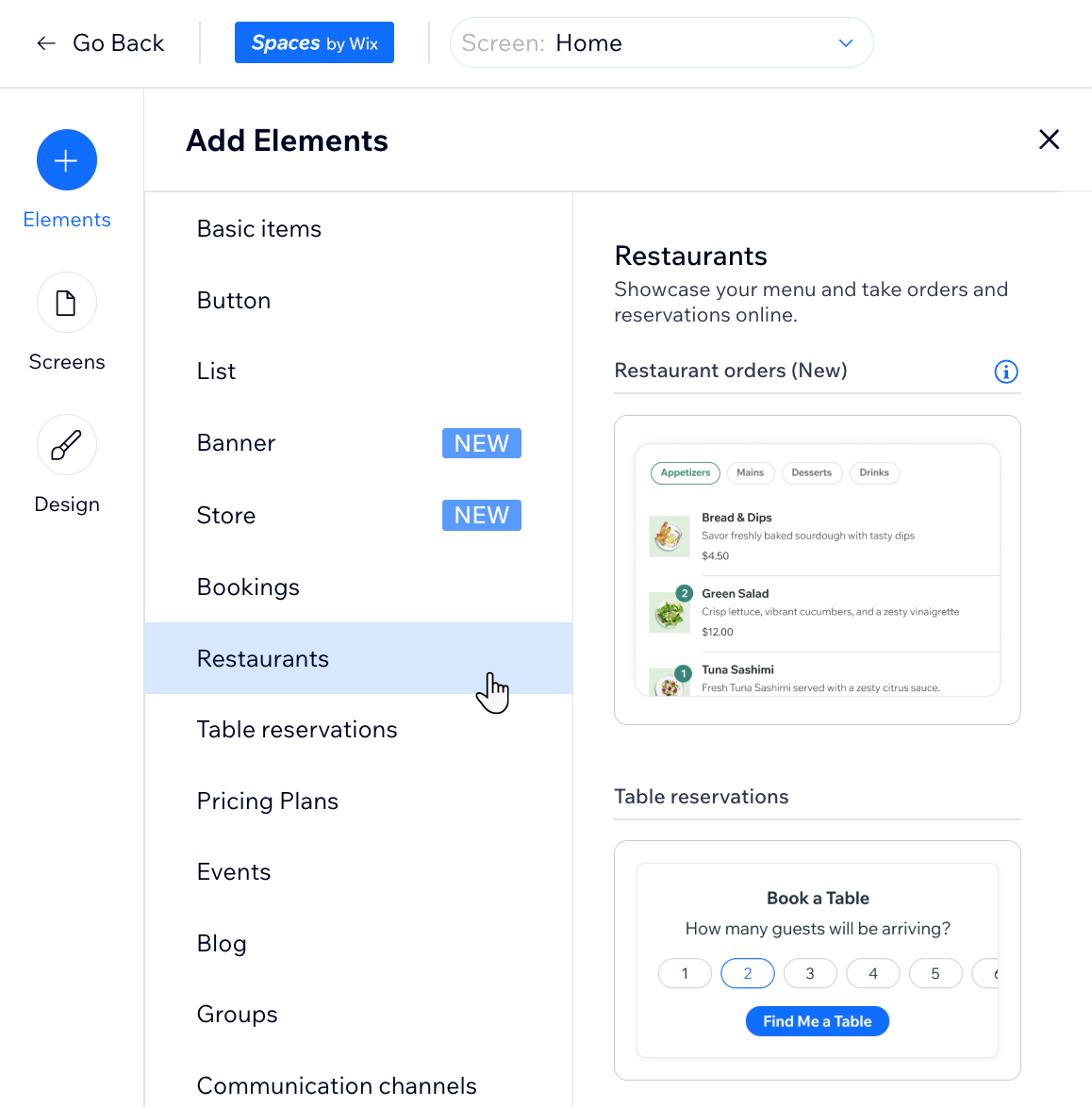
- Нажмите Элементы слева.
- Выберите категорию Рестораны в разделе Добавить элементы.
- Нажмите на элемент, который хотите добавить: Заказы в ресторане или Бронирование столиков.
- Отредактируйте элемент на правой панели экрана. Примечание: детали, которые можно редактировать, зависят от добавляемого элемента.
- (Опционально) Переместите элемент вверх или вниз на экране:
- Нажмите на элемент, который вы только что добавили.
- Нажмите на иконку Переместить вверх
 или Переместить вниз
  .
.
- Выберите, что делать дальше:
- Настроить элемент: перейдите в мобильное приложение Wix, чтобы изменить заголовок элемента, поля, видимость (т. е. iOS, Android или оба) и многое другое.
- Опубликовать без настройки элемента: нажмите Опубликовать в правом верхнем углу.
Часто задаваемые вопросы
Нажмите на вопрос ниже, чтобы узнать подробнее.
Можно ли перемещать виджеты с одного экрана на другой?
 в правом верхнем углу элемента.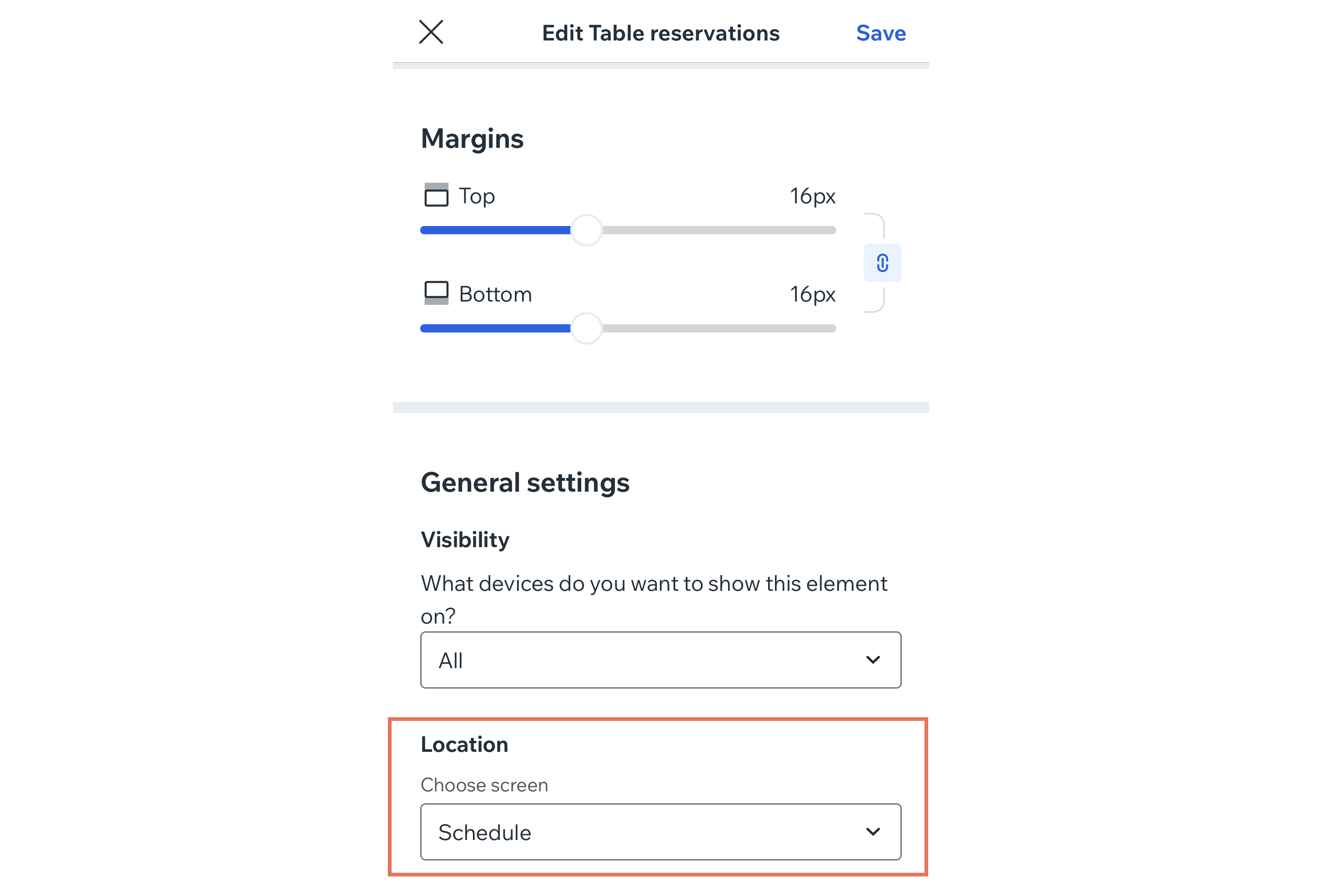
Как настроить существующий виджет?
 внизу.
Можно ли удалить виджет?

Как добавить один и тот же виджет на 2 разных экрана?
Как изменить порядок виджетов?