


Wix Meetings: создание и управление ссылками для записи
7 мин.
Создайте ссылку для записи, чтобы клиенты могли записываться на встречи с вами напрямую. Настройте каждую встречу, указав длительность, местоположение, доступность организатора и необходимость оплаты. Вы также можете добавить формы для сбора информации о клиентах и установить правила отмены и подтверждения записи.
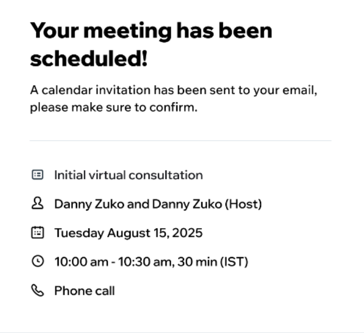
Важно:
- В настоящее время Wix Meetings доступен только владельцам, совладельцам сайта и пользователям с ролью администратора панели управления. Подробнее о ролях и разрешениях.
- На сайтах с планом Studio Базовый, премиум-планом Light или на бесплатном плане можно проводить до 3 бесплатных встреч. Перейдите на премиум, чтобы планировать встречи без ограничений.
Управление настройками встречи
Управляйте всеми аспектами встреч в одном месте. Синхронизируйте календарь, установите часовой пояс вашего бизнеса, корректируйте доступные временные интервалы и настраивайте напоминания, чтобы все проходило плавно для вас и ваших клиентов.
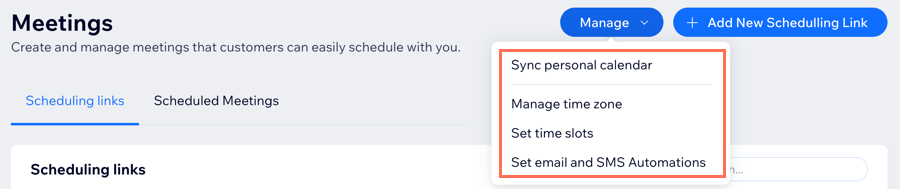
Чтобы управлять настройками встречи:
- Перейдите в Wix Meetings в панели управления сайта.
Примечание: при первом входе нажмите Начать. - Нажмите Управлять вверху.
- Выберите нужное действие:
- Синхронизировать личный календарь: подключите свой личный календарь, чтобы избежать накладок и поддерживать актуальность расписания.
- Управлять часовым поясом: установите часовой пояс, который клиенты будут видеть в своих календарях. Оставьте часовой пояс вашего бизнеса, переключитесь на часовой пояс клиента или позвольте клиентам самим выбирать удобный вариант. Подробнее о настройке часового пояса бизнеса.
- Установить временные интервалы: выберите способ настройки встреч: разрешите время начала на основе длительности услуги или установите определенные интервалы (например, каждые 5 минут, каждый час).
- Настроить автопроцессы эл. почты и SMS: настройте напоминания по эл. почте и SMS о встречах.
Добавление Wix Meetings
Персонализируйте каждую встречу: выбирайте ее длительность и организатора, настраивайте доступность и добавляйте буферное время между сессиями. Собирайте информацию о клиентах с помощью форм, решайте, взимать ли оплату, и настраивайте правила проведения встреч. Встречи могут проходить онлайн через видеоконференции, по телефону или лично в указанном вами месте.
Прежде чем начать:
- Убедитесь, что вы синхронизировали календарь, чтобы избежать двойных записей. Узнать, как синхронизировать календарь.
- Чтобы принимать оплату за встречи, подключите способ оплаты. Подробнее о подключении способов оплаты.
Чтобы добавить новую встречу:
- Перейдите в Wix Meetings в панели управления сайта.
Примечание: при первом входе нажмите Начать. - Нажмите + Добавить новую ссылку для записи.
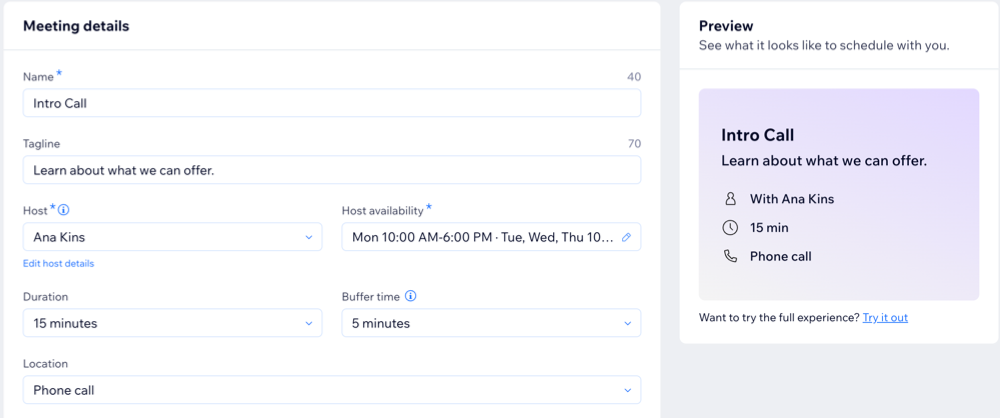
- Добавьте сведения о встрече:
- Название встречи: добавьте название встречи (например, «15-минутная консультация»).
- Подзаголовок: напишите краткое описание или цель встречи.
- Организатор: выберите организатора встречи.
Примечание: в список организаторов входят только владельцы сайта, совладельцы и пользователи со статусом администратора. - Доступность организатора: установите время, когда организатор может проводить эти встречи.
Совет: вы можете нажать на значок Редактировать , чтобы обновить часы работы.
 - Длительность: выберите продолжительность встречи.
- Буферное время: добавьте буфер между встречами, чтобы избежать их проведения подряд.
- Адрес: выберите тип места проведения встречи: Телефонный звонок, Онлайн или Лично.
Совет: для онлайн-встреч и телефонных звонков добавьте в описание информацию о том, как вы проведете встречу (например, «Мы встретимся в Zoom»). - (Необязательно) Плата за встречу: активируйте переключатель, если хотите взимать с клиентов плату за встречу.
- (Необязательно) Настройте Настройки встречи:
- Форма для гостей: это форма, которую клиенты заполняют при записи на встречу. По умолчанию в форме запрашиваются имя, фамилия, эл. почта и номер телефона клиента. Нажмите Редактировать, чтобы обновить поля формы или добавить вопросы.
- Правила: установите условия встречи, включая правила отмены и список ожидания. Вы также можете выбрать подтверждение встреч вручную или автоматически. Нажмите Редактировать, чтобы настроить правила.
Примечание: для каждой встречи действуют свои индивидуальные правила.
- Нажмите Сохранить.
Поделиться ссылкой:
После сохранения вы можете поделиться новой ссылкой для записи, скопировать или протестировать ее во всплывающем окне.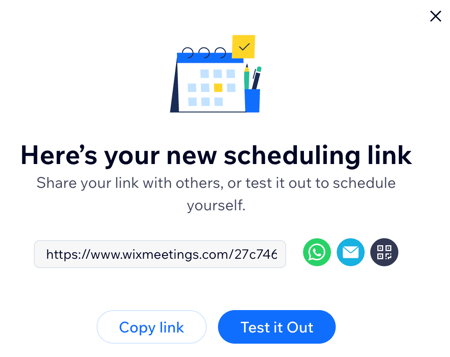
Часто задаваемые вопросы
Нажмите ниже, чтобы получить ответы на часто задаваемые вопросы о Wix Meetings.
В чем разница между Wix Bookings и Wix Meetings?
Как настроить аккаунт для видеоконференций?
Как клиенты записываются на встречи?
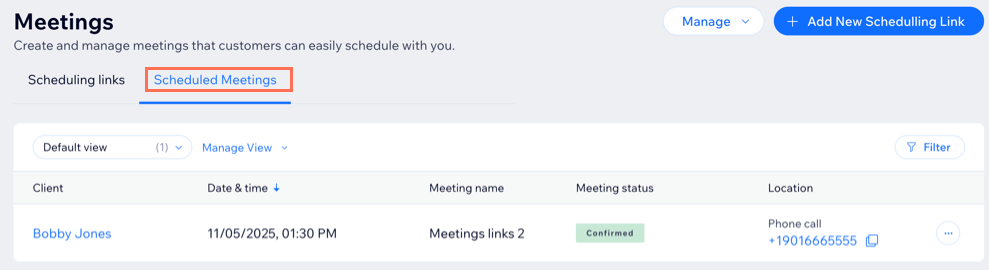
Как синхронизировать календари, чтобы избежать конфликтов в расписании?
Можно ли отменить или перенести встречу?
 рядом с соответствующей встречей.
Как добавить нового организатора в Wix Meetings?
Как поделиться ссылками на отдельные страницы записи?
Почему я не могу выбрать опцию уведомления клиентов по SMS?
Как убедиться, что клиенты вводят правильный код страны вместе с номером телефона?
Как настроить правила проведения встреч?