Wix Hotels: добавление бронирований вручную
1 мин.
Важно:
Эта статья относится к оригинальному приложению Wix Hotels. Если вы используете новое приложение Wix Hotels от HotelRunner, прочитайте эту статью. Узнайте, как проверить, какую версию Wix Hotels вы используете.
Wix Hotels позволяет вручную добавлять бронирования, полученные офлайн (по телефону, эл. почте и т. д.).
Вы также можете обновить статус бронирования, когда гости заехали или выехали.
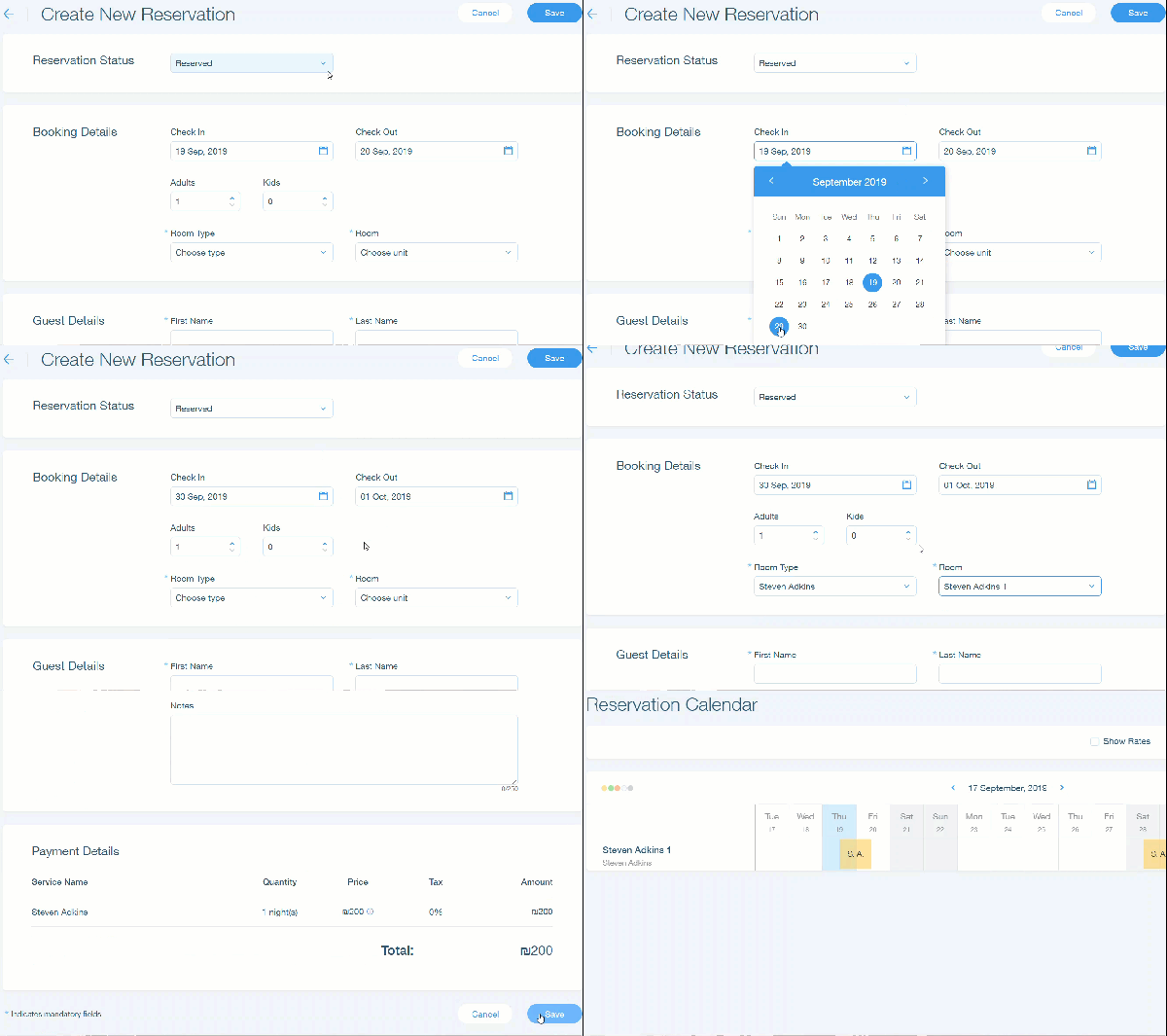
Чтобы добавить бронирование вручную:
- Перейдите в панель управления.
- Нажмите на вкладку Отели.
- Нажмите на вкладку Бронирования.
- Нажмите Новое бронирование.
- Нажмите на выпадающее меню Статус бронирования и выберите тип бронирования:
- Забронировано: это бронирование для резервирования номера.
- Заселились: гости заехали в номер.
- Выехали: гости освободили номер.
- Недоступно: этот номер недоступен.
- Введите данные бронирования (заезд, выезд и т. д.).
- Введите данные гостя (имя, фамилия, номер телефона и т. д.). Примечание: данные об оплате отобразятся после выбора номера и типа номера.
- Нажмите Сохранить.
Примечание:
Чтобы принимать платежи за бронирования, добавленные вручную, необходимо подключить платежную систему, которая поддерживает офлайн-оплату. После того как гость оплатит бронирование, вы сможете обновить статус и примечания.
Совет:
Вы также можете вручную добавить бронирование, выбрав даты в календаре и нажав Создать бронирование.