


Wix Hotels by HotelRunner: подключение Vrbo к сайту
2 мин.
Wix Hotels by HotelRunner позволяет подключить Vrbo iCal к сайту, упрощая процесс бронирования. Интегрировав Vrbo, вы сможете управлять всеми бронированиями в одном месте, что снижает риск двойного бронирования и экономит время.
Важная информация перед началом:
- Интеграция Vrbo iCal отправляет календарь Wix Hotels by HotelRunner в экстранет канала Vrbo, но не получает никаких других данных от канала Vrbo. Это означает, что стоимость и бронирование не синхронизируются. Каждый раз, когда вы получаете бронирование через канал VRBO iCal, вам необходимо вручную добавить его в календарь Wix Hotels by HotelRunner.
- Вам необходимо управлять стоимостью и ограничениями в экстранете канала Vrbo.
Шаг 1 | Выбор номеров для отправки в Vrbo
Вы можете выбрать, какие из номеров вы хотите отображать на Vrbo, в разделе «Менеджер каналов» в панели управления Wix Hotels by HotelRunner.
Чтобы выбрать номера для отправки из Wix Hotels by HotelRunner в Vrbo:
- Перейдите в Менеджер каналов в панели управления Wix Hotels by HotelRunner.
- Нажмите Подключить рядом с Vrbo.
- Выберите Отправить в выпадающем списке рядом со всеми номерами, которыми вы хотите поделиться с Vrbo iCal.
- Нажмите Далее.
- Нажмите Копировать рядом со всеми номерами, которые вы хотите отправить в Vrbo.
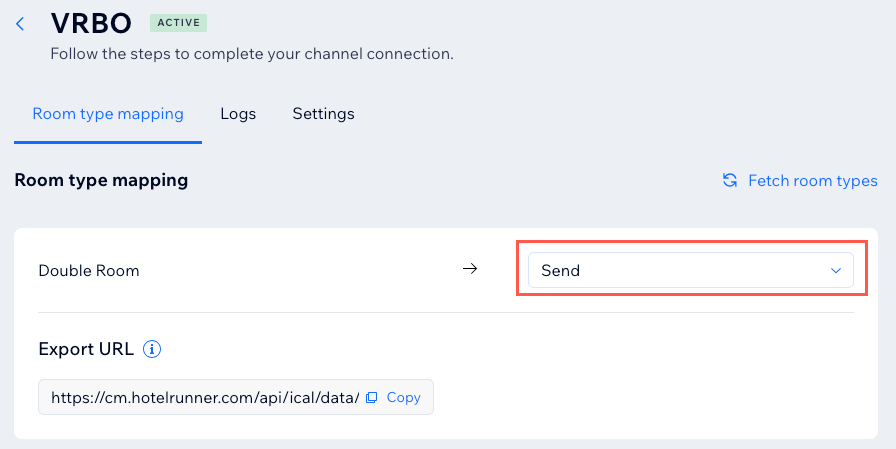
Шаг 2 | Импорт календаря Wix Hotels by HotelRunner в Vrbo
После того как вы отметили все нужные номера как «отправить» и скопировали ссылки на них, необходимо войти в экстранет Vrbo, чтобы импортировать типы номеров.
Чтобы импортировать календарь Wix Hotels by HotelRunner в Vrbo:
- Войдите в панель управления Vrbo.
- Нажмите Calendar (Календарь).
- Нажмите Import & Export (Импорт и экспорт).
- Нажмите Export Calendar (Экспортировать календарь).
- Если у вас несколько объектов на Vrbo, выберите нужный в выпадающем списке в правом верхнем углу календаря.
- Нажмите на выпадающий список Import/Export (Импорт/Экспорт) в верхней части.
- Нажмите Import calendar (Импортировать календарь).
- Введите Wix Hotels by HotelRunner iCal в поле Name (Название).
- Вставьте URL для экспорта, скопированный из аккаунта Wix Hotels by HotelRunner, в поле Calendar URL (URL календаря).
- Нажмите Import Calendar (Импортировать календарь).
- Повторите шаги 8–10 для всех URL для экспорта, которые вы хотите добавить в Vrbo из Wix Hotels by HotelRunner.
Шаг 3 | Активация интеграции Vrbo с Wix Hotels by HotelRunner
После того как вы закончите ввод URL-адресов экспорта в соответствующем календаре экстранета Vrbo, перейдите в меню менеджера каналов Wix Hotels by HotelRunner и активируйте канал Vrbo.
Чтобы активировать интеграцию с Vrbo:
- Перейдите в Менеджер каналов в панели управления Wix Hotels by HotelRunner.
- Наведите курсор на Vrbo и нажмите Завершить настройку.
- Нажмите Активировать.
Примечание:
После завершения подключения к Vrbo данные о наличии мест в календаре Wix Hotels by HotelRunner передаются в ваш аккаунт Vrbo. Вы можете обновить список номеров, отправляемых в Vrbo, в любое время.