


Wix Hotels by HotelRunner: Добавление и настройка отеля
Wix Hotels by HotelRunner — наша новая и улучшенная система управления отелем. Начните с добавления приложения и настройки страницы, которую гости используют для бронирования. Затем создайте типы номеров, которые хотите предлагать, добавьте данные о компании и подключите один или несколько способов оплаты.
Важно:
- В этой статье описана последняя версия Wix Hotels by HotelRunner.
- Сейчас Wix Hotels by HotelRunner доступен на английском, французском, португальском, испанском, турецком, итальянском, нидерландском, японском и немецком языках.
- Перед добавлением Wix Hotels убедитесь, что вы ознакомились с юридическими требованиями к функциям Wix.
- Сведения о предыдущей версии Wix Hotels доступны здесь.
Шаг 1 | Добавление Wix Hotels by HotelRunner
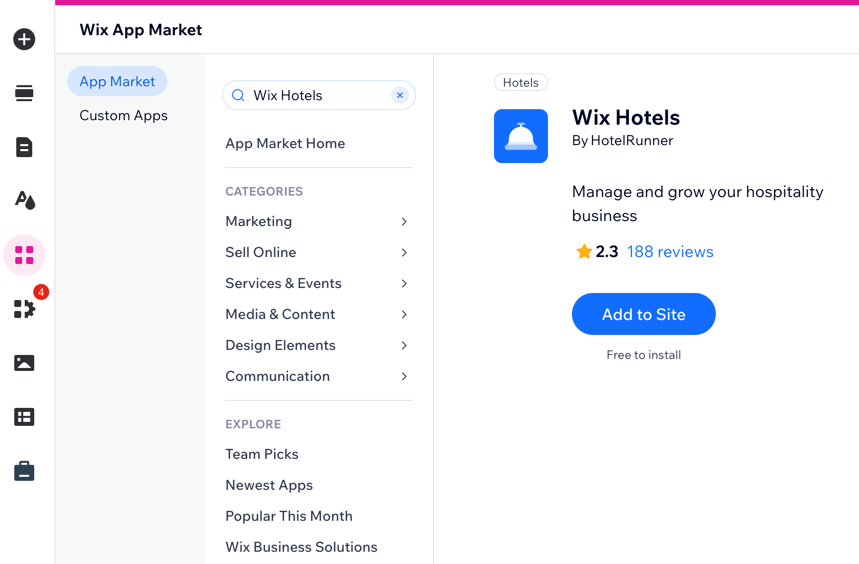
Давайте начнем с добавления Wix Hotels by HotelRunner на сайт из рынка приложений.
Редактор Wix
Редактор Studio
- Перейдите в редактор.
- Нажмите Добавить приложения
 слева в редакторе.
 - Найдите приложение Wix Hotels в строке поиска.
- Нажмите Добавить на сайт под Wix Hotels by HotelRunner.
- Нажмите Согласиться и добавить.
- Нажмите Перейти в редактор.
- Нажмите Сохранить в правом верхнем углу.
Шаг 2 | Настройка страницы «Забронировать номер» в редакторе
Теперь вы находитесь в редакторе, на новой странице под названием
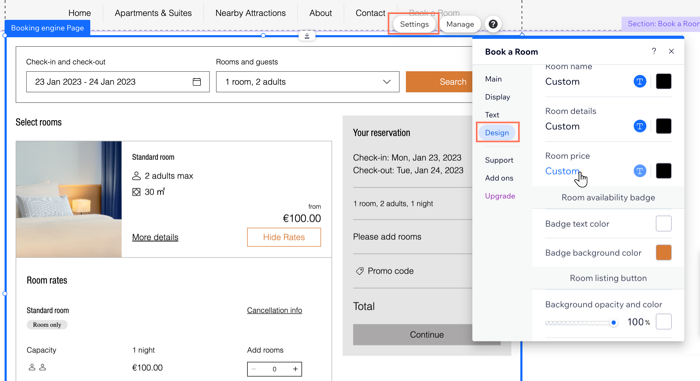
Забронировать номер. На этой странице гости просматривают разные номера, которые вы предлагаете, включая все тарифы и удобства. Настройте отображение информации, измените текст, а затем доработайте дизайн, чтобы он соответствовал вашему бренду.
Редактор Wix
Редактор Studio
- Нажмите элемент Booking Page в редакторе.
- Нажмите Настройки.
- Выберите, что хотите настроить:
- Отображение: Выберите, где показывать сводку бронирования и отображать ли значки удобств для каждого номера.
- Текст: Измените текст, который отображается на странице, включая строку поиска, сводку бронирования и списки номеров.
- Дизайн: Настройте общий дизайн страницы, строку поиска, сводку бронирования и списки номеров, используя доступные параметры.
Шаг 3 | Создание номеров
Когда страница «Забронировать номер» настроена, можно переходить к добавлению типов номеров. Вы можете создавать и редактировать разные номера, которые предлагаете, на вкладке Room Types в панели управления сайта.
Совет:
Повторите действия ниже, чтобы создать больше типов номеров.
Чтобы добавить тип номера:
- Нажмите элемент Booking Page в редакторе.
- Нажмите Управлять.
- Введите название объекта размещения и выберите тип объекта размещения в раскрывающемся списке.
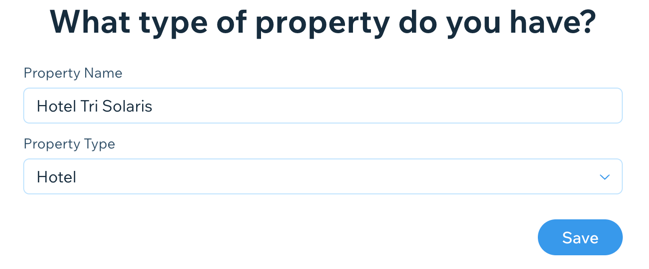
- Нажмите Сохранить.
- Нажмите вкладку Room Types слева.
- Нажмите + Create Room Type.
- Выберите нужный тип номера в раскрывающемся списке, затем нажмите Next.
- Введите сведения о номере:
- Display name: Введите название номера, которое клиенты видят при поиске свободных номеров на вашем сайте.
- Adult capacity: Укажите число взрослых, которое может разместиться в номере.
- Total capacity: Укажите общее число гостей, которое может разместиться в номере, включая детей.
- Number of rooms: Укажите, сколько номеров этого типа есть у вашего объекта размещения.
Примечание: Здесь указано количество конкретного типа номера, который вы предлагаете. Например, если вы сдаете квартиру или виллу, отель для собак или номер делюкс, число номеров — это общее количество соответствующего типа номера. - Revenue Account: Выберите Accommodation в раскрывающемся списке. При необходимости вы сможете изменить это позже.
- Нажмите Next.
- Введите сведения о базовой цене:
- Base Price (per night): Мы рекомендуем указать значение не ниже вашей самой высокой стоимости.
- Set base price for what occupancy?: Выберите в раскрывающемся списке нужное число гостей, для которого применяется базовая цена. Доступные параметры зависят от сведений, которые вы ввели на этапах выше.
- Different occupancy: Установите цену с помощью доступных параметров:
- Percentage: Нажмите значок Percentage
 . Выберите, должна ли цена увеличиваться или уменьшаться на процент.
 - Fixed amount: Нажмите значок Fixed amount
 . Выберите, должна ли цена увеличиваться или уменьшаться на фиксированную сумму.
- Percentage: Нажмите значок Percentage
- Нажмите Next.
- Отметьте чекбоксы рядом с удобствами, которые вы предлагаете в этом типе номера, например типами кроватей, особенностями номера, бытовой техникой и т. д. Затем нажмите Next.
- Нажмите значок Add photo
 , чтобы загрузить фотографии этого номера.
 - Нажмите Complete Setup.
- Выберите доступность номера:
- Start selling this room: Выберите даты, когда этот номер доступен для бронирования.
- Do not start selling this room: Выберите этот параметр, чтобы скрыть номер от гостей, пока он не будет готов.
- Когда все будет готово, нажмите Save вверху.

Совет:
Убедитесь, что вы указали всю необходимую информацию, чтобы гости могли сразу забронировать номер. Проверьте оценку содержимого номера в разделе Summary справа.
Шаг 4 | Добавление сведений о бизнесе
После создания номеров укажите важные сведения о бизнесе и контактные данные вашего объекта размещения. Эта информация видна гостям на всем сайте.
Важно:
Уведомления будут приходить на адрес эл. почты, который вы укажете в разделе Business Info. Убедитесь, что указали правильный адрес эл. почты, чтобы обеспечить бесперебойное общение с клиентами и управление.
Чтобы добавить сведения о бизнесе:
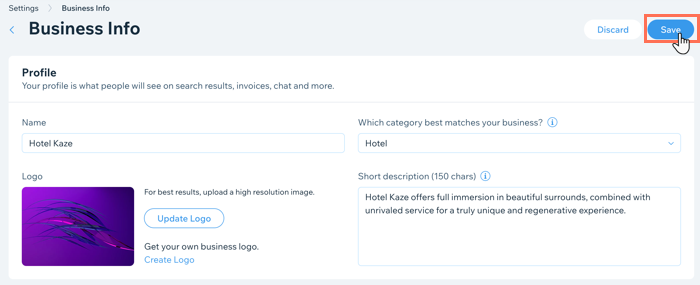
- Перейдите в Business Info в панели управления сайта.
- Введите сведения о бизнесе в разделе Profile:
- Введите или обновите Name вашего отеля.
- Введите или обновите Category.
- Нажмите значок Add или кнопку Add Logo, чтобы загрузить логотип вашей компании.
- Введите описание.
- Введите адрес в разделе Location and contact info:
- Введите адрес бизнеса.
- Добавьте описание адреса.
- Добавьте название местоположения. По умолчанию адрес бизнеса отображается как местоположение.
- Введите Contact Info (адрес эл. почты, номер телефона и/или факс).
- Нажмите Save вверху.
Примечание:
Уведомления о бронировании отправляются с адреса
noreply@hotelrunner.com. Если вы их не получаете, проверьте папку со спамом или нежелательной почтой и добавьте
noreply@hotelrunner.com в белый список.
Шаг 5 | Настройка способов оплаты
После создания номеров и заполнения сведений о бизнесе настройте способ приема платежей. Вы можете добавить один или несколько способов оплаты, которые гости смогут использовать при бронировании номеров и оплате дополнительных услуг.
Важно:
Обновите свой сайт до Business & eCommerce Premium Plan, чтобы начать принимать бронирования.
Чтобы настроить способы оплаты:
- Перейдите в Accept Payments в панели управления сайта.
Совет: Проверьте адрес бизнеса в правом верхнем углу. Если он указан неверно, нажмите Change, чтобы изменить его. - Выберите способы оплаты, которые хотите использовать, или нажмите See More Payment Options.
- Нажмите Complete Setup / Connect рядом со способом оплаты, чтобы завершить процесс.
Что дальше?
Завершение настройки отеля и сайта:
- Перейдите в редактор, чтобы оформить остальные страницы сайта.
- Используйте панель управления сайта, чтобы добавить больше сведений об объекте размещения (вкладка Property Setup) и управлять бронированиями (Property Management).
Часто задаваемые вопросы (FAQ)
Нажмите на вопрос ниже, чтобы узнать больше:
Если я использовал предыдущую версию Wix Hotels, можно ли перенести существующие бронирования?
Какие языки доступны в Wix Hotels by HotelRunner?
Можно ли управлять Wix Hotels by HotelRunner из приложения Wix?
Сколько внешних каналов можно добавить в менеджере каналов?
Где обновлять цены и доступность номеров?

