
Wix Headless: публикация сайта из Figma
Опубликуйте дизайн из Figma как готовый сайт с помощью плагина Figma to Wix Headless. Выберите фреймы, опубликуйте их и получите адрес Wix, который можно открыть на любом устройстве и отправить клиентам или коллегам.
Вам понадобится приложение Figma для компьютера или браузерная версия Figma с открытым файлом Figma Design.
Шаг 1 | Открытие плагина в Figma
Откройте плагин Figma to Wix Headless в файле Figma, который хотите опубликовать.
Чтобы открыть плагин:
Откройте нужный файл Design в Figma.
Перейдите в раздел Плагины и нажмите Управление плагинами.
Найдите «Figma to Wix Headless» и выберите плагин.
Нажмите Запуск.
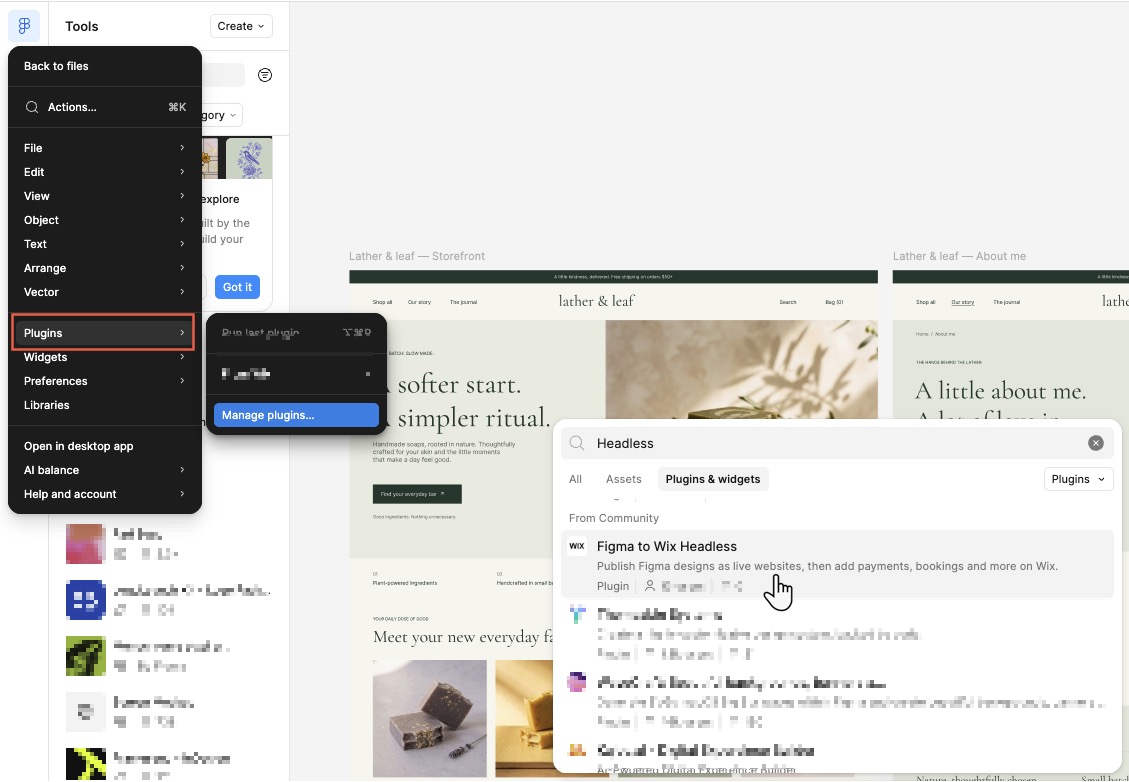
Плагин также можно открыть на странице Figma Community:
Нажмите Открыть в.
Выберите файл.
Шаг 2 | Выбор страниц
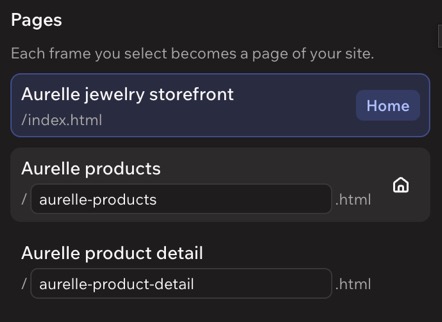
Выберите фреймы, которые хотите опубликовать. Каждый выбранный фрейм верхнего уровня станет отдельной страницей сайта.
Чтобы выбрать страницы:
Выберите на холсте фреймы верхнего уровня, которые хотите опубликовать. Чтобы добавить все фреймы внутри секции, выберите эту секцию.
(Необязательно) Настройте порядок страниц сайта:
Чтобы задать главную страницу: Наведите указатель на страницу в списке Страницы и нажмите Главная. Если фрейм уже называется Home, он будет выбран автоматически.
Чтобы изменить адрес страницы: Измените URL в поле под названием страницы. Так задается путь к странице в адресе сайта (например, /about-us.html).
Назовите слои в Figma «h1»–«h6», «header», «nav», «footer» или «section». Поисковые системы и программы чтения с экрана используют эти названия, чтобы понимать структуру сайта. Если этого не сделать, самый крупный текст на каждой странице станет ее основным заголовком.
Шаг 3 | Публикация и просмотр сайта
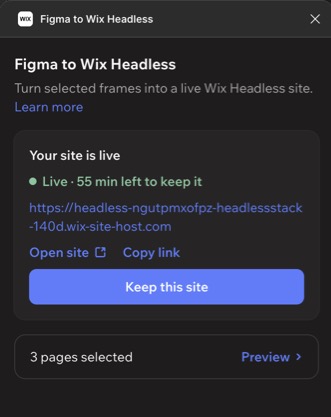
Опубликуйте страницы, чтобы получить ссылку на опубликованный сайт, которую можно открыть на любом устройстве и отправить другим. Сайт будет доступен в течение 1 часа. На панели плагина будет указано, сколько минут осталось.
Опубликованный сайт доступен временно. Проверьте, как он выглядит и работает на разных устройствах. Чтобы сайт был доступен постоянно, сохраните его в аккаунте Wix, следуя инструкциям в шаге 4.
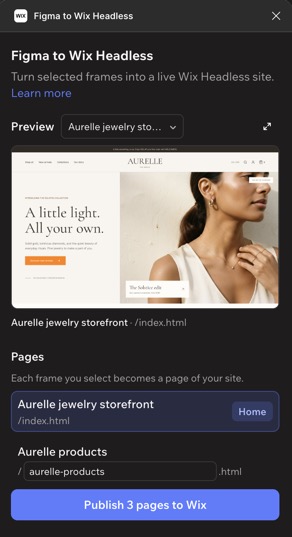
Чтобы опубликовать сайт:
Нажмите Publish to Wix в плагине Figma.
После публикации сайта можно:
Open site: открыть сайт в новой вкладке браузера.
Copy link: скопировать ссылку на сайт, чтобы поделиться ею.
Download ZIP: скачать HTML-файлы сайта в ZIP-архиве.
(Необязательно) Продолжите редактировать сайт в Figma, прежде чем сохранять его в аккаунте Wix.
Измените дизайн в Figma.
Снова выберите фреймы.
Нажмите Update site.
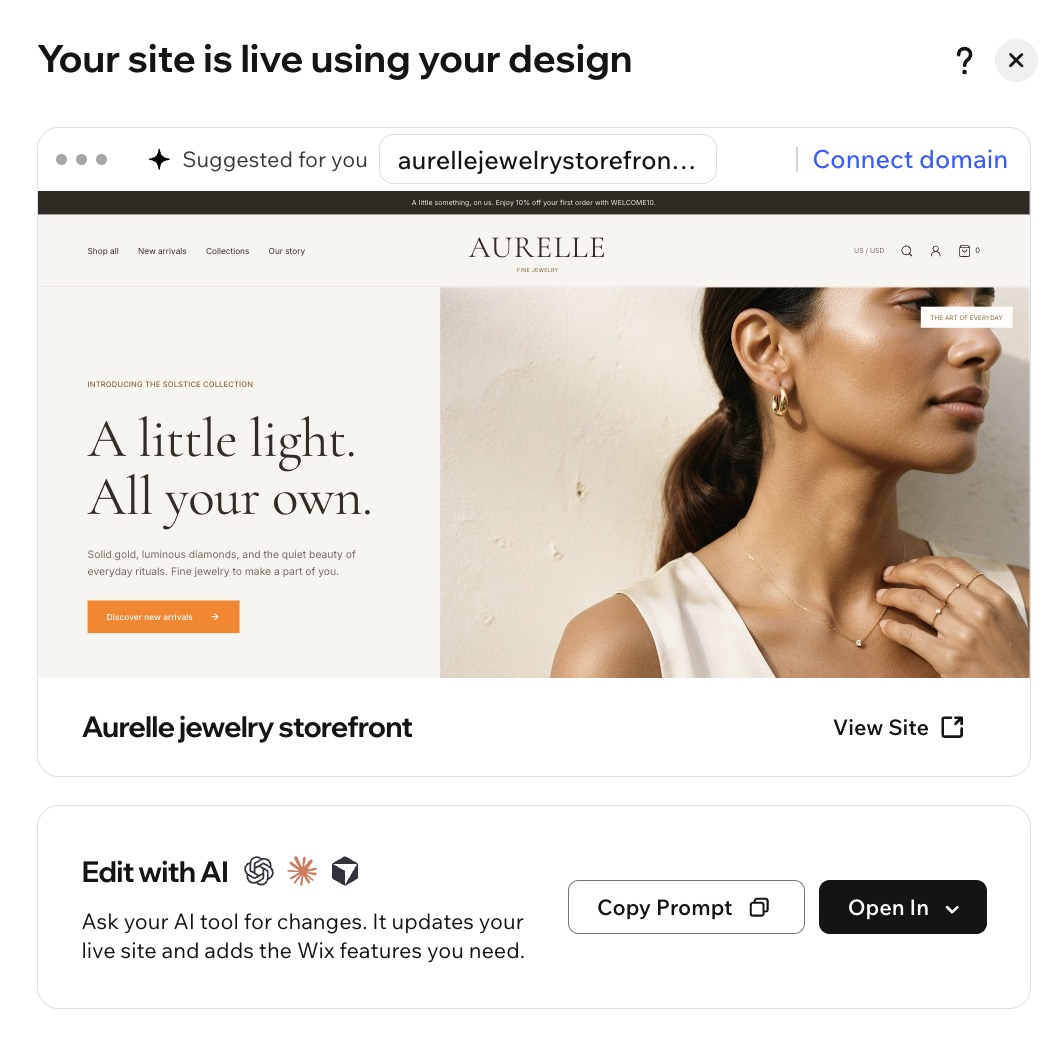
Шаг 4 | Сохранение сайта в аккаунте Wix
Сохраните сайт в аккаунте Wix, чтобы он оставался опубликованным и вы могли управлять им из панели управления.
Чтобы сохранить сайт:
Нажмите Keep this site в плагине Figma.
Войдите в аккаунт Wix. Если у вас его нет, зарегистрируйте бесплатный аккаунт Wix.
(Необязательно) Продолжите управлять новым сайтом в панели управления Wix:
Connect domain: подключите собственный домен вместо бесплатного адреса Wix.
View Live Site: откройте опубликованный сайт.
Edit with AI: измените сайт и добавьте функции для бизнеса.
Шаг 5 | (необязательно) добавление бизнес-функций с помощью ИИ
Используйте инструмент на базе ИИ, например ChatGPT, Claude, Claude Code, Cursor или Codex, чтобы обновить дизайн. Также можно добавить бизнес-решения Wix, например Wix Stores, Wix Bookings и Wix Payments.
Добавление функций с помощью ИИ:
Нажмите Редактировать фронтенд в панели управления Wix.
Нажмите Копировать запрос.
Вставьте запрос в инструмент на базе ИИ.
Опишите инструменту на базе ИИ, что вы хотите изменить или добавить на сайт. Подробнее о создании сайта Headless с помощью инструментов на базе ИИ.
Часто задаваемые вопросы
Нажмите на вопрос ниже, чтобы узнать больше о публикации сайта из Figma.