
Редактор Wix Harmony: использование разных шрифтов
Выберите шрифт из библиотеки в Редакторе Wix Harmony или загрузите собственный. Также можно добавить шрифты для алфавитов, отличных от английского, и удалить загруженные шрифты, которые больше не нужны.
Поиск и фильтрация шрифтов
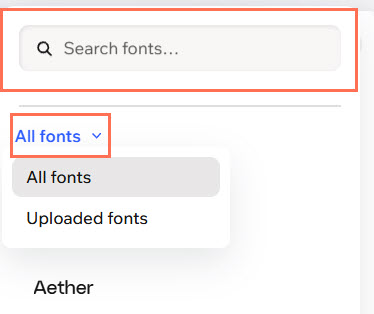
На панели «Шрифты» можно легко найти и применить определенный шрифт к текстовым элементам. Также можно отфильтровать список, чтобы быстро найти загруженные шрифты.
Чтобы найти и отфильтровать шрифты:
Выберите нужный текстовый элемент.
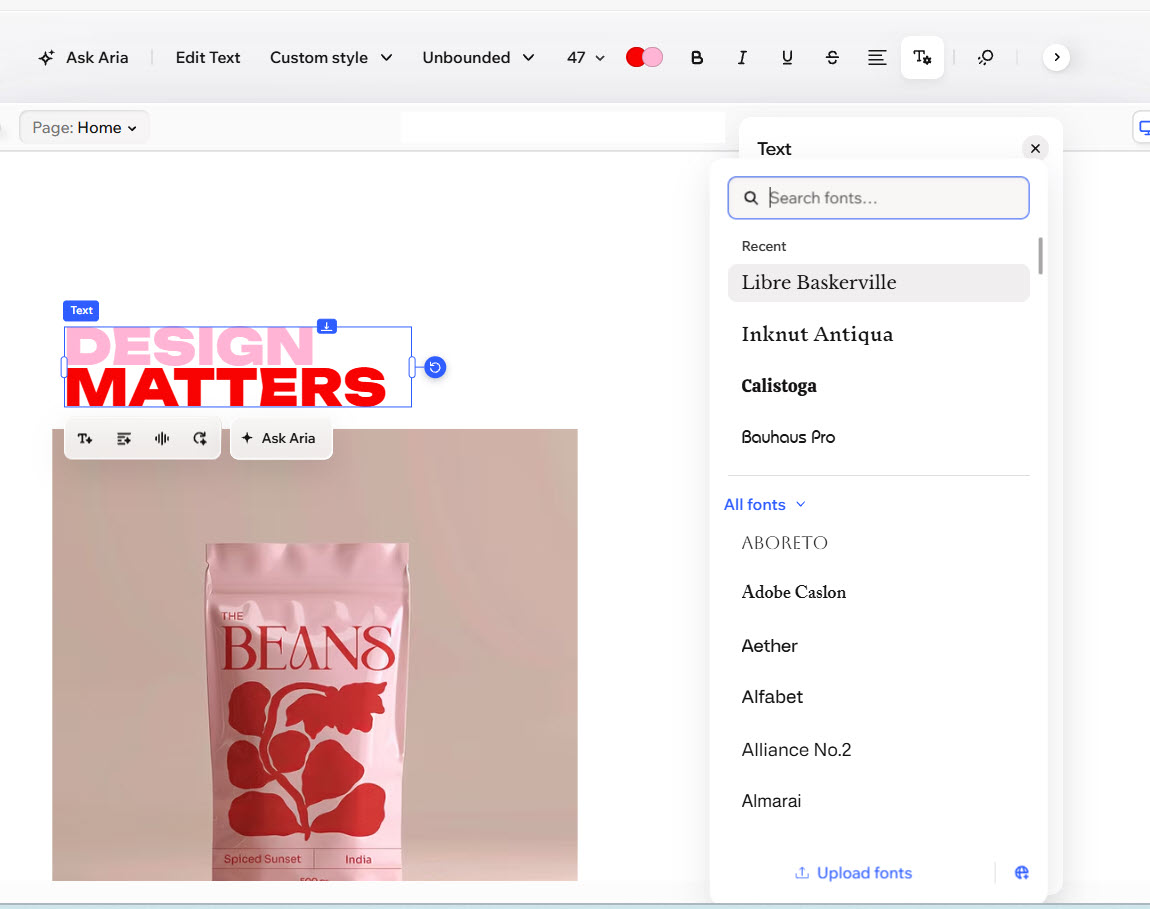
Нажмите значок Все параметры текста на панели действий.
Откройте раскрывающийся список Шрифт.
Выберите способ поиска шрифта:
Поиск: введите название шрифта в строку поиска, чтобы быстро найти его.
Фильтр: откройте раскрывающийся список и выберите Все шрифты или Загруженные шрифты.
 на панели действий.
Использование собственных шрифтов
Загрузите в Редактор Wix Harmony файлы собственных шрифтов, соответствующих стилю бренда, и используйте их в тексте.
Убедитесь, что у вас есть права на использование загружаемых шрифтов.
Чтобы загрузить шрифт в редактор:
Выберите нужный текстовый элемент.
Нажмите значок Все параметры текста на панели действий.
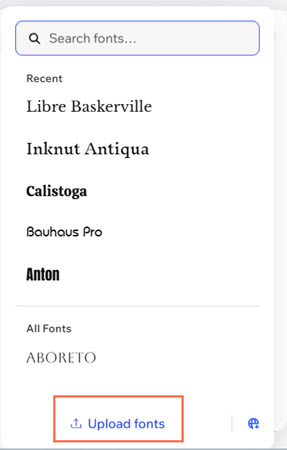
Откройте раскрывающийся список Шрифт и нажмите Загрузить шрифты.
В поп-апе нажмите Загрузить шрифты и выберите файл шрифта в формате TTF, OTF, WOFF2 или WOFF.
Нажмите Готово.
Добавление шрифтов для алфавитов, отличных от английского
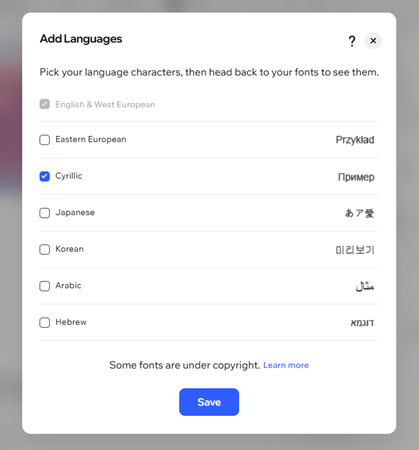
Добавьте языковые шрифты в Редактор Wix Harmony, если на сайте используется язык с алфавитом, отличным от английского.
Чтобы добавить шрифты для разных языков:
Выберите нужный текстовый элемент.
Нажмите значок Все параметры текста на панели действий.
Нажмите значок Добавить языки .
Установите флажок рядом с нужными языками.
Нажмите Сохранить.
 .
Удаление загруженных шрифтов
Удалите загруженный шрифт, если он больше не нужен. Все загруженные шрифты доступны в том же поп-апе, через который вы их загружали.
Чтобы удалить загруженный шрифт:
Выберите нужный текстовый элемент.
Нажмите значок Все параметры текста на панели действий.
Нажмите раскрывающееся меню Шрифт, а затем — Загрузить шрифты.
Нажмите значок Удалить рядом с нужным шрифтом.
Нажмите Удалить.
 рядом с нужным шрифтом.
Часто задаваемые вопросы
Нажмите на вопрос ниже, чтобы узнать больше об использовании шрифтов в Редакторе Wix Harmony: