Изображения помогают наглядно донести ваше сообщение и создать запоминающийся опыт. Инструменты редактора и Фотостудия Wix позволяют настраивать каждое изображение и адаптировать его под ваш бренд и макет сайта.
Показывайте изображения именно так, как хотите: обрезайте их, изменяйте размер, экспериментируйте с фильтрами, чтобы менять их внешний вид, и выбирайте, что происходит, когда посетители нажимают на них.
Обрезка изображения
Обрежьте изображение так, чтобы на сайте отображалась только нужная часть. Вы можете обрезать изображение вручную или использовать соотношения сторон.
Чтобы обрезать изображение:
- Перейдите в редактор.
- Нажмите на нужное изображение на странице.
- Выберите, как вы хотите обрезать изображение:
Обрезка изображения вручную
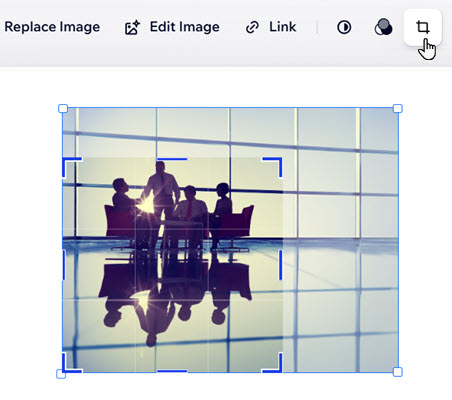
- Нажмите на значок Crop
 на панели действий.
Совет: Вы также можете дважды нажать на изображение, чтобы открыть параметр Crop. - Обрежьте изображение одним из следующих способов:
- Перетащите маркеры обрезки, чтобы выбрать часть изображения, которую нужно обрезать.
- Переместите область обрезки на точный участок, который нужно обрезать.
Совет:
Чтобы восстановить исходные пропорции и размер изображения, нажмите значок
Crop
на панели действий, а затем нажмите и перетащите маркеры к краю изображения.
Обрезка изображения с помощью соотношений сторон
Обрезайте изображение, используя предустановленные соотношения сторон или пользовательские размеры в
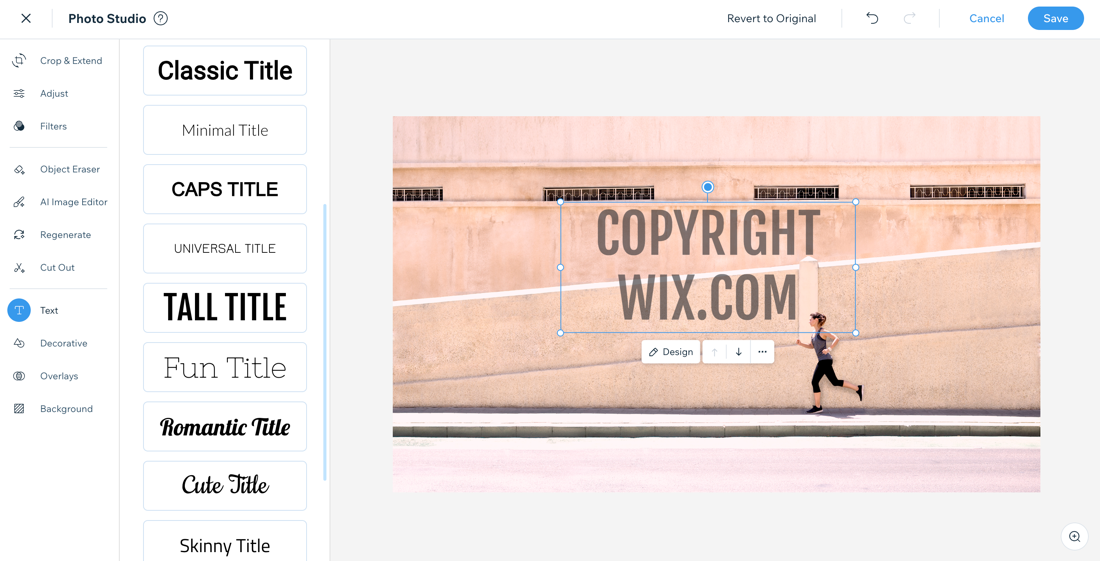
Фотостудии Wix.
- Нажмите Edit Image на панели действий.
- Нажмите Crop & Extend слева.
- Выберите, что вы хотите сделать:
- Использовать соотношения сторон обрезки: Нажмите на предустановленное соотношение сторон, чтобы применить его к изображению (например, 1:1, 9:16, 3:4).
- Ориентация: Выберите ориентацию Portrait
 или Landscape
  , чтобы изменить доступные параметры соотношения сторон.
Совет: после выбора соотношения сторон вы можете перетащить маркеры обрезки, чтобы выбрать часть изображения, которую нужно обрезать, или переместить область обрезки на точный участок, который нужно обрезать.
- Настроить размер изображения (пикс.): Задайте размер, до которого нужно обрезать изображение, с помощью полей Width и Height . Максимальный размер изображения — 3000 пикс. × 3000 пикс.
- Нажмите Сохранить.
Совет:
Если вы хотите начать заново при редактировании изображения в Фотостудии Wix, нажмите
Revert to Original вверху. После сохранения изображения вернуть изменения будет нельзя.
Изменение размера и поворот изображения
Настройте размер и ориентацию изображения, чтобы оно идеально подходило к дизайну страницы.
Чтобы изменить размер или повернуть изображение:
- Перейдите в редактор.
- Нажмите на нужное изображение на странице.
- Выберите, что нужно сделать:
Изменение размера изображения
Убедитесь, что изображения отображаются так, как вы хотите, настроив их размеры. Перетащите маркеры по краям, чтобы изменить размер изображения.
Совет:
Чтобы сохранить пропорции изображения, нажмите
Shift на клавиатуре, а затем перетащите маркеры.
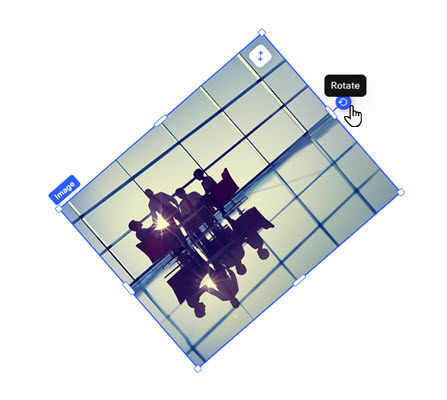
Поворачивайте любое изображение интуитивно, чтобы оно соответствовало вашим требованиям к дизайну.
- Нажмите на изображение.
- Нажмите значок Поворот
 рядом с изображением.
 - Перетащите до нужного угла.
Совет:
Изображения могут поворачиваться автоматически при загрузке в Медиаменеджер. Это происходит потому, что изображения, снятые цифровыми камерами, содержат встроенные метаданные, связанные с ориентацией изображения. После загрузки вы можете следовать инструкциям выше, чтобы повернуть изображения.
Дизайн изображения
Улучшите внешний вид изображения, чтобы он соответствовал стилю сайта. Добавьте рамки, настройте углы или выберите эффект тени, чтобы каждое изображение выглядело продуманно и уникально.
Чтобы настроить изображение:
Перейдите в редактор.
Нажмите на нужное изображение на странице.
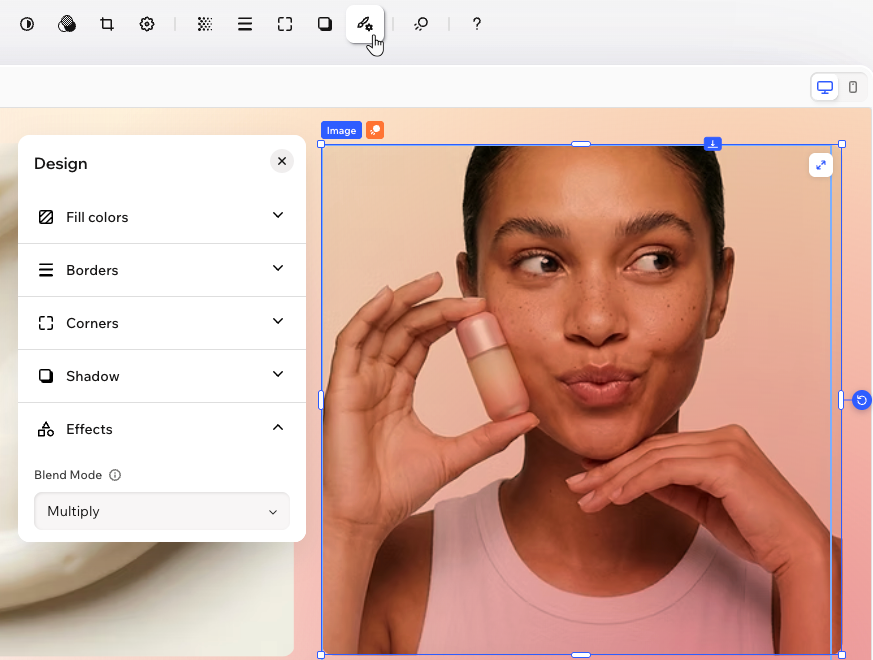
Нажмите значок Все параметры дизайна  на панели действий.
Настройте дизайн изображения:
Заливка цветом  : Настройте уровень прозрачности изображения, чтобы сделать его более или менее заметным.
Рамки  : Задайте рамки изображения, чтобы оно выделялось, выбрав цвет, ширину и стиль. Нажмите значок Редактировать все рамки
  , чтобы настроить их все сразу.
Углы  : Сделайте углы изображения более квадратными или более скругленными, перемещая ползунок под параметром «Радиус». Нажмите значок Редактировать отдельные углы , чтобы настраивать каждый угол отдельно.
Тень  : Примените внутреннюю и внешнюю тень, чтобы придать изображению интересный 3D-эффект, задав положение, размытие, цвет и другие параметры.
Эффекты  : Выберите, как изображение будет сочетаться с фоном (то есть слоем под изображением).
Редактирование изображения с помощью ИИ
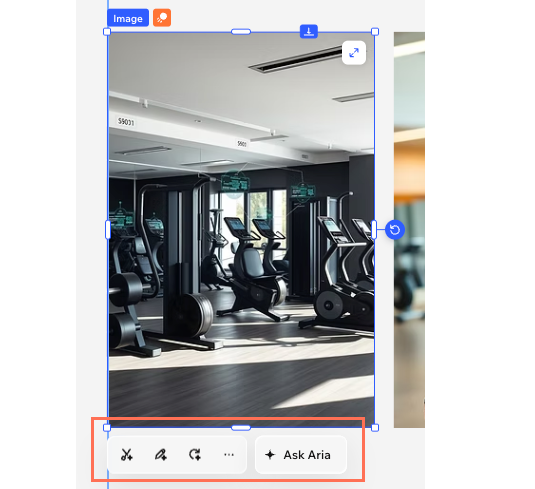
Используйте ИИ для редактирования изображения, не выходя из Редактора Harmony. Нажмите на изображение на странице, и рядом с ним появится панель инструментов редактирования изображений, готовая к работе с указанными ниже инструментами.
Вы также можете нажать Ask Aria на панели инструментов редактирования изображения или на панели действий в верхней части редактора и описать нужное изменение своими словами.
Чтобы редактировать изображение с помощью ИИ:
- Перейдите в редактор.
- Нажмите на нужное изображение на странице.
- Выберите, как вы хотите отредактировать изображение:
Нажмите значок
Удалить фон

на панели инструментов редактирования изображения, чтобы удалить фон изображения в один клик.
Редактировать с помощью ИИ
Измените конкретную часть изображения, например замените объект, измените цвет или удалите деталь, — выберите объект и опишите нужное изменение.
Нажмите значок Редактировать с помощью ИИ  на панели инструментов редактирования изображения.
Вручную закрасьте область, которую хотите изменить, удалить или заменить.
Совет: Для большей точности настройте ползунок Размер кисти и нажмите значок Снять выделение  , чтобы уточнить любые закрашенные области.
Опишите в текстовом поле, как вы хотите изменить изображение (например, «Измените цвет рубашки на синий»).
Нажмите значок Отправить  .
.
Сгенерировать изображение снова
Создайте новую версию изображения, используя текущее изображение как отправную точку. Подсказка для изображения уже заполнена, поэтому вы можете изменить ее и выбрать другой стиль в чате.
Нажмите значок Сгенерировать изображение снова на панели инструментов редактирования изображения.
В чате с Aria проверьте текст, который был заполнен автоматически, и при необходимости отредактируйте его.
Выберите стиль в чате.
Нажмите значок Отправить  .
.
Автоматически улучшить освещение и цвет изображения.
Нажмите значок Ещё действия  на панели инструментов редактирования изображения и выберите Улучшить изображение.
Замените фон изображения собственным дизайном по вашему выбору. Выберите одно из существующих изображений или опишите, что вы хотите создать.
Нажмите значок Ещё действия на панели инструментов редактирования изображения и выберите Заменить фон.
Выберите, что делать:
Использовать справочное изображение: Выберите фоновое изображение в чате.
Описать фон: Введите описание в запросе (например, «солнечный пляж в золотой час»).
Нажмите значок Отправить .
Расширьте изображение в любом направлении, а ИИ заполнит недостающие части реалистичными деталями, чтобы завершить картину.
Нажмите значок Ещё действия на панели инструментов редактирования изображения и выберите Расширить.
Выберите, как расширить изображение:
Соотношение сторон: Расширьте изображение до заданного размера и соотношения сторон (например, 1:1, 9:16, 3:4).
Совет: Выберите ориентацию книжная или альбомная , чтобы изменить варианты соотношения сторон.
Размер изображения (пикс.): Отрегулируйте размер изображения с помощью полей Ширина и Высота.
Свободное ручное редактирование: Вручную перетащите углы изображения курсором.
Нажмите Расширить.
Нажмите Сохранить.
Добавление ссылки к изображению
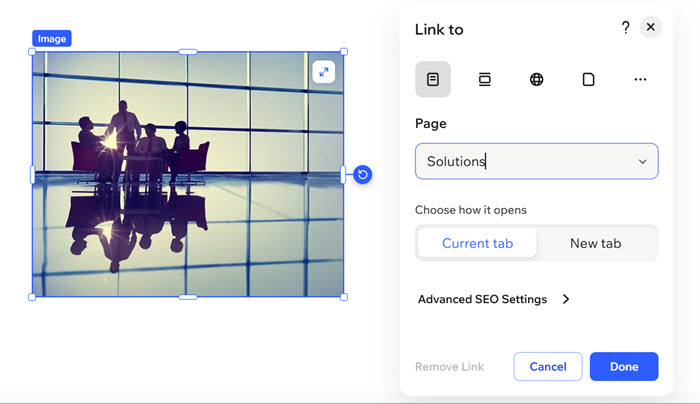
Сделайте изображения интерактивными, добавив к ним ссылку на другую страницу, сайт, документ или поп-ап. Изображение, по которому можно нажать, поможет посетителям легко перейти туда, куда вам нужно.
Чтобы добавить ссылку к изображению:
- Перейдите в редактор.
- Нажмите на нужное изображение на странице.
- Нажмите значок Ссылка значок
 на панели действий.
 - Выберите тип ссылки и укажите детали.
- Введите данные ссылки.
- Нажмите Готово.
Настройка параметров изображения
Точно настройте, как изображения выглядят и ведут себя на сайте. Укажите, является ли изображение декоративным, задайте режим отображения, добавьте Alt-текст для специальных возможностей или настройте, что происходит, когда пользователь нажимает на изображение.
Чтобы настроить параметры изображения:
- Перейдите в редактор.
- Нажмите на нужное изображение на странице.
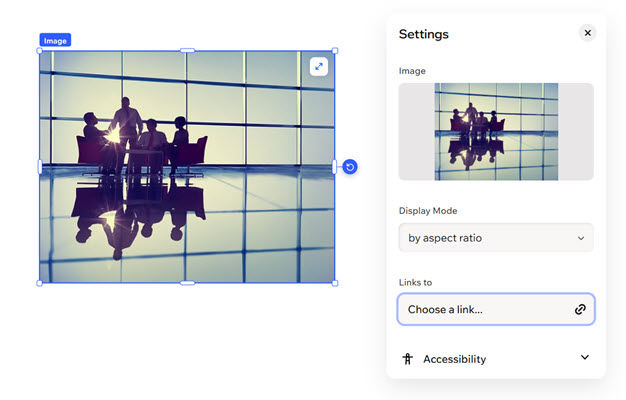
- Нажмите значок Настройки
 на панели действий.
 - Выберите, что нужно настроить:
- Режим отображения: Выберите, как изображение должно вписываться на странице: заполнить, подогнать, по соотношению сторон.
- Ссылки на: Выберите, куда должно вести это изображение (например, на страницу сайта, в эл. почту, документ).
- Специальные возможности: Нажмите раскрывающийся список и настройте следующее:
Часто задаваемые вопросы
Нажмите на вопрос ниже, чтобы узнать больше об редактировании и настройке изображений:
Как добавить водяной знак?
Как настроить открытие изображений в поп-апе при нажатии?
Вы можете настроить изображение так, чтобы оно открывалось в большем окне при нажатии.
Чтобы изображение разворачивалось при нажатии:
Перейдите в редактор.
Нажмите на нужное изображение.
Нажмите значок Настройки  на панели действий.
Нажмите значок Ссылка на панели действий.
Нажмите значок Дополнительные действия  и выберите Поп-ап.
Нажмите раскрывающийся список Поп-ап и выберите нужный поп-ап.
Нажмите Готово.
Будут ли внесенные мной изменения в изображение отображаться в Медиаменеджере?
Это зависит от того, как вы редактируете изображение. Стандартные изменения, например изменение прозрачности, не сохраняются в Медиаменеджере. Изменения с помощью ИИ, например удаление фона, сохраняются как новое изображение.
Можно ли по-прежнему использовать Фотостудию Wix в Редакторе Wix Harmony?
Да, вы можете открыть Фотостудию Wix из Медиаменеджера в Редакторе Wix Harmony:
Перейдите в редактор.
Нажмите раскрывающийся список Wix в левом верхнем углу редактора.
Выберите Медиаменеджер.
Выберите изображение
Нажмите любой из следующих пунктов справа, чтобы открыть Фотостудию: Обрезать и редактировать, Настроить или Удалить фон.
Вы можете в любой момент удалить с сайта любое изображение, которое вам больше не нужно.
Перейдите в редактор.
Нажмите на изображение в редакторе.
Нажмите на клавиатуре Delete.
Примечание: Если вы загрузили собственные изображения, удаление их из редактора не удаляет их из вашего Медиахранилища. Вы можете добавить эти изображения снова в любое время.
У меня возникли проблемы с изображениями. Есть ли какие-то шаги по устранению неполадок, которые я могу попробовать?
Если на сайте возникли проблемы с изображениями, выполните следующие действия:
- Убедитесь, что загружаемые файлы соответствуют требованиям.
- Попробуйте открыть сайт на другом устройстве, чтобы проверить, возникает ли там проблема с изображением.
- Нажмите любой значок «?» в редакторе и введите описание проблемы. Возможно, вы найдете нужный ответ.
- Используйте Технический помощник Wix.