


Wix Functions: создание функции
10 мин.
Wix Functions позволяет добавлять кастомную логику в такие приложения, как Wix Stores, Wix Restaurants и Программа лояльности Wix, чтобы они лучше соответствовали потребностям вашего бизнеса.
Конструктор функций — это интерфейс без кода, в котором вы создаете кастомные результаты для различных бизнес-сценариев, используя условия, формулы и динамические значения. Конструктор визуализирует вашу логику, помогая понять, как различные критерии влияют на результат функции. Вы можете начать с нуля или настроить шаблон, разработанный для конкретного приложения Wix.
Как это работает?
Работа функции начинается с данных Input (ввод), доступных только для чтения из приложения, например, данных корзины и оформления заказа Wix Stores. В конструкторе функций вы можете настроить Условие, используя логику «if/else» (например, если название товара — X, добавить дополнительные сборы; если название товара — Y, не добавлять сборы). Условие определяет Результат, который вы хотите получить (например, конкретный сбор, применяемый при выполнении условия).
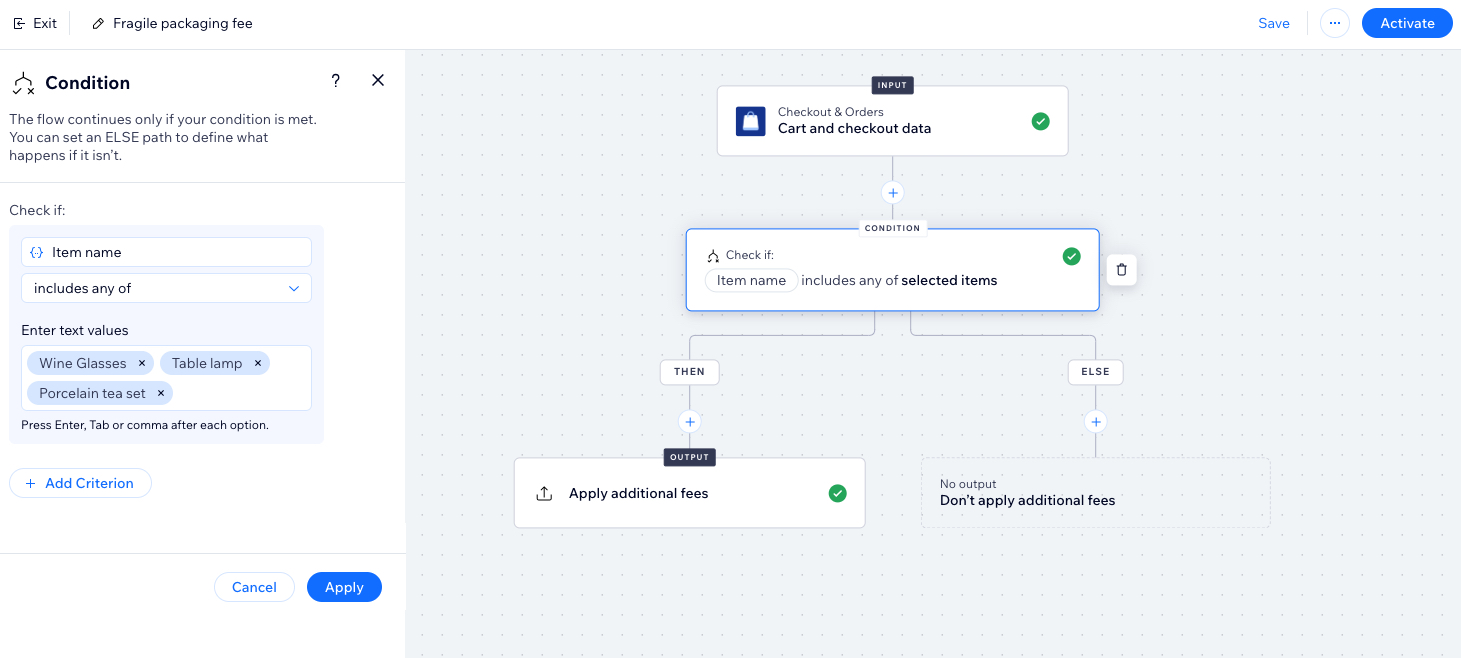
Создание функции
Выберите тип функции в каталоге функций, чтобы начать. Типы функций включают:
- Добавление бейджей событий: добавляйте бейджи к изображениям мероприятий. Например, покажите, сколько билетов осталось, представьте специальное предложение или выделите главное событие.
- Дополнительные сборы: взимайте дополнительные сборы на основе данных корзины и оформления заказа клиента. Например, взимайте дополнительный сбор за обработку хрупких товаров.
- Проверка оформления заказа: устанавливайте требования, которые должны быть выполнены до того, как клиент завершит оформление заказа. Например, потребуйте минимальную цену-качество заказа или ограничьте количество купленных позиций.
- Проверка форм: принимайте только те отправки формы, которые проходят вашу настраиваемую проверку полей формы.
- Вознаграждения лояльности: предлагайте клиентам, отвечающим определенным критериям (например, размещение 2 заказов в течение 30 дней), более выгодные коэффициенты конверсии баллов программы лояльности в скидки.
- Модерация комментариев: добавляйте специальные правила модерации комментариев в Блоге. Выбирайте, кому разрешено оставлять комментарии, решайте, какие комментарии проверять перед их появлением, и помечайте комментарии, содержащие определенные слова.
Чтобы создать функцию:
- Перейдите в раздел Функции в панели управления сайта.
- В каталоге функций нажмите Создать функцию под типом функции.
Совет: нажмите Подробнее, чтобы узнать больше о типе функции. - Выберите способ создания функции:
- Использовать шаблон функции: нажмите Использовать шаблон рядом с шаблоном.
- Создать собственную функцию: нажмите Начать с нуля в левом нижнем углу, чтобы создать свою собственную.
- Создать функцию с помощью ИИ: нажмите Создать с помощью ИИ внизу, чтобы создать функцию с помощью ИИ.
- Начните создание функции. Каждая функция имеет уникальные входные данные, а также выходные данные, которые должны быть определены. Вы также можете изменить условие функции и добавить дополнительные шаги в процесс. Узнайте больше о компонентах функций в разделе FAQ этой статьи.
- При использовании шаблона: нажмите на этапы Условие и Вывод, чтобы просмотреть предопределенный процесс. Вы можете настроить шаги в соответствии со своими потребностями.
- При создании с нуля: нажмите Вывод, чтобы установить результат процесса. Вы также можете нажать на иконку
 , чтобы добавить еще один шаг в функцию.
 - При создании с помощью ИИ: общайтесь с ИИ-ассистентом, чтобы проработать детали функции.
Примечание:
Поля со значком предупреждения  требуют внимания перед активацией функции.
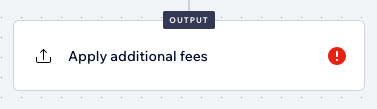
требуют внимания перед активацией функции.- (Необязательно) Некоторые шаблоны требуют добавления дополнительной информации о конфигурации. Нажмите на иконку «Другие действия»
 в правом верхнем углу и выберите Конфигурация функции для редактирования.
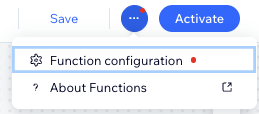
- Введите название функции в левом верхнем углу. Оно видно только вам и помогает идентифицировать функцию в панели управления.
- Нажмите Активировать в правом верхнем углу, чтобы включить функцию.
Что дальше?
После активации функция запускается каждый раз, когда клиенты при оформлении заказа соответствуют критериям.
Примеры функций
Нажмите на пример ниже, чтобы посмотреть пошаговые инструкции по настройке популярных функций.
Добавление сбора за упаковку хрупких товаров к заказу


Настройка минимальной промежуточной суммы заказа

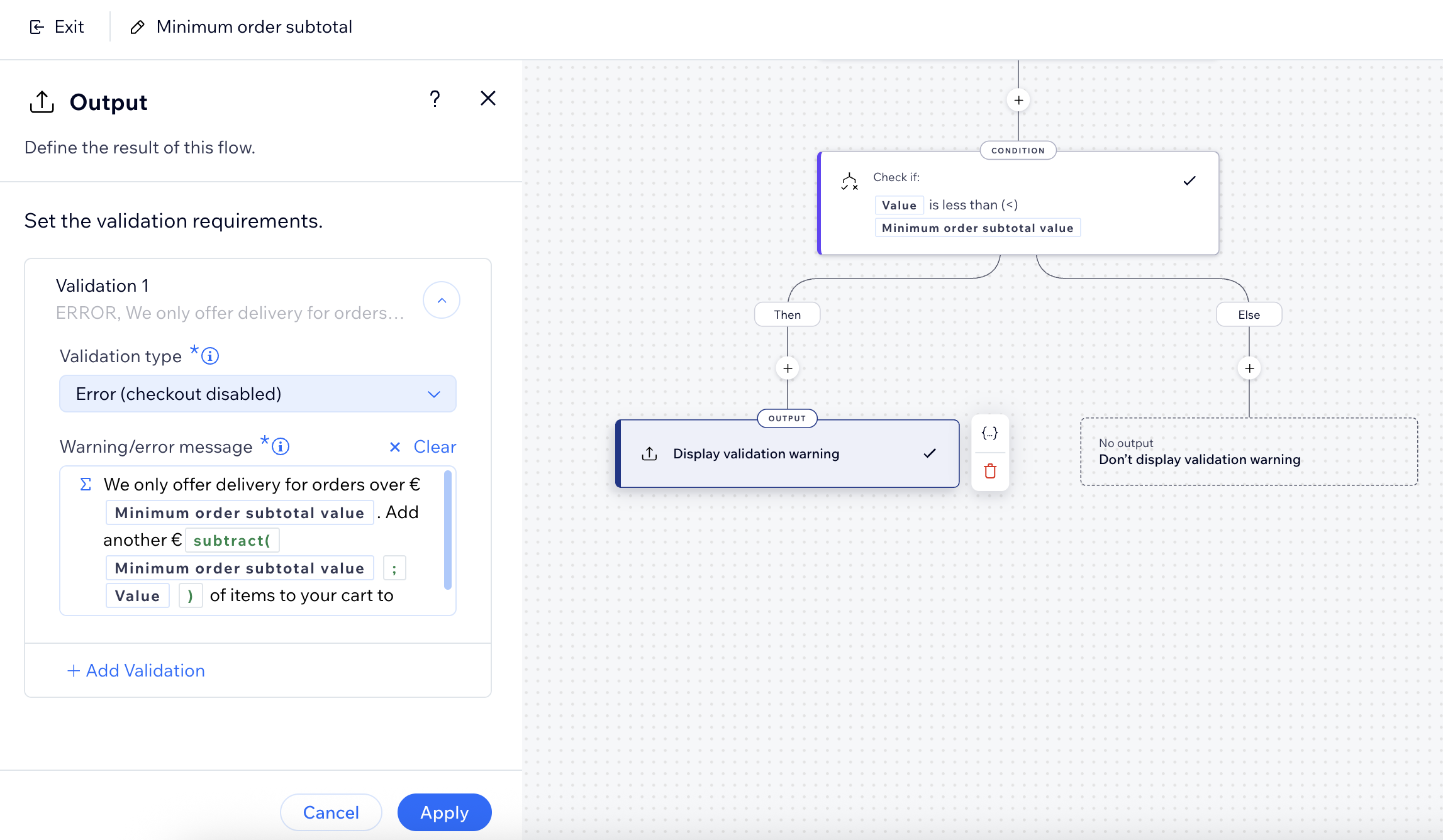

Создание бонуса для постоянных покупателей для пользователей программы лояльности


 в правом верхнем углу.
Часто задаваемые вопросы
Подробнее о Wix Functions и о том, как создавать индивидуальные сценарии для вашего бизнеса.
Как использовать функции для бизнеса?
Из каких компонентов состоит поток функции?
В чем разница между Wix Functions и Wix Автопроцессами?
Для каких приложений Wix можно создавать функции?
Как посмотреть, какие данные используются в функции?
 . На панели справа вы увидите полную разбивку всех данных, используемых во Вводе и передаваемых в остальную часть процесса.