


Wix Формы: просмотр таблицы отправок и управление ею
Когда посетители отправляют одну из форм, введенные ими данные автоматически сохраняются в таблице отправок. Чтобы просмотреть все отправки со всего сайта в одном месте, перейдите в раздел Формы и отправки в панели управления сайта. Там можно увидеть отправки из всех форм, не открывая каждую из них отдельно.
Таблица отправок упрощает управление данными: отправки можно фильтровать и распределять по категориям, а данные — импортировать, экспортировать и не только.
Как узнать, какую версию Wix Форм я использую: старую или новую?
Эта статья поможет разобраться в различиях между старой и новой версиями Wix Форм.
Просмотр таблицы отправок
У каждой формы есть собственная уникальная таблица отправок. В ней можно просмотреть время отправки, имя и фамилию отправителя, а также его адрес эл. почты и сообщение.
Новые формы
Старые формы
- Перейдите в раздел «Формы и отправки» в панели управления сайта.
- Нажмите значок Другие действия
 рядом с формой.
 - Выберите Просмотреть отправки.

Чтобы открыть таблицу отправок из редактора:
- Нажмите форму в редакторе.
- Нажмите Редактировать форму, чтобы открыть конструктор форм.
- Откройте вкладку Отправки вверху.
Управление данными в таблице заявок
Настройте таблицу заявок, чтобы сосредоточиться на самой важной информации. Отфильтруйте заявки, чтобы создать собственное представление, а затем экспортируйте его как файл CVS.
Примечание:
При экспорте данных заявок все даты и время экспортируются в часовом поясе UTC (всемирное координированное время).
Новые формы
Старые формы
- Перейдите в раздел «Формы и заявки» в панели управления сайта.
- Наведите указатель на нужную форму и нажмите значок Другие действия .
- Выберите Просмотреть заявки.
- Выберите способ управления данными заявок:
Фильтрация данных заявок
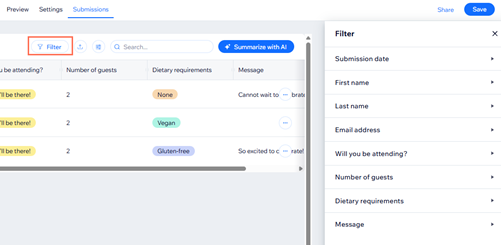
Редактирование данных заявки

Экспорт данных из таблицы

Скачать PDF
Отметка отправки формы как спама

Перемещение отправки формы в корзину

Совет: 
Нажмите
Обобщить с помощью ИИ, чтобы просмотреть общую сводку по отправкам формы. Также можно задавать вопросы о собранных с помощью формы данных, например узнать, сколько отправок поступило из определенного города.
Часто задаваемые вопросы
Нажмите на вопрос ниже, чтобы узнать больше о таблице отправок, а также о различиях между старыми и новыми Wix Формами.
Как определить, создана ли форма в старой или новой версии Wix Форм?
Как установить новую версию Wix Форм на сайт?
 в левой части редактора.
Почему не отображаются актуальные данные об отправках?
Как форматируются даты в уведомлениях об отправке форм?