


Wix Events: создание события с RSVP в приложении Wix
3 мин.
Создавайте такие события, как вечеринки, семинары или свадьбы, где гости отвечают на приглашение (RSVP), чтобы сообщить вам о своем участии.
Совет:
Вы также можете создавать события с билетами и продавать их. Подробнее о разнице между RSVP и событиями с билетами.
Создание события с RSVP
Введите все данные, чтобы создать событие. По завершении вы можете сохранить его как черновик, чтобы опубликовать позже, или сразу опубликовать на сайте.
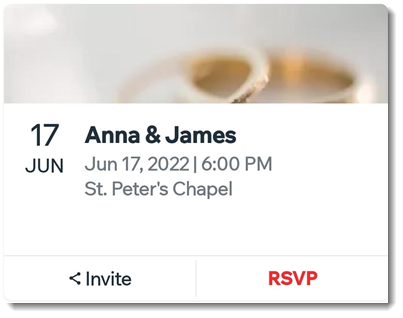
Чтобы создать событие с RSVP:
- Перейдите к своему сайту в приложении Wix.
- Нажмите Управлять
 внизу.
 - Нажмите События в разделе Бизнес.
- Нажмите Создать событие или Создать новое событие.
- Нажмите Сбор ответов RSVP.
- Нажмите Добавить изображение события, сделайте новое фото или загрузите существующее и нажмите Далее.
- Введите название события.
- (Опционально) Введите короткий анонс с описанием события.
- Привяжите это событие к одной или нескольким категориям событий:
- Нажмите Добавить категорию.
- Нажмите, чтобы выбрать существующие категории, или введите название новой категории.
- Нажмите Готово.
- Нажмите переключатель Дата и время, чтобы показать или скрыть дату и время события:
- Включено: дата и время отображаются в деталях события. Настройте разовое или регулярное событие:
- Разовые события: введите дату и время начала и, при необходимости, нажмите Добавить дату и время окончания, чтобы указать время завершения.
- Регулярное событие: создайте шаблон события, используемый для нескольких дат.
- Выключено: в деталях события появится сообщение «Дата уточняется». Отредактируйте текст в поле Сообщение «Дата уточняется» (например, «Время события будет сообщено позже»).
- Включено: дата и время отображаются в деталях события. Настройте разовое или регулярное событие:
- Нажмите переключатель Местоположение, чтобы показать или скрыть место проведения события:
- Включено: местоположение отображается в деталях события. Выберите, является ли оно физическим адресом или онлайн-площадкой. Введите адрес события или название онлайн-площадки.
- Выключено: в деталях события появится сообщение «Место уточняется». Отредактируйте текст в поле Сообщение «Место уточняется».
- Добавьте описание в поле «О вашем событии», которое появится на странице сведений о событии:
- Нажмите Добавить описание.
- Введите текст и нажмите Готово.
- Нажмите Далее в правом верхнем углу.
- Выберите вариант сохранения:
- Сохранить как черновик: событие пока не будет отображаться на сайте. Когда будете готовы, опубликуйте его.
- Опубликовать: событие станет видимым на сайте в зависимости от настроек отображения событий в компьютерной версии сайта или в Spaces by Wix.
Что дальше?
После сохранения события вы можете добавить расписание, чтобы участники знали, чего ожидать.
Вопросы и ответы
Нажмите на вопрос ниже, чтобы узнать больше о событиях RSVP.
Можно ли создать копию существующего события?
 рядом с событием.
Можно ли добавить расписание события?
Как открыть и закрыть регистрацию на событие?

Можно ли провести видеоконференцию с телефона?