


Wix Events: настройка страницы формы регистрации
4 мин.
Страница формы регистрации содержит форму регистрации на ваше событие. Посетители вводят свои данные на этой странице, чтобы зарегистрироваться на событие. Обратите внимание, что страница формы регистрации для платного события имеет другие поля, чем для бесплатного.
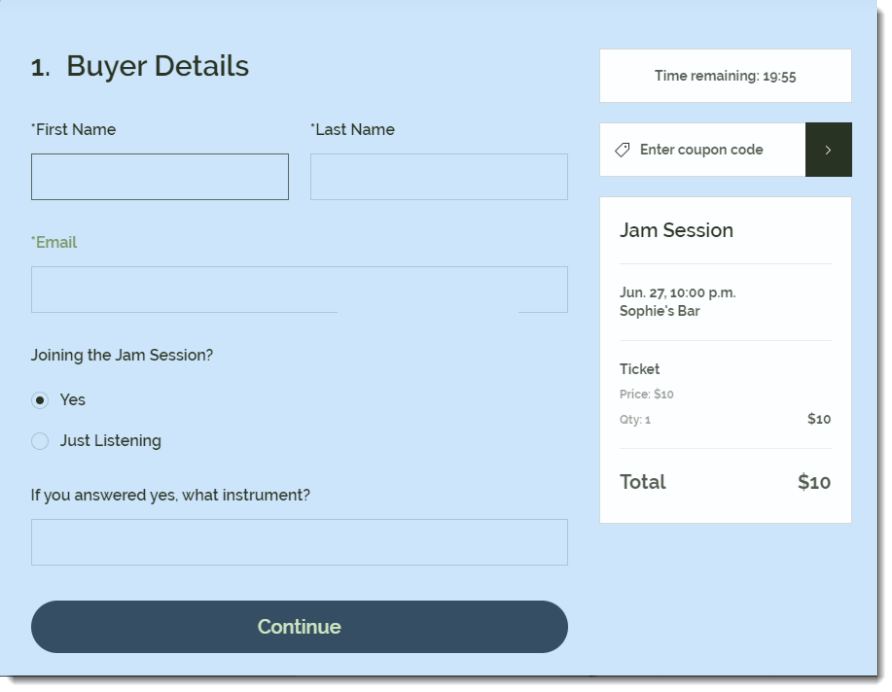
Посетители попадают на эту страницу после нажатия кнопки регистрации на странице «Сведения о событии» (если она включена) или на главном экране приложения (если страница «Сведения о событии» отключена).
Примечание:
Инструкции ниже показывают, как настроить страницу формы регистрации. Нажмите здесь, чтобы узнать, как настроить саму форму регистрации.
Чтобы настроить страницу формы регистрации:
редактор Wix
Редактор Studio
- Перейдите в редактор.
- Перейдите на страницу «Сведения о событии и регистрация»:
- Нажмите Страницы и меню
 слева в редакторе.
 - Нажмите Страницы событий.
- Нажмите Сведения о событии и регистрация.
- Нажмите Страницы и меню
- Нажмите на элемент «Сведения о событии» на странице.
- Нажмите Настройки.
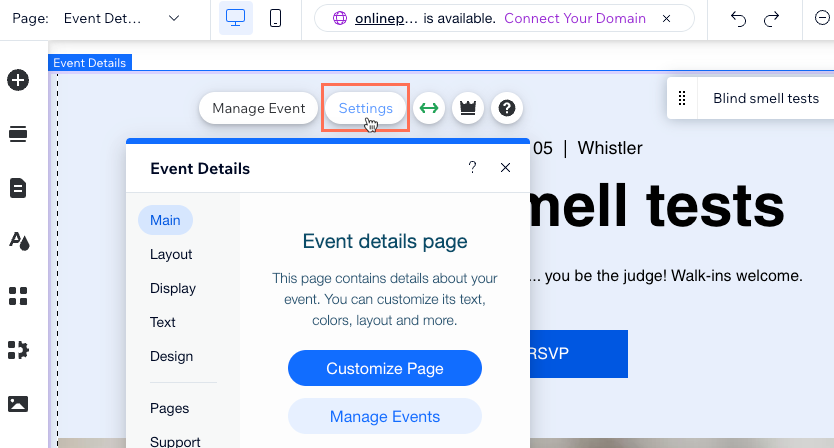
- Перейдите на вкладку Страницы.
- Нажмите Перейти на страницу рядом с пунктом Страница формы регистрации.
- Выберите форму регистрации на странице.
- Нажмите Настройки.

- Перейдите на вкладку Дизайн, чтобы настроить дизайн страницы формы:
Примечание: нажимайте Назад в левом верхнем углу панели между каждым из следующих шагов.- Нажмите Основное и настройте дизайн формы:
- Заголовок формы регистрации: настройте шрифт и измените цвет заголовка формы.
- Текст: настройте шрифт и измените цвет этикеток полей (например, Имя, Фамилия).
- Прозрачность и цвет фона страницы: перетащите ползунок, чтобы изменить прозрачность, и выберите цвет фона страницы.
- Нажмите Инфо о событии и настройте раздел с информацией о событии (если он отображается):
- Текст инфо о событии: настройте шрифт и измените цвет текста заголовка (название события).
- Стиль текста: настройте шрифт текста информации.
- Прозрачность и цвет фона: перетащите ползунок, чтобы изменить прозрачность, и выберите цвет фона раздела «Инфо о событии».
- Прозрачность и цвет границ: перетащите ползунок, чтобы изменить прозрачность, и выберите цвет границ раздела «Инфо о событии».
- Ширина границ: перетащите ползунок, чтобы изменить ширину границ раздела «Инфо о событии».
- Нажмите Кнопка и настройте кнопку регистрации:
- Выберите стиль: выберите готовый стиль для кнопки.
- Стиль шрифта: настройте шрифт и выберите цвет текста кнопки.
- Прозрачность и цвет фона: перетащите ползунок, чтобы изменить прозрачность, и выберите цвет фона кнопки.
- Радиус углов: перетащите ползунок, чтобы изменить радиус углов (чем выше радиус, тем круглее углы).
- Нажмите Основное и настройте дизайн формы: