Wix Events: настройка открытия и закрытия регистрации
2 мин.
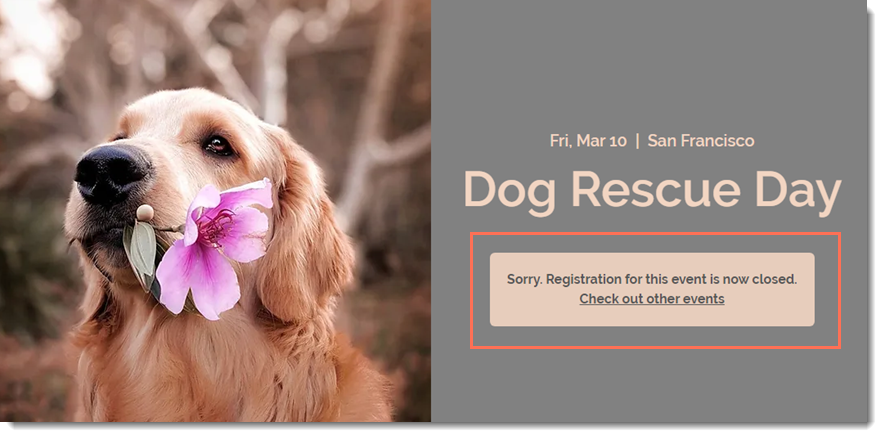
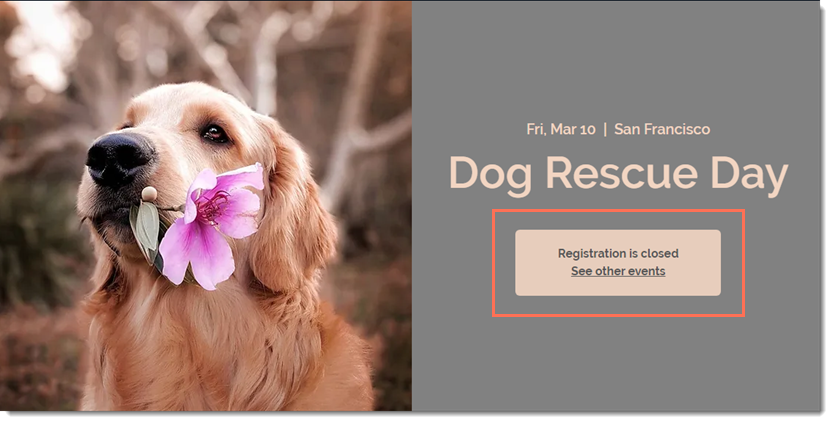
Гости могут зарегистрироваться на событие только тогда, когда статус регистрации — «Открыта». Когда регистрация закрыта, посетители сайта видят сообщение «Регистрация закрыта» на странице сведений о событии. Вы можете изменить статус в любое время.
Изменение статуса на «Открыта» или «Закрыта»
Вы можете в любое время вручную открыть или закрыть регистрацию.
Открытие или закрытие регистрации на событие:
- Перейдите в раздел События в панели управления сайта.
- Выберите нужное событие.
- Перейдите на вкладку Настройки.
- Нажмите Редактировать рядом с пунктом Настройки регистрации.
- Нажмите Открыта или Закрыта, чтобы изменить текущий статус.
- Нажмите Сохранить.

Примечание:
Вы можете изменить статус регистрации на «Открыта», чтобы позволить гостям регистрироваться после начала события.
Выбор дат открытия и закрытия регистрации (события с RSVP)
Вы можете заранее решить, когда откроется или закроется регистрация на событие с RSVP. Например, если вы хотите открыть регистрацию за месяц и закрыть ее за 3 дня до начала события, вы можете выбрать соответствующие даты.
Чтобы выбрать время открытия и закрытия регистрации:
- Перейдите в раздел События в панели управления сайта.
- Выберите нужное событие.
- Перейдите на вкладку Настройки.
- Нажмите Редактировать рядом с пунктом Настройки регистрации.
- Выберите Свои даты.
- Выберите дату и время открытия.
- Выберите дату и время закрытия.
- Нажмите Сохранить.
Выбор дат открытия и закрытия регистрации (события с заявками)
Вы можете установить время начала и окончания продаж для каждого билета. Таким образом, можно задать отдельные даты для билетов «раннего бронирования» и другие даты для обычных билетов.
Чтобы выбрать время открытия и закрытия регистрации:
- Перейдите в раздел События в панели управления сайта.
- Выберите нужное событие.
- Перейдите на вкладку Билеты.
- Начните создавать билет или отредактируйте существующий.
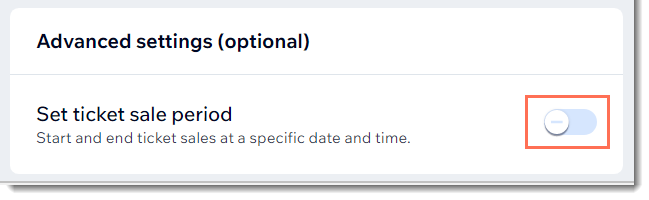
- Прокрутите вниз и нажмите переключатель Установить период продажи билетов, чтобы включить его.
- Выберите дату и время открытия продаж.
- Выберите дату и время закрытия продаж.
- (Необязательно) Установите флажок Скрывать билеты на странице события, когда они не продаются.
- Нажмите Сохранить.
Редактирование сообщения «Регистрация закрыта»
Когда регистрация закрыта и посетители пытаются зарегистрироваться, они видят сообщение о том, что регистрация на событие не ведется. Вы можете отредактировать этот текст.
Чтобы отредактировать сообщение «Регистрация закрыта»:
- Перейдите в раздел События в панели управления сайта.
- Выберите нужное событие.
- Перейдите на вкладку Настройки.
- Нажмите Редактировать рядом с пунктом Сообщение о закрытии регистрации.
- Измените текст сообщения или кнопки.
- Нажмите Сохранить.