Wix Events: Настройка страницы сведений о событии
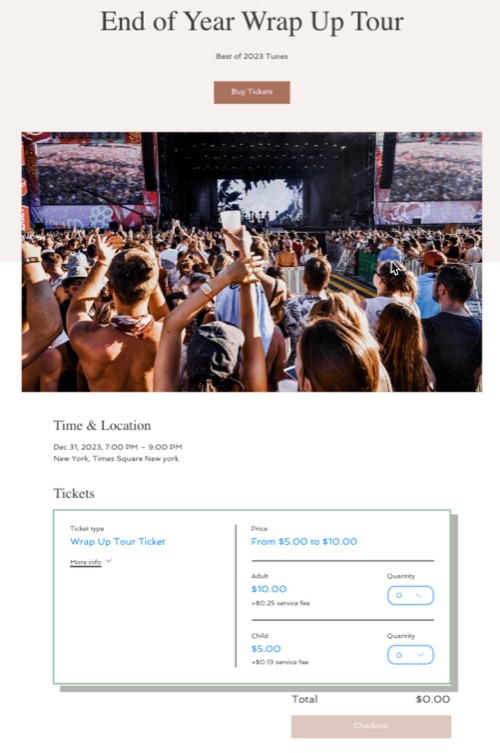
На странице сведений о событии вы можете поделиться всей ключевой информацией о мероприятии. Она включает раздел «О событии», карту местоположения события и возможность показать или скрыть раздел «Гости».
Отображение списка гостей позволяет вызвать интерес и стимулировать общение, так как участники будут видеть, кто еще придет.
Примечание:
Если у вас есть события без билетов (например, RSVP-события), у вас есть параметр товара
отключения страницы сведений о событии.
Выбор макета
Выберите, как вы хотите представить сведения о событии и изображение. Это включает в себя хедер события, информацию и выбор билетов, где гости выбирают билеты для покупки.
редактор Wix
Редактор Studio
Редактор Wix Harmony
- Перейдите в редактор.
- Перейдите на страницу «Сведения о событии и регистрация»:
- Нажмите Страницы и меню
 слева в редакторе.
 - Нажмите Страницы событий.
- Нажмите Сведения о событии и регистрация.
- Нажмите Страницы и меню
- Нажмите на элемент «Сведения о событии» на странице.
- Нажмите Настройки.
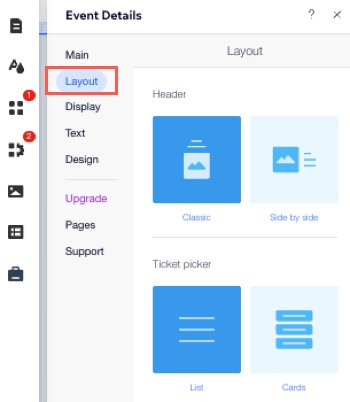
- Перейдите на вкладку Макет.
- Настройте макет сведений о событии, используя следующие параметры:
- Макет: выберите макет для хедера и выбора билетов.
- Текст: выберите, где вы хотите отображать текст для хедера и информации о событии.
- Изображение: настройте изображение события, задав соотношение сторон, размер, прозрачность и цвет фона.
Выбор элементов для отображения
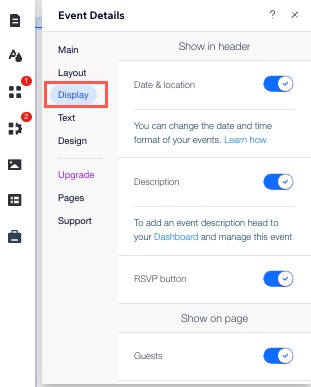
Настройте страницу сведений о событии, выбрав элементы для отображения. Например, вы можете показать или скрыть раздел «Гости», чтобы управлять видимостью списка участников.
редактор Wix
Редактор Studio
- Перейдите в редактор.
- Перейдите на страницу «Сведения о событии и регистрация»:
- Нажмите Страницы и меню слева в редакторе.
- Нажмите Страницы событий.
- Нажмите Сведения о событии и регистрация.
- Нажмите Страницы и меню
- Нажмите на элемент «Сведения о событии» на странице.
- Нажмите Настройки.
- Перейдите на вкладку Отображение.
- Активируйте переключатели, чтобы отобразить соответствующую информацию:
Показать в хедере
Показать на странице
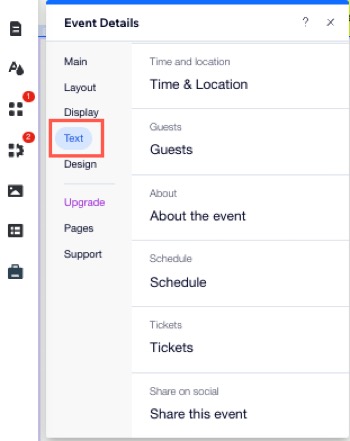
Редактирование текста
На странице есть текст по умолчанию, который можно отредактировать в соответствии с вашим стилем. Измените заголовки, ссылки и кнопки на странице так, чтобы они подходили вашим событиям.
редактор Wix
Редактор Studio
- Перейдите в редактор.
- Перейдите на страницу «Сведения о событии и регистрация»:
- Нажмите Страницы и меню слева в редакторе.
- Нажмите Страницы событий.
- Нажмите Сведения о событии и регистрация.
- Нажмите Страницы и меню
- Нажмите на элемент «Сведения о событии» на странице.
- Нажмите Настройки.
- Перейдите на вкладку Текст.
- Выберите, что вы хотите отредактировать:
Совет: вы можете не видеть параметры, которые не были настроены или были скрыты.
Кнопка
Ссылка
Названия событий
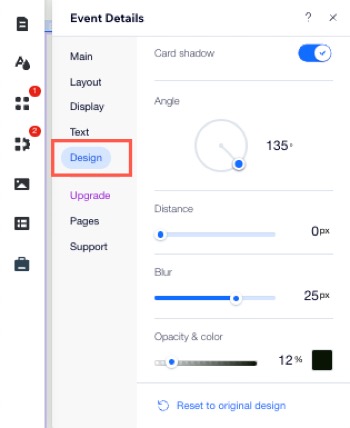
Настройка дизайна
Выберите цвета, шрифты, фигуры кнопок и многое другое, чтобы создать страницу события, которая будет привлекательной для гостей.
Совет:
Доступные параметры дизайна могут отличаться в зависимости от выбранного макета и настроек отображения.
редактор Wix
Редактор Studio
Редактор Wix Harmony
- Перейдите в редактор.
- Перейдите на страницу «Сведения о событии и регистрация»:
- Нажмите Страницы и меню слева в редакторе.
- Нажмите Страницы событий.
- Нажмите Сведения о событии и регистрация.
- Нажмите Страницы и меню
- Нажмите на элемент «Сведения о событии» на странице.
- Нажмите Настройки.
- Перейдите на вкладку Дизайн.
- Выберите, что вы хотите оформить:
Текст
Текст расписания
Выбор заявок

Кнопка и ссылки
Фон