


Wix Editor: Настройка дизайна Slideshow
Настройте
Slideshow так, чтобы оно выглядело именно так, как вы хотите. Вы можете выбрать свой фон для каждого слайда и настроить определенные функции слайдов, такие как границы и углы.
Изменение фона Slideshow
Измените фон слайдов, добавив изображение, видео, цвет или градиент.
Для каждого слайда можно выбрать свой фон, чтобы использовать разные медиафайлы или цветовые темы в зависимости от ваших задач.
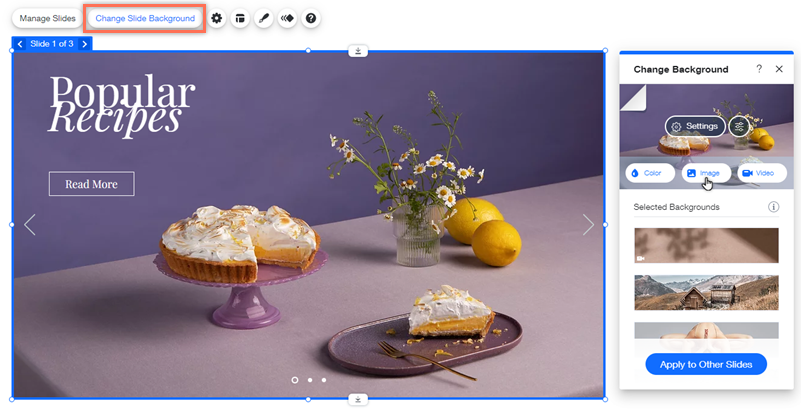
Чтобы изменить фон Slideshow:
- Нажмите на Slideshow в редакторе.
- Нажимайте на стрелки рядом с номером слайда, чтобы перейти к нужному слайду.
- Нажмите Заменить фон слайда.
- Выберите тип фона, который вы хотите добавить:
- Изображение или Видео:
- Нажмите Изображение или Видео.
- Выберите файл в Медиаменеджере или нажмите Загрузить медиа.
- Нажмите Заменить фон.
- Цвет или Градиент:
- Нажмите Цвет.
- Выберите один из следующих вариантов:
- Цвет: выберите цвет в палитре и используйте настройки, чтобы отрегулировать его прозрачность.
- Градиент
 : примените классный эффект к фону Slideshow с помощью линейного, радиального или конического градиента.
 - Плавный градиент
 : выделите Slideshow с помощью сложного плавного градиента.
- Изображение или Видео:
Настройка параметров дизайна Slideshow
Оформите Slideshow так, чтобы оно продвигало ваш бренд и эстетику. Вы можете настроить такие параметры, как цвет заливки, а также добавить тени и границы, чтобы придать Slideshow глубину.
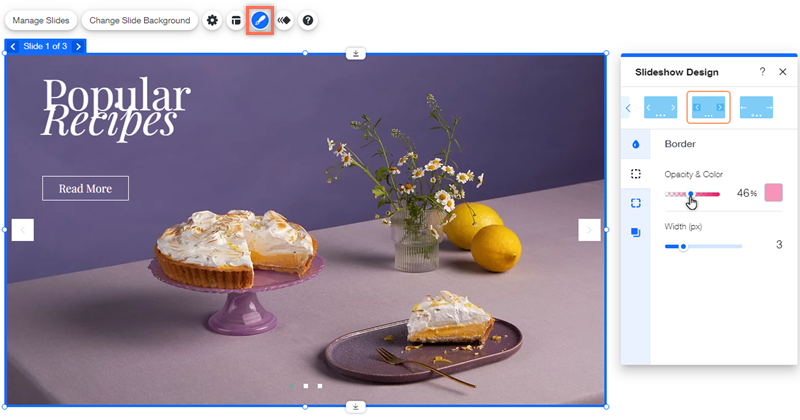
Чтобы настроить дизайн Slideshow:
- Нажмите на Slideshow в редакторе.
- Нажмите на иконку Дизайн
 .
. - (Необязательно) Выберите готовый дизайн в верхней части панели.
- Настройте готовый дизайн, используя следующие параметры:
- Цвет заливки и прозрачность: выберите цвет и установите прозрачность стрелок навигации и кнопок в соответствии со стилем сайта.
- Границы: выберите цвет и настройте прозрачность и ширину границы, чтобы выделить Slideshow на странице.
- Углы: настройте радиус углов, чтобы сделать границы более скругленными.
- Тень: создайте и настройте тень, чтобы добавить глубины Slideshow. Вы можете настроить такие параметры, как угол и расстояние, чтобы она выглядела именно так, как вы хотите.
Примечания:
- Доступные параметры дизайна зависят от выбранного пресета.
- Для полноэкранных Slideshow доступны только параметры Цвет заливки и прозрачность.