


Редактор Wix: изменение изображения og:image
Выберите, какую миниатюру показать при публикации вашего сайта в Facebook, X или других социальных сетях. Вы можете установить другое изображение og:image для каждой страницы сайта или одно изображение для всего сайта.
Изменение og:image для страницы
Задайте уникальный og:image для каждой страницы или отдельной страницы сайта. Сделайте каждую страницу уникальной и создайте опыт обмена информацией в социальных сетях.
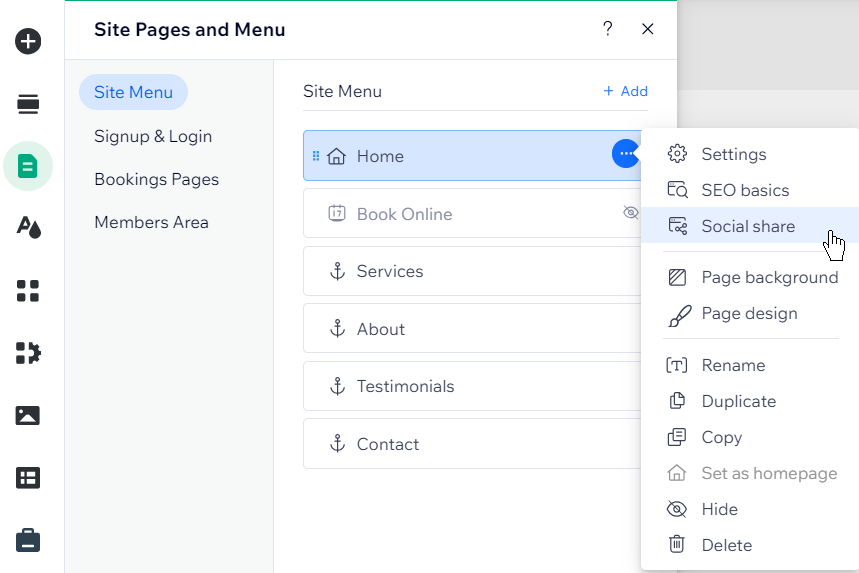
Чтобы изменить изображение og:image для отдельной страницы:
- Нажмите Страницы и меню
 в левой части редактора.
 - Наведите курсор на нужную страницу и нажмите значок Другие действия
 .
. - Выберите Кнопки соцсетей.
- Нажмите Загрузить изображение.
- (В медиаменеджере) Выберите изображение или нажмите + Загрузка файлов, чтобы загрузить новое.
- Нажмите Добавить на сайт.
- Опубликуйте сайт.
Интересный факт
Вы также можете
установить og:title и og:description для страницы из настроек кнопок соцсетей.
Изменение изображения og:image для сайта
Вы также можете установить одно изображение og:image для всех страниц вашего сайта, чтобы укрепить бренд и обеспечить единый стиль при публикации в соцсетях.
Чтобы изменить изображение og:image для всего сайта:
- Откройте настройки сайта.
- Прокрутите вниз до раздела Сайт, домен и SEO и нажмите Настройка сайта.
- Прокрутите вниз до раздела Общее фото для соцсетей и нажмите Загрузить фото.
- (В медиаменеджере) Выберите изображение или нажмите + Загрузка файлов, чтобы загрузить новое.
- Нажмите Добавить значок.
- Нажмите Сохранить в правом верхнем углу.
- Перейдите в редактор и опубликуйте сайт.

Часто задаваемые вопросы
Нажимайте на вопрос, чтобы узнать подробнее об изображениях og:images.
Должны ли мои изображения быть определенного размера?
Что произойдет, если я не добавлю изображение og:image для страницы?
Какое изображение отображается, когда я делюсь постом блога в Facebook?