


Редактор Wix: добавление и настройка элемента комментариев в Facebook
Добавьте элемент комментариев Facebook, чтобы посетители могли оставлять комментарии на вашем сайте со своего аккаунта Facebook. Боксы комментариев Facebook побуждают посетителей делиться своими мыслями и взаимодействовать с вашим контентом.
Шаг 1 | Добавьте элемент комментариев в Facebook
Чтобы начать, добавьте на страницу элемент комментариев. Каждый элемент подключен к странице, на которую вы его добавляете, поэтому вы можете добавить столько, сколько вам нужно.
Чтобы добавить элемент комментария:
- Откройте нужную страницу в редакторе.
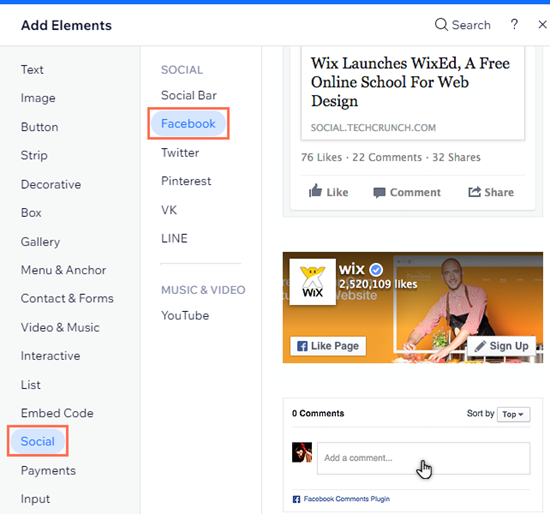
- Нажмите Добавить элементы
 .
. - Выберите вкладку Соцсети.
- Нажмите Facebook .
- Перетащите элемент комментариев Facebook на свою страницу.
Интересный факт
Чтобы добавить элемент комментариев Facebook к отдельным постам блога, вы можете разместить его на странице отдельного
поста.
Шаг 2 | Измените настройки элемента комментариев Facebook
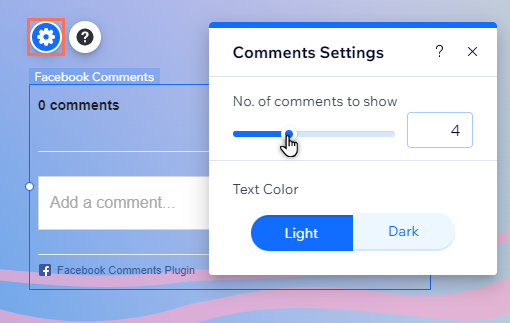
После того, как вы добавили элемент комментариев, выберите его внешний вид и поведение. Вы можете установить количество отображаемых комментариев и изменить цвет текста комментария.
Чтобы изменить настройки:
- Нажмите на элемент Комментарии Facebook в редакторе.
- Нажмите на значок настроек
 .
. - Выберите, как вы хотите настроить элемент:
- Количество комментариев: используйте ползунок, чтобы изменить количество комментариев, отображаемых на сайте. Либо введите номер прямо в поле.
- Цвет текста: установите, будет ли текст комментария светлым или темным.
Примечание
Комментарии Facebook сохраняются и отображаются в соответствии с URL-адресом страницы. Если вы обновите имя сайта или домен (что влияет на URL-адрес), комментарии Facebook не отобразятся.
Шаг 3 | Модерируйте комментарии в Facebook
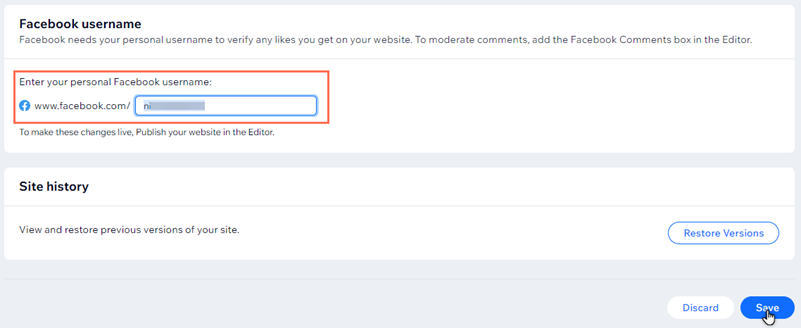
Добавьте свое имя пользователя в Facebook в настройки сайта, чтобы отслеживать комментарии подписчиков. Добавление имени пользователя также может предотвратить ошибки при использовании поля комментариев и других связанных элементов (таких как кнопка Facebook Нравится).
Совет:
Чтобы найти свое имя пользователя Facebook, откройте свой профиль Facebook, затем скопируйте текста ли идентификационный номер в URL-адресе после
www.facebook.com][www.facebook.com.
Чтобы модерировать комментарии в Facebook:
- Добавьте свой логин на Facebook в Wix:
- Перейдите в настройки вашего сайта.
- Нажмите Настройка сайта.
- Введите свое имя пользователя в поле для имени пользователя Facebook .
- Нажмите Сохранить
- Опубликуйте сайт из редактора.
- Модерируйте комментарии:
- Откройте свой действующий сайт и перейдите на соответствующую страницу.
- Нажмите Инструмент модерации , чтобы открыть страницу разработчиков Facebook.
- При необходимости модерируйте каждый комментарий.
Примечания:
- Убедитесь, что вы ввели свое личное имя пользователя Facebook, а не бизнес-имя пользователя.
- Добавление имени пользователя в Facebook не делает его видимым для посетителей сайта.
Важно:
Комментарии Facebook зависят от конкретной страницы. Каждый элемент комментариев Facebook, который вы добавляете на сайт, подключается к странице, на которую он был добавлен. Поэтому, если ваш посетитель прокомментировал одну страницу вашего сайта Wix, комментарий появится только на этой странице.