Wix Contacts: создание и управление потоками работы
7 мин.
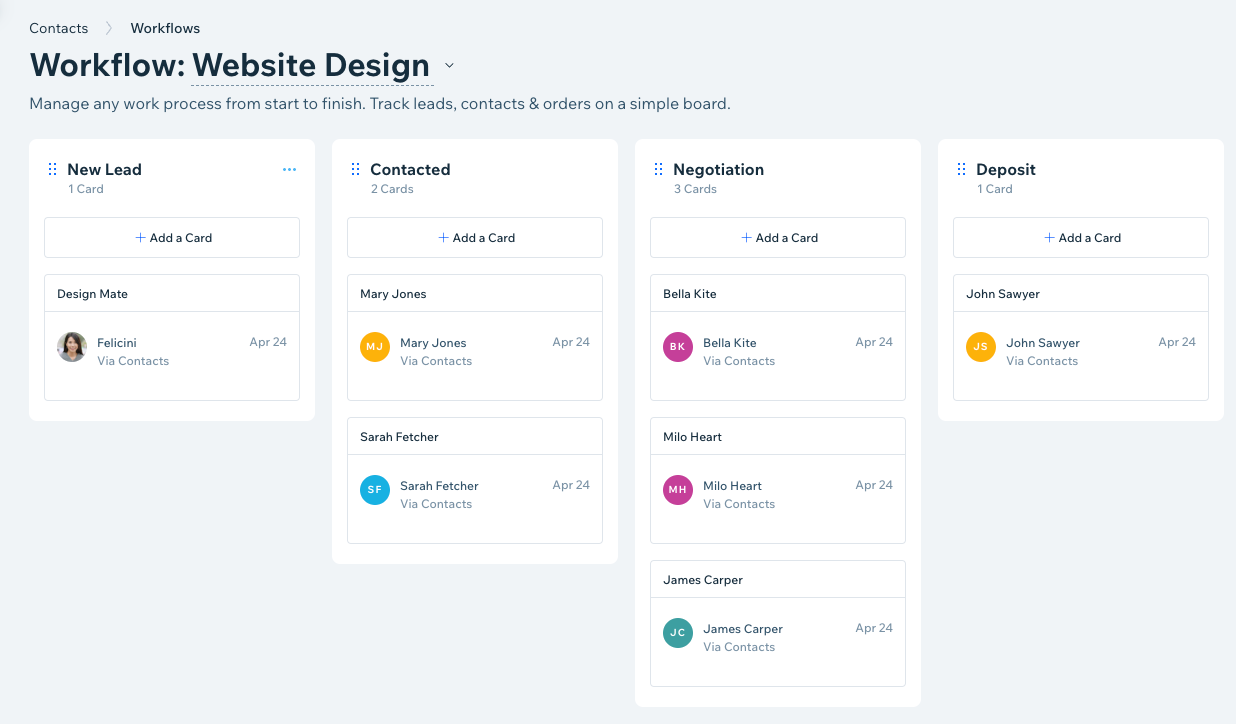
Поток работы — это доска, на которой организованы все этапы (колонки) проекта, что помогает легко отслеживать каждую фазу. Потоки работы позволяют управлять проектами, маркетинговыми кампаниями, воронками продаж и любыми другими процессами, а также расставлять в них приоритеты. Например, их можно использовать для обработки запросов клиентов, отслеживания лидов и контроля заказов.
Создание нового потока работы
Потоки работы связаны с конкретными контактами. В разделе «Контакты» в панели управления сайта создайте новый поток работы со своими этапами или используйте готовый шаблон. Используйте карточки и этапы, чтобы визуализировать путь лида или клиента.
Какие шаблоны доступны?
Чтобы создать новый поток работы:
- Перейдите в раздел Контакты в панели управления сайта.
- Нажмите на иконку Другие действия
 в правом верхнем углу и выберите Потоки работы.
 - Нажмите Начать.
Примечание: если на сайте уже есть потоки работы, нажмите Новый в правом верхнем углу и выберите + Создать поток работы. - Выберите шаблон или нажмите + Начать с нуля, чтобы создать свой собственный поток работы.
- Нажмите на название потока работы, чтобы переименовать его.
- Нажмите Новый в правом верхнем углу, чтобы добавить этапы и карточки для построения потока работы.
- Этапы: этапы (или колонки) в потоке работы — это столбцы, которые визуально представляют шаги в проекте или процессе. Карточки перемещаются от этапа к этапу по мере продвижения контактов по потоку работы.
- Карточки: каждый этап содержит карточки, связанные с контактом. Карточки дают визуальное представление о том, на каком этапе вы находитесь в отношениях с контактом или лидом, а также о том, что еще предстоит сделать. Как только вы продвинулись в работе с контактом, перенесите его на следующий этап, перетащив карточку в соответствующую колонку.
Что дальше?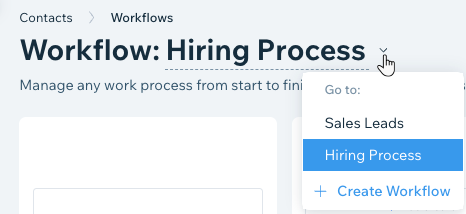
После создания потока работы он сохраняется автоматически. Используйте выпадающий список рядом с названием потока работы, чтобы переключаться между ними.
Управление потоком работы
После создания потока работы вам может потребоваться внести корректировки, например, переименовать поток работы, изменить порядок карточек или удалить ненужные этапы.
Чтобы управлять потоком работы:
- Перейдите в раздел «Контакты» в панели управления сайта.
- Нажмите на иконку Другие действия в правом верхнем углу и выберите Потоки работы.
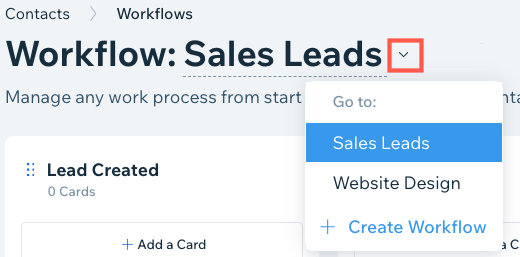
- Выберите нужный поток работы в выпадающем списке рядом с названием потока.
- Выберите, что вы хотите сделать:
Добавление или удаление карточки


Изменение порядка карточки
Добавление или удаление этапа
 рядом с этапом и перетащите его в нужное местоположение.
Переименование потока работы
Удаление потока работы
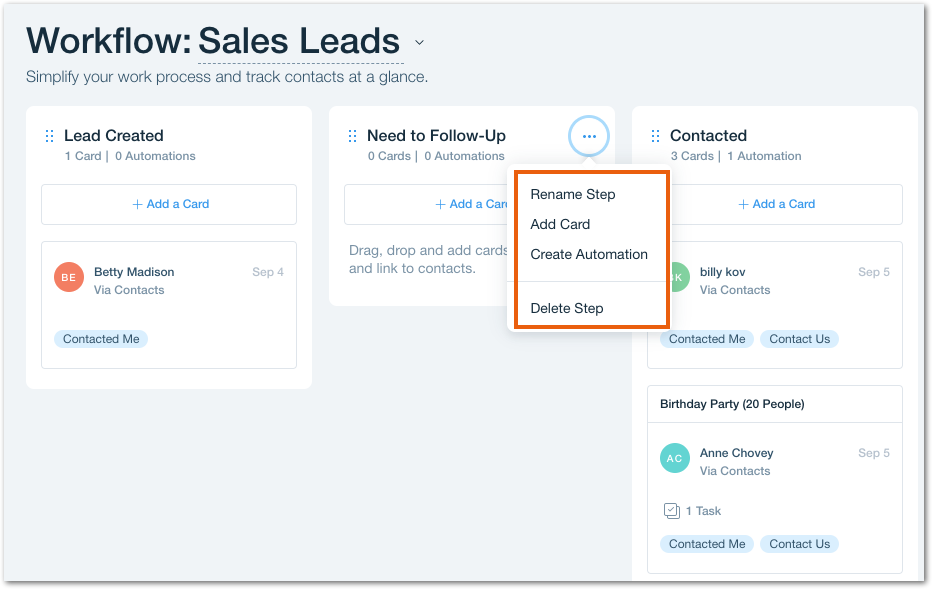
Автоматизация потока работы
Wix Автопроцессы помогают оптимизировать поток работы, выполняя за вас небольшие задачи. Вы можете создать автопроцесс для потоков работы двумя способами:
- Используйте «Карточка добавлена или перемещена» в качестве триггера: каждый раз, когда карточка перемещается с одного этапа потока работы на другой, это запускает автоматический ответ (например, отправку эл. почты или создание задачи).
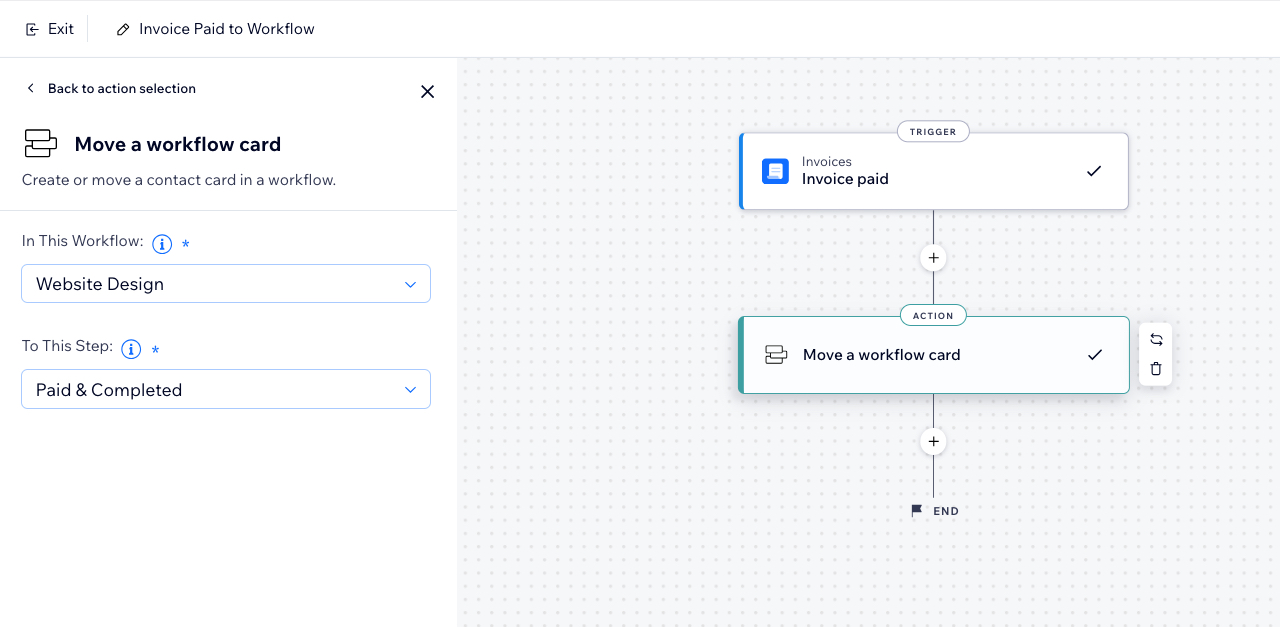
- Выберите «Переместить карточку потока работы» в качестве действия: в зависимости от выбранного триггера (например, счет оплачен), настройте автоматическое перемещение карточки с одного этапа на другой.
Например, вы можете создать автопроцесс, который перемещает карточку и связанный с ней контакт на этап «Оплачено и завершено» потока работы после оплаты счета (т. е. триггер).
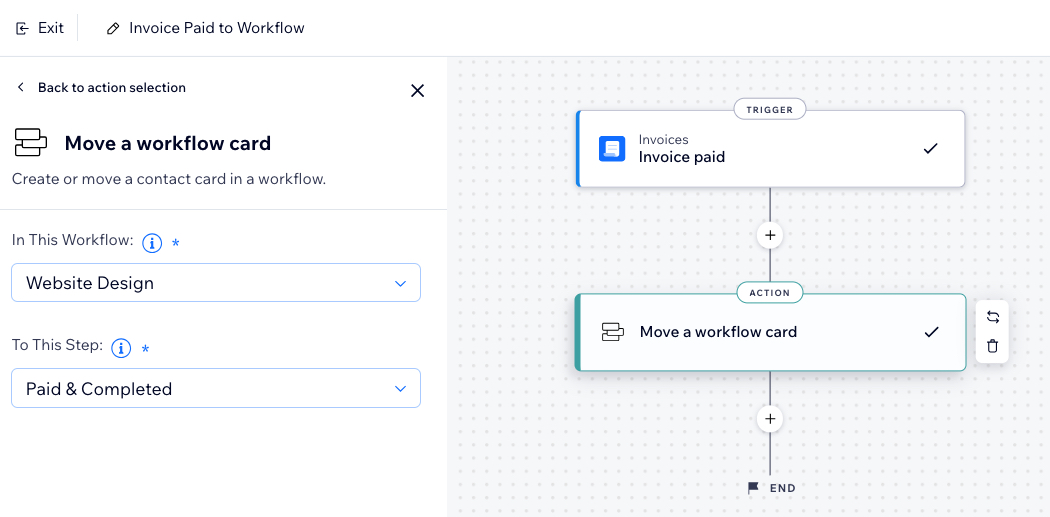
Чтобы автоматизировать поток работы:
- Перейдите в раздел Автопроцессы в панели управления сайта.
- Нажмите + Создать автопроцесс в правом верхнем углу.
- Нажмите Начать с нуля , чтобы начать с пустого шаблона автопроцесса.
- Выберите, что вы хотите сделать:
Использование «Карточка добавлена или перемещена» в качестве триггера автопроцесса

Добавление действия «Переместить карточку потока работы» в автопроцесс