Wix Bookings: Установка и настройка приложения Client Check-In
4 мин.
Приложение Client Check-In ускоряет и упрощает регистрацию пользователей на ваши услуги. Им достаточно нажать на свое имя в списке сессий на планшете или смартфоне на стойке регистрации. Это освобождает вас и ваших сотрудников для подготовки к приему клиентов.
Вы можете настроить то, что пользователи видят в приложении, и управлять регистрацией на несколько персональных сессий, занятий или курсов одновременно.
Важно:
- Приложение Client Check-In автоматически синхронизируется с Wix Bookings. Вам не нужно вручную добавлять услуги в приложение.
- Приложение Client Check-In позволяет пользователям самостоятельно регистрироваться по прибытии на услугу. Вы по-прежнему можете отметить прибытие пользователей на своем смартфоне (через приложение Wix), если они забудут это сделать.
Шаг 1 | Добавление приложения Client Check-In
Сначала установите и настройте приложение на своем сайте.
Чтобы добавить приложение Client Check-In:
- Перейдите в Wix App Market.
- Найдите приложение Client Check-In.
- Нажмите Добавить на сайт.
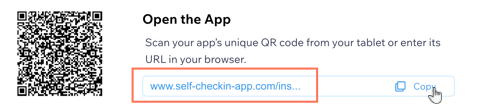
Приложение Client Check-In теперь отображается в разделе Приложения панели управления. Отсканируйте QR-код в панели управления с помощью камеры устройства, чтобы открыть приложение в браузере. Вы также можете отправить уникальную ссылку на свой смартфон, чтобы открыть вкладку.
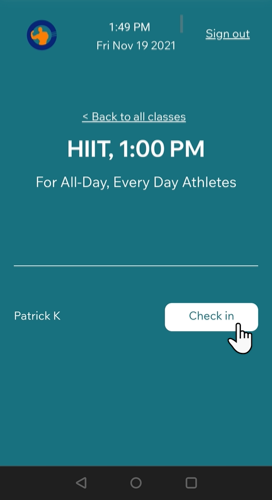
Затем пользователи находят свое имя, инициалы или список услуг на вашем устройстве и нажимают Check in по прибытии.
Примечание:

Если вы уже установили приложение, обязательно обновите его до последней версии:
- Перейдите в раздел Управление приложениями в панели управления.
- Нажмите Обновить приложение рядом с Client Check-In.
Шаг 2 | Настройка приложения Client Check-In под нужды бизнеса
Настройте внешний вид приложения Client Check-In в соответствии с вашим бизнесом и брендингом. Измените цветовую схему и текст, а также добавьте логотип, чтобы приложение соответствовало вашему бренду.
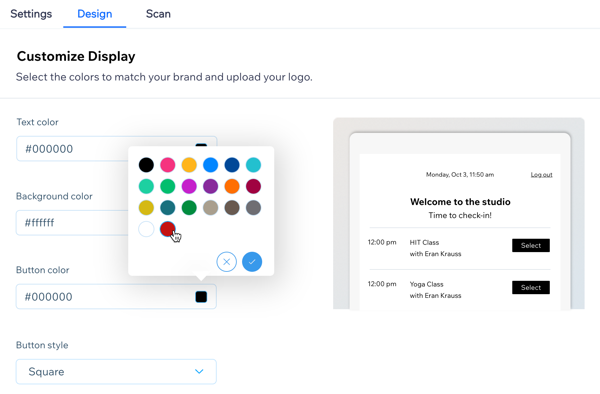
Чтобы настроить приложение Client Check-In:
- Перейдите в раздел Управление приложениями в панели управления.
- Выберите приложение Client Check-In.
- Перейдите на вкладку Дизайн и настройте следующие элементы:
- Цвет текста: выберите подходящий цвет, чтобы текст выделялся на фоне.
- Цвет фона: выберите подходящий цвет фона, соответствующий вашему брендингу.
- Цвет кнопок: выберите цвет для кнопок регистрации, чтобы пользователи их не пропустили.
- Стиль кнопок: выберите квадратные кнопки, кнопки с закругленными углами или круглые кнопки.
- Нажмите на иконку добавления изображения
 , чтобы загрузить логотип.
 - Введите Заголовок страницы списка занятий.
- (Необязательно) Введите Подзаголовок.
Шаг 3 | Настройка параметров приложения Client Check-In
Добавьте уникальный пароль в приложение Client Check-In, чтобы обеспечить безопасность данных о занятиях и клиентах. После регистрации пользователя вы можете выбрать, будет ли в приложении отображаться список всех предстоящих занятий или список участников сессии, которая должна состояться.
Чтобы изменить настройки приложения Client Check-In:
- Перейдите в раздел Управление приложениями в панели управления.
- Выберите приложение Client Check-In.
- Перейдите на вкладку Настройки и выберите один из следующих параметров товара:
- Установите период регистрации пользователей на услуги. Укажите, за сколько минут до и после начала сессии пользователи могут зарегистрироваться.
- На какие типы услуг клиенты могут регистрироваться?: установите флажки рядом с соответствующими типами услуг.
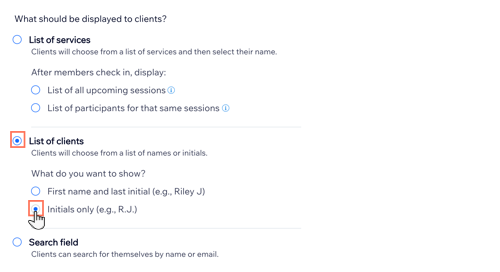
Примечание: каждая сессия курса независима, и пользователи регистрируются на каждую из них самостоятельно. Вы можете нажать на каждую сессию курса в календаре записи в приложении Wix, чтобы посмотреть, кто из пользователей зарегистрировался. - Что должно отображаться клиентам?: выберите, что должно появиться в приложении Client Check-In:
- Список услуг: выберите, показывать ли Список всех предстоящих сессий (лучше для занятий) или Список участников этой же сессии (лучше для персональных сессий).
- Список клиентов: выберите, показывать ли Имя и первую букву фамилии или Только инициалы.
- Поле поиска: позвольте клиентам искать себя по имени или эл. почте.
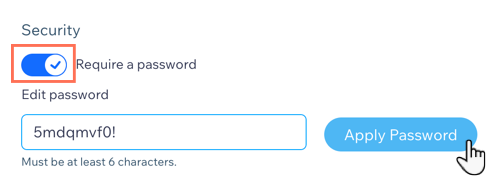
- (Необязательно) Добавьте пароль:
- Включите переключатель Запрашивать пароль.
- Отредактируйте пароль.
- Нажмите Применить пароль.