Wix Bookings: Настройка расписания на день
3 мин.
Оформите ежедневное расписание в соответствии со своим брендом, чтобы клиентам было проще найти нужную информацию. Вы можете настроить такие элементы, как макет, текст и кнопки.
Прежде чем начать:
Если вы еще этого не сделали, добавьте и настройте элемент ежедневного расписания в редакторе.
Настройка макета расписания на день
Настройте макет ежедневного расписания в соответствии с потребностями клиентов. Установите выравнивание для основных элементов в расписании и отрегулируйте отступы между ними.
Настройка макета расписания на день:
- Нажмите на элемент ежедневного расписания в редакторе.
- Нажмите Настройки.
- Перейдите на вкладку Макет.
- Выберите, что вы хотите настроить:
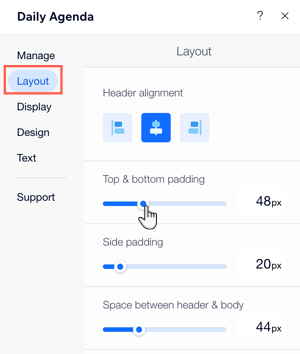
- Используйте доступные параметры форматирования, чтобы настроить выравнивание заголовка.
- Используйте ползунки, чтобы настроить отступы между элементами в ежедневном расписании.
Настройка дизайна расписания на день
Убедитесь, что ежедневное расписание легко читается и соответствует вашему бренду, настроив его фон и дизайн. Вы можете настроить цвет фона или изображение, добавить границы и многое другое.
Настройка дизайна расписания на день:
- Нажмите на элемент расписания на день в редакторе.
- Нажмите Настройки.
- Нажмите Дизайн.
- Нажмите Стили и выберите один из следующих параметров:
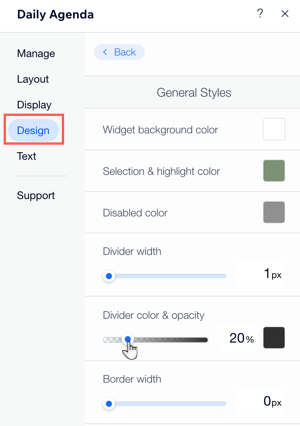
- Цвет фона виджета: нажмите на бокс, чтобы выбрать цвет фона.
- Цвет выделения: нажмите на бокс, чтобы выбрать цвет для выбранных или выделенных кнопок.
- Цвет недоступных элементов: нажмите на бокс, чтобы выбрать цвет для занятий, на которые клиенты не могут записаться.
Совет: убедитесь, что выбранные цвета контрастируют с цветом текста расписания, чтобы его было легко читать. - Используйте ползунки, чтобы настроить ширину, прозрачность и цвет разделителей, а также радиус углов.
- Используйте ползунки, чтобы настроить цвет фона слотов таблицы, ширину границ, а также прозрачность и цвет границ.
- Стиль таблицы: используйте ползунки, чтобы настроить прозрачность каждой позиции. Нажмите на цветные боксы, чтобы настроить цвет фона слотов, а также прозрачность и цвет границ.
Настройка дизайна текста в расписании на день
Отформатируйте любой фрагмент текста в ежедневном расписании в соответствии с дизайном сайта. Вы можете сделать текст жирным, изменить его размер или цвет, а также сменить шрифт.
Настройка дизайна текста в расписании на день:
- Нажмите на элемент ежедневного расписания в редакторе.
- Нажмите Настройки.
- Перейдите на вкладку Дизайн.
- Нажмите Текст.
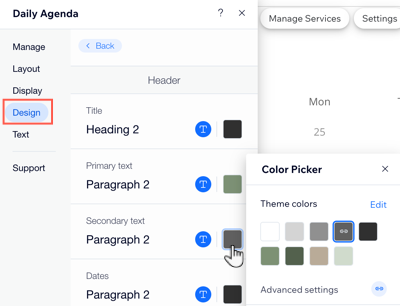
- Используйте доступные параметры форматирования для оформления текста (например, цвет, размер, шрифт).
Настройка текстового контента в расписании на день
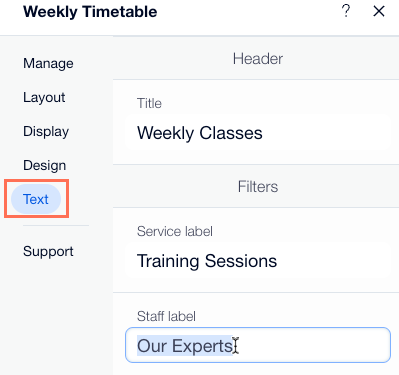
Вы можете редактировать текст, который отображается в расписании на день. Это полезно, если у вас есть особые способы описания услуг, персонала или доступности. Вы также можете выбрать призыв к действию для кнопок записи и списка ожидания.
Обновление текста в расписании на день:
- Нажмите на элемент ежедневного расписания в редакторе.
- Нажмите Настройки.
- Перейдите на вкладку Текст.
- Нажмите, чтобы отредактировать любой из доступных параметров товара.
Настройка дизайна кнопок в расписании на день
Кнопки с призывом к действию позволяют клиентам записаться или узнать важную информацию о ваших занятиях.
Настройка кнопок в расписании на день:
- Нажмите на элемент ежедневного расписания в редакторе.
- Нажмите Настройки.
- Перейдите на вкладку Дизайн.
- Нажмите Кнопка.
- Выберите, какое состояние кнопки вы хотите настроить:
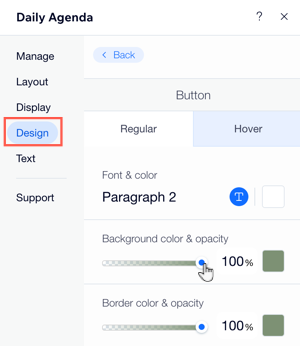
- Обычный: так выглядят кнопки до того, как посетители наведут на них курсор. Используйте доступные параметры форматирования для оформления текста (например, цвет, размер, шрифт).
- При наведении: так выглядят кнопки, когда посетители наводят на них курсор. Используйте доступные параметры форматирования для оформления текста (например, цвет, размер, шрифт).