


Wix Bookings: управление месячной подпиской на курсы
Когда кто-то записывается на курс с
ежемесячной оплатой, автоматически создается новая подписка. Вы можете управлять этими подписками из панели управления сайта, чтобы отслеживать статус платежей, приостанавливать или отменять будущие платежи, изменять даты оплаты и обрабатывать неудачные платежи.
Примечание:
Месячная подписка доступна только для курсов. Она не применяется к занятиям или персональным сессиям.
Просмотр и отслеживание месячных подписок на курсы
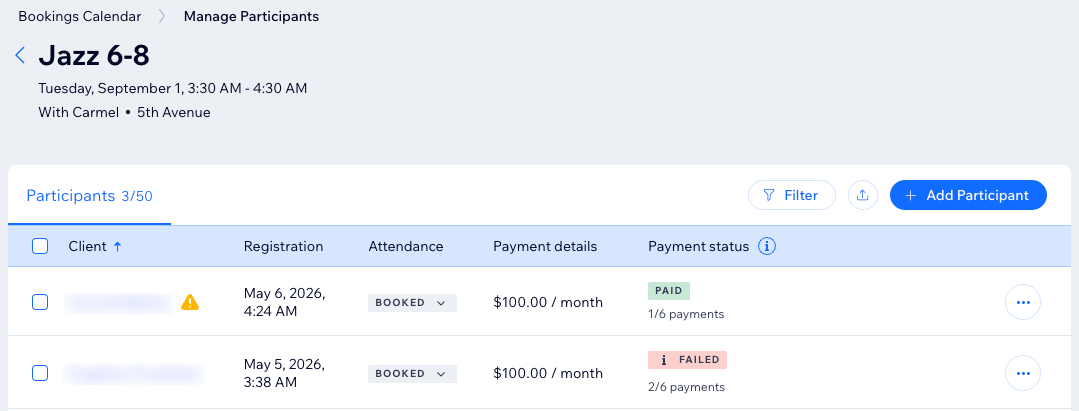
При управлении участниками курса в календаре записи вы можете видеть статус платежа каждого клиента, а также подробную информацию об их подписке.
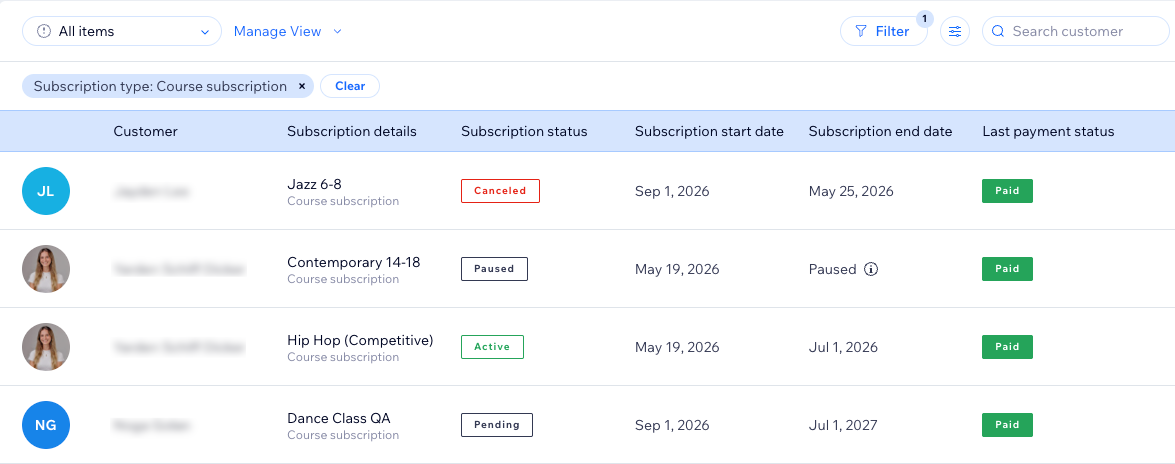
Вы можете отслеживать все свои подписки на курсы на странице «Подписки». Здесь можно увидеть статус каждой подписки, проверить график платежей, изменить дату платежа и многое другое.
Обратите внимание:
Если кто-то записывается до начала первого месяца курса, его подписка отображается как «В ожидании». Это означает, что подписка создана, а первый платеж был списан при оформлении заказа. Следующий платеж будет списан в следующем месяце в соответствии с вашим графиком платежей.
Чтобы проверить статус оплаты участника в календаре записи:
панель управления
Приложение Wix
- Перейдите в «Календарь записи» в панели управления сайта.
- Нажмите на нужный курс в календаре.
- Нажмите Управление участниками в нижней части экрана.
- Проверьте статус последнего платежа в колонке Статус платежа.
- (Опционально) Нажмите на иконку Дополнительные действия
 рядом с участником и выберите Просмотреть подписку, чтобы увидеть и изменить ее.
Совет:
Когда рядом с участником появляется иконка
Предупреждение
 , это означает, что его подписка была отменена, пока он все еще записан на ваш курс. Вы можете навести курсор на иконку и нажать
Удалить участника, чтобы исключить его из курса.
, это означает, что его подписка была отменена, пока он все еще записан на ваш курс. Вы можете навести курсор на иконку и нажать
Удалить участника, чтобы исключить его из курса.
, это означает, что его подписка была отменена, пока он все еще записан на ваш курс. Вы можете навести курсор на иконку и нажать
Удалить участника, чтобы исключить его из курса.
Чтобы просмотреть подписку на странице «Подписки»:
панель управления
Приложение Wix
- Перейдите в раздел «Подписки» в панели управления сайта.
- Просматривайте сведения о каждой подписке, включая дату начала, дату окончания и статус платежа.
- (Опционально) Нажмите на нужную подписку, чтобы управлять ею.
Совет:
Отфильтруйте список по параметру
Подписка на курс (в разделе
Тип подписки).
Изменение даты платежа по подписке
Вы можете изменить дату платежа, если хотите, чтобы регулярные платежи списывались в другой день месяца. Например, если сейчас платежи списываются 1-го числа каждого месяца, вы можете перенести их на более позднюю дату.
Примечание:
- Невозможно изменить дату платежа для подписки, которая все еще находится в статусе «В ожидании» или находится на последнем цикле (т.е. последний платеж).
- В настоящее время возможность изменить дату платежа по подписке доступна только на компьютере.
Чтобы изменить дату платежа по подписке:
- Перейдите в раздел «Подписки» в панели управления сайта.
- Выберите нужную подписку.
Совет: Отфильтруйте список по параметру Подписка на курс (в разделе Тип подписки). - Нажмите Управлять подпиской в правом верхнем углу.
- Выберите Изменить дату платежа.
- Выберите новую дату и нажмите Далее.
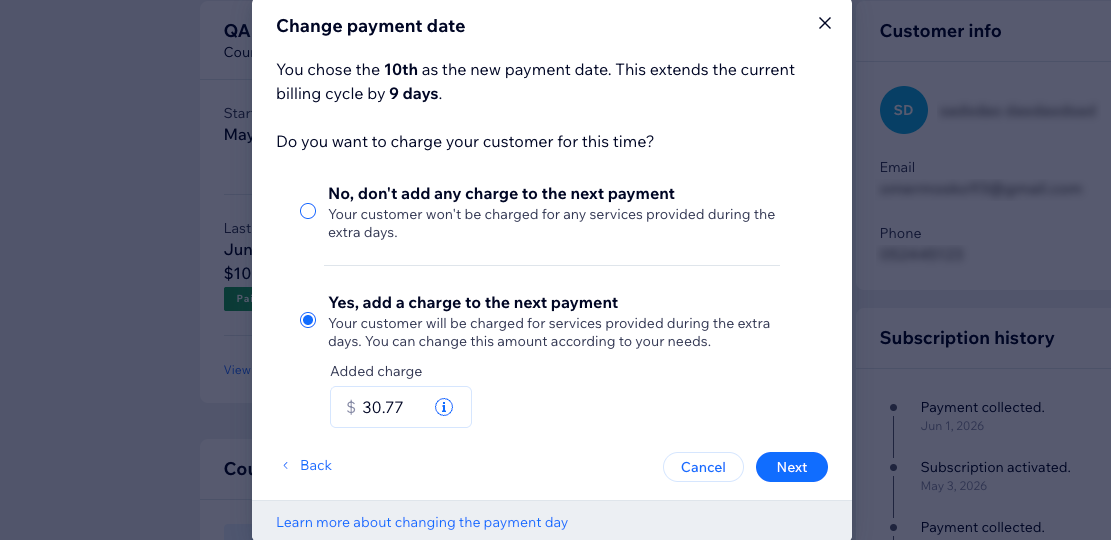
- Выберите, нужно ли взимать с клиента плату за дополнительные дни, добавленные к платежному циклу. Затем нажмите Далее.
Совет: Предложенная сумма рассчитывается на основе стоимости вашего курса за месяц, плюс налог и общее количество добавленных дней. - Проверьте данные и нажмите Подтвердить.
Что дальше?
Клиент получит эл. письмо с уведомлением о новой дате ежемесячного платежа.
Приостановка месячной подписки
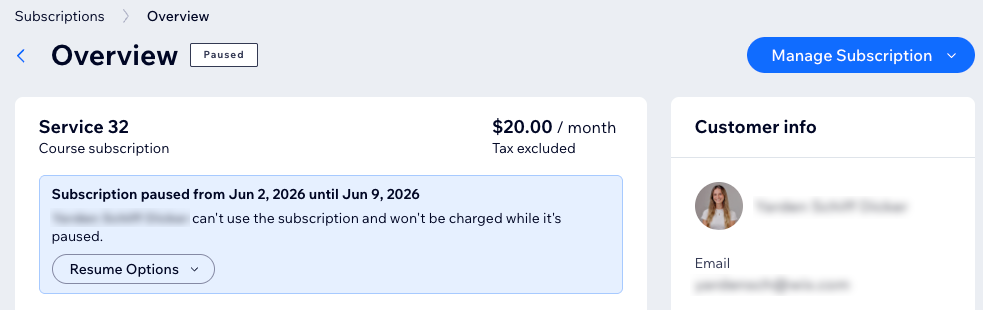
Приостановите подписку, если вам нужно отложить предстоящие платежи, не отменяя ее. Это может быть полезно, если участник отсутствует в течение короткого времени, например, во время отпуска. Вы сами решаете, возобновится ли подписка автоматически в определенную дату или вы возобновите ее вручную.
Примечание:
В настоящее время возможность приостановить подписку доступна только на компьютере.
Чтобы приостановить месячную подписку:
- Перейдите в раздел «Подписки» в панели управления сайта.
- Выберите нужную подписку.
Совет: Отфильтруйте список по параметру Подписка на курс (в разделе Тип подписки). - Нажмите Управлять подпиской в правом верхнем углу.
- Выберите Приостановить подписку.
- Настройте паузу в соответствии с вашими потребностями:
- Выберите, когда должна начаться пауза: Сейчас или В определенную дату.
- Выберите, когда возобновить подписку: В определенную дату или Возобновить вручную.
- Нажмите Сохранить.
Советы:
- Приостановка подписки откладывает платежи на количество дней паузы. Это не пропускает платеж и не удаляет участника из курса.
- Вы всегда можете изменить дату возобновления или возобновить подписку мгновенно, если это необходимо. Выполните шаги 1-3, затем выберите нужный вариант (Изменить дату возобновления или Возобновить подписку сейчас).
Отмена месячной подписки
Отмените подписку, если с участника больше не нужно взимать плату за курс. Это остановит будущие регулярные платежи, но вам все равно нужно будет отдельно удалить участника из курса, если он больше не должен быть записан.
Важно:
Отмена подписки на странице «Подписки» останавливает будущие платежи, но не удаляет участника из курса автоматически.
Чтобы отменить месячную подписку:
панель управления
Приложение Wix
- Перейдите в раздел «Подписки» в панели управления сайта.
- Выберите нужную подписку.
- Нажмите Управлять подпиской.
- Нажмите Отменить подписку.
- Выберите Отменить сейчас.
- Нажмите Да, отменить.
- (Необязательно) Удалить участника из курса.
Добавление льготного периода для неудавшихся платежей
Убедитесь, что подписки остаются активными после неудачных платежей, настроив льготный период (до 14 дней). Этот льготный период применяется ко всем вашим подпискам и дает клиентам время решить проблему со способом оплаты до того, как подписка будет автоматически отменена.
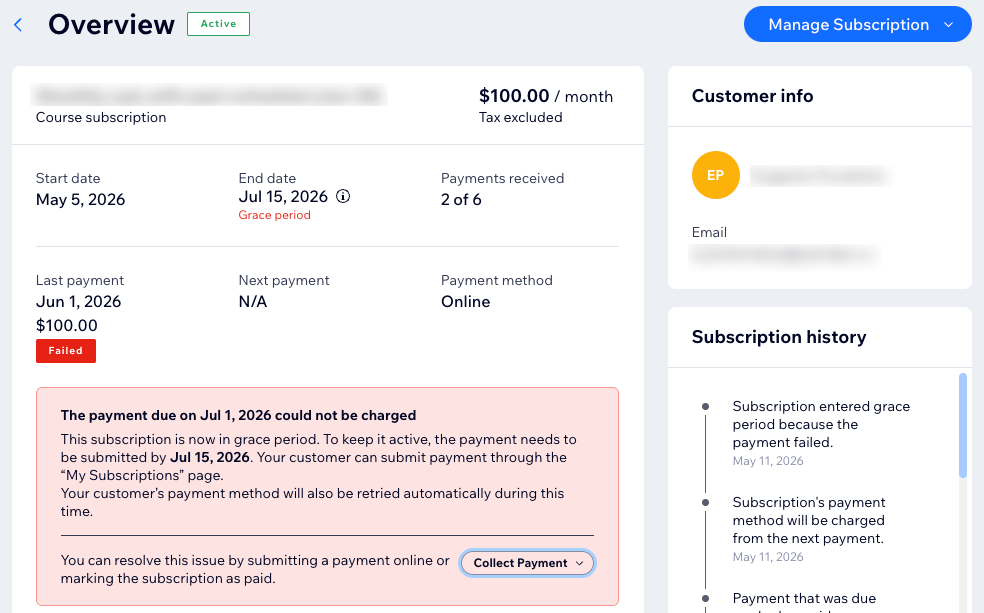
Примечание:
В настоящее время настройки льготного периода доступны только на компьютере.
Чтобы добавить льготный период:
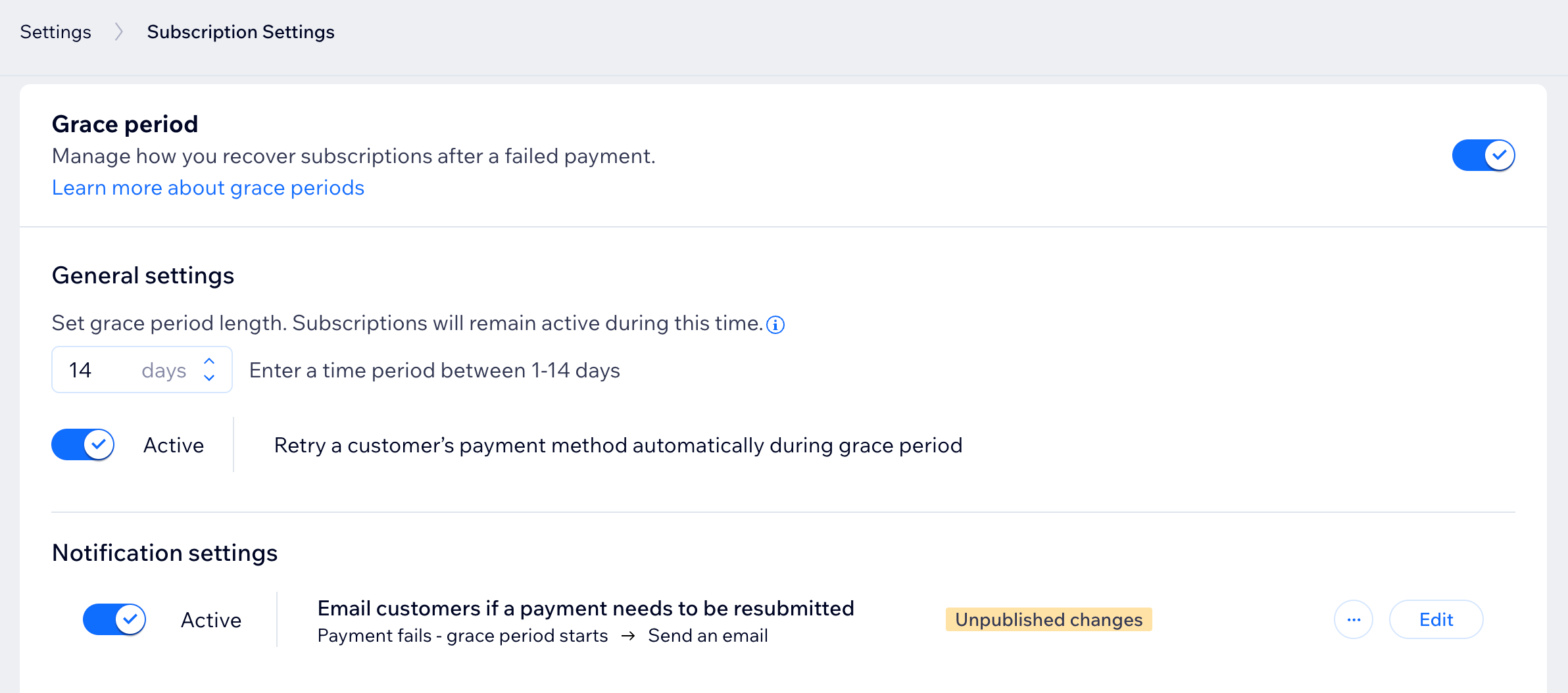
- Перейдите в настройки подписки в панели управления сайта.
- Активируйте переключатель рядом с пунктом Льготный период.
- Укажите льготный период (от 1 до 14 дней), который вы хотите предложить клиентам, пропустившим платеж.
- Нажмите на переключатель рядом с пунктом Автоматически повторять попытку списания средств с помощью способа оплаты клиента в течение льготного периода:
- Включено: Система автоматически делает несколько попыток списать платеж с существующего способа оплаты клиента.
- Выключено: Система не делает дополнительных попыток списать платеж с существующего способа оплаты клиента.
- Нажмите на переключатель рядом с пунктом Отправлять клиентам авторассылку, если требуется повторный платеж:
- Включено: Клиенты получают авторассылку о льготном периоде, если платеж не прошел.
- Выключено: Клиенты не получают письмо, когда их подписка переходит в льготный период.
Примечание: Авторассылка при неудачных платежах включена по умолчанию.
- Нажмите на переключатель рядом с пунктом Отправлять клиенту письмо при успешном списании после неудачного платежа:
- Включено: Клиенты получают авторассылку о том, что платеж прошел успешно, а льготный период завершен.
- Выключено: Клиенты не получают письмо об успешном платеже и завершении льготного периода.
Примечание: Авторассылка при успешных платежах после перехода в льготный период включена по умолчанию.
Часто задаваемые вопросы
Нажмите на вопрос ниже, чтобы узнать подробнее.
Могут ли клиенты отменить свою подписку самостоятельно?
Удаляет ли отмена подписки участника из курса?
Что означает статус «В ожидании» для месячной подписки?
Можно ли отредактировать эл. письмо, которое получают клиенты при неудачной оплате?