


Wix Bookings: Редактирование существующего заказа
Важно:
Эта функция пока доступна не всем.
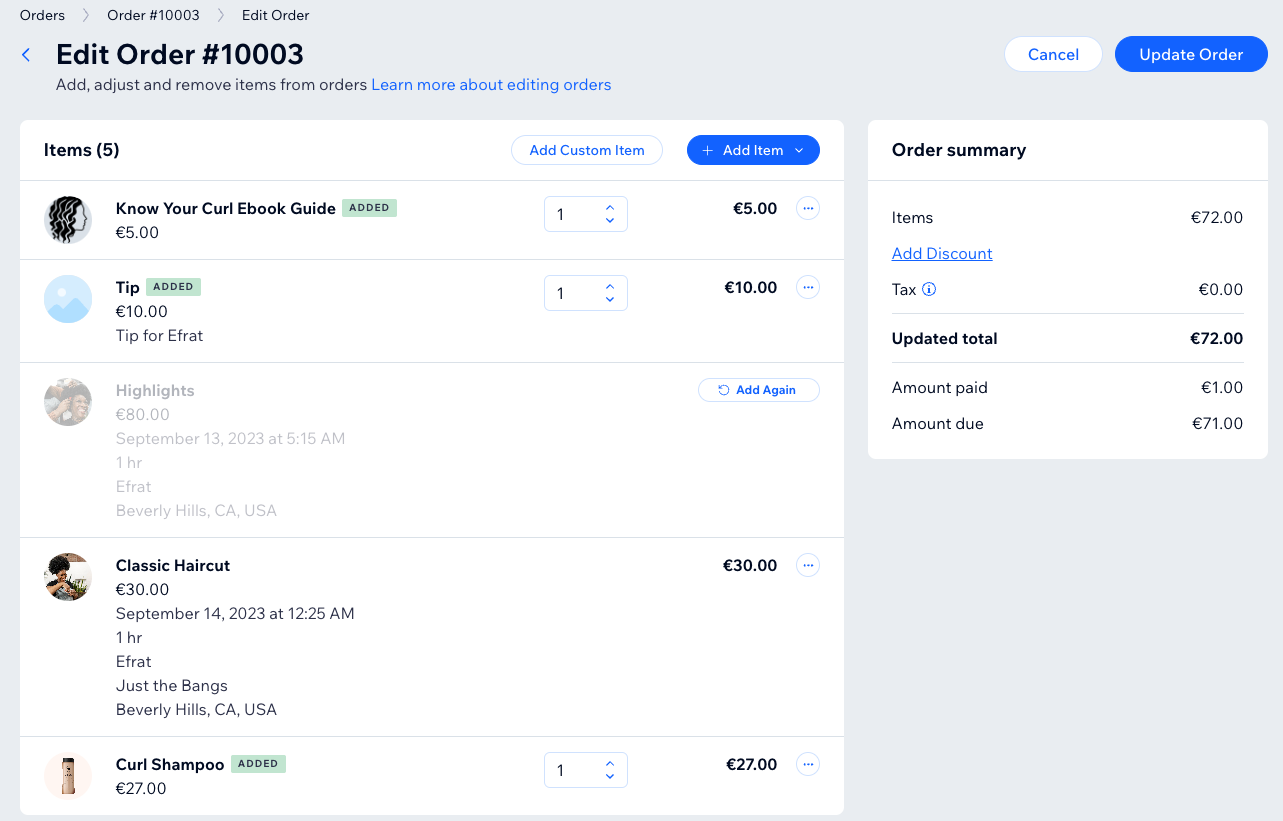
Редактируйте существующий заказ на встречу или товар в любое время. Это позволяет принимать обновленную оплату, устанавливать индивидуальные цены, оформлять возвраты и многое другое. Вы также можете добавлять или удалять товары и услуги или включать чаевые в заказ.
Добавление услуг и товаров в существующий заказ
Вы можете добавить дополнительные услуги и товары к первоначальному заказу в любой момент — до, во время или после встречи — в зависимости от фактически предоставленных услуг и товаров.
Примечание:
- Этот параметр товара применим только к персональным сессиям.
- Чтобы изменить количество позиций в существующем заказе, отредактируйте количество рядом с соответствующими позициями.
Чтобы добавить услуги и товары в существующий заказ:
- Перейдите в раздел Заказы в панели управления сайта.
- Нажмите на нужный заказ.
- Нажмите Другие действия в правом верхнем углу и выберите Редактировать заказ.
- Нажмите Добавить позицию и выберите Услуга, Товар или + Добавить свою позицию.
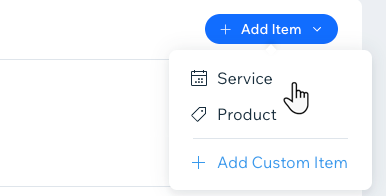
- Выберите один из следующих вариантов:
- Товары и услуги: выберите услугу или товар, который хотите добавить, и нажмите Добавить в заказ.
- Пользовательская позиция: введите Название, Информацию о позиции и цену для вашей позиции и нажмите Добавить в заказ.
- Завершите обновление заказа:
- (Необязательно) Укажите Причину редактирования.
- Нажмите Обновить заказ в правом верхнем углу.
- (Необязательно) Установите флажок, если хотите отправить клиенту эл. письмо об изменениях в этом заказе.
- Нажмите Обновить заказ для подтверждения.
Добавление чаевых или комиссии в существующий заказ
Добавьте чаевые или дополнительную комиссию, отредактировав существующий заказ. Вы можете добавить примечание, чтобы предоставить описание для новой позиции.
Чтобы добавить чаевые или комиссию в существующий заказ:
- Перейдите в раздел Заказы в панели управления сайта.
- Выберите нужный заказ.
- Нажмите Другие действия в правом верхнем углу и выберите Редактировать заказ.
- Нажмите Добавить сборы и чаевые в Сводке заказа.
- Введите название сбора или чаевых.
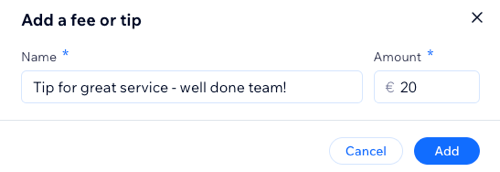
- Введите сумму.
- Нажмите Добавить.
- Завершите обновление заказа:
- (Необязательно) Укажите Причину редактирования.
- Нажмите Обновить заказ в правом верхнем углу.
- (Необязательно) Установите флажок, если хотите отправить клиенту эл. письмо об изменениях в этом заказе.
- Нажмите Обновить заказ для подтверждения.
Установка индивидуальной цены для позиции в существующем заказе
Вы можете адаптировать стоимость позиций в существующем заказе в соответствии с конкретными потребностями вашего клиента, установив индивидуальную цену.
Чтобы установить индивидуальную цену в существующем заказе:
- Перейдите в раздел Заказы в панели управления сайта.
- Выберите нужный заказ.
- Нажмите Другие действия в правом верхнем углу и выберите Редактировать заказ.
- Нажмите на иконку Другие действия
 рядом с ценой позиции и выберите Редактировать цену.
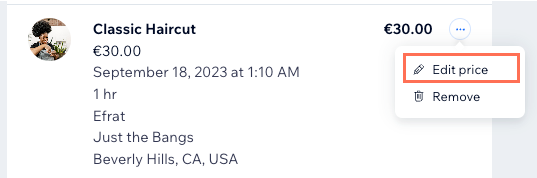
- Введите новую цену и нажмите Применить.
- Завершите обновление заказа:
- (Необязательно) Укажите Причину редактирования.
- Нажмите Обновить заказ в правом верхнем углу.
- (Необязательно) Установите флажок, если хотите отправить клиенту эл. письмо об изменениях в этом заказе.
- Нажмите Обновить заказ для подтверждения.
Удаление позиции из существующего заказа
Вы можете изменить существующий заказ, удалив позиции, чтобы скорректировать итоговую цену. Если заказ был частично или полностью оплачен, вы также можете оформить возврат средств по мере необходимости.
Чтобы удалить позицию из существующего заказа:
- Перейдите в раздел Заказы в панели управления сайта.
- Выберите нужный заказ.
- Нажмите Другие действия в правом верхнем углу и выберите Редактировать заказ.
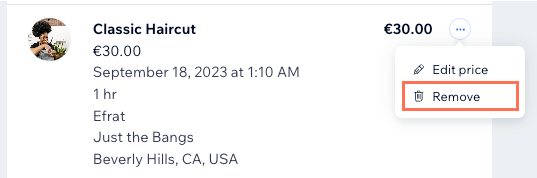
- Нажмите на иконку Другие действия рядом с ценой позиции и выберите Удалить.
Примечание: чтобы изменить количество позиций в существующем заказе, вы также можете отредактировать количество рядом с соответствующими позициями. Чтобы удалить позицию, измените количество на 0.
5. Завершите обновление заказа:
- (Необязательно) Укажите Причину редактирования.
- Нажмите Обновить заказ в правом верхнем углу.
- (Необязательно) Установите флажок, если хотите отправить клиенту эл. письмо об изменениях в этом заказе.
- Нажмите Обновить заказ для подтверждения.
Что дальше?
После обновления заказа вы будете перенаправлены на страницу его обзора. На этом этапе вы также можете принять платеж от клиента и просмотреть историю изменений заказа под деталями заказа.
Часто задаваемые вопросы
Нажмите на вопросы ниже, чтобы получить ответы на часто задаваемые вопросы о редактировании существующих заказов.
Получают ли сторонние сервисы, такие как приложения для доставки или дропшипперы, уведомления об изменениях?
Почему не удается отредактировать конкретный заказ?
Что произойдет, если я добавлю или удалю услуги из заказа, нужно ли мне вручную обновлять календарь записи?
Будет ли стороннее приложение для выставления счетов отправлять новый счет после редактирования заказа?