


Wix Bookings: добавление и настройка листа ожидания записи
Лист ожидания записи помогает увеличить доход, заполняя разрывы в расписании, вызванные отменой или переносом встреч в последний момент. Это также отличный способ собирать лиды и принимать больше записей на определенный день, даже если отмен не было.
Например, если клиент видит, что на нужный день нет свободных мест на стрижку, или если он не может найти подходящее время, он может записаться в лист ожидания. Как только место освободится, вы сможете связаться с ним и оформить запись.
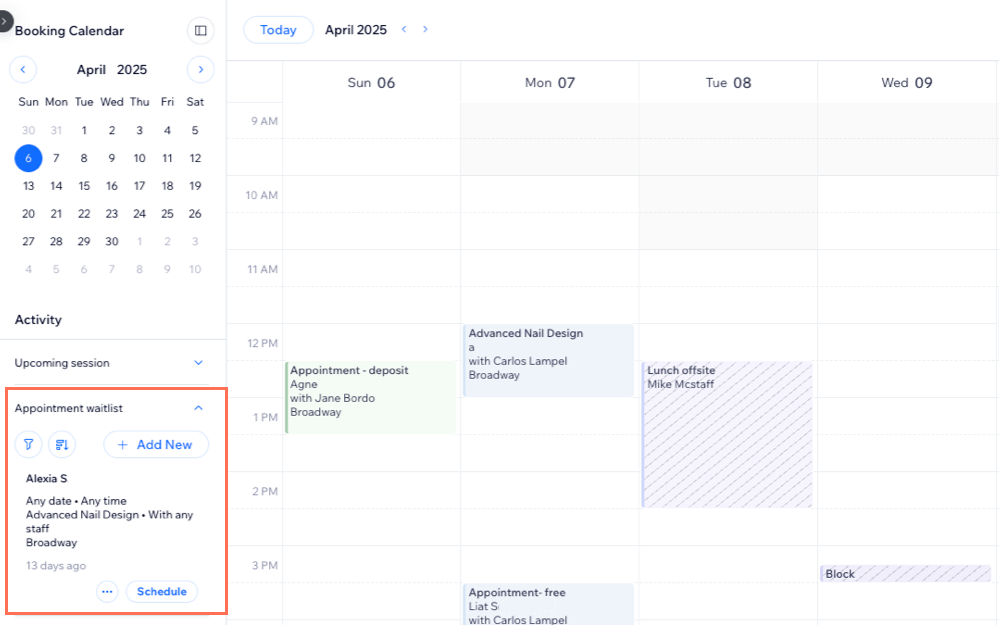
Добавление листа ожидания записи в панели управления
Вы можете добавить лист ожидания записи, который будет доступен только вашим сотрудникам в календаре записи в панели управления. Это отличный способ обеспечить максимальную загрузку в течение дня при отмене или переносе записей.
Нужен лист ожидания, в который клиенты могут добавлять себя сами?
Чтобы клиенты могли самостоятельно добавляться в лист ожидания записи, необходимо добавить лист ожидания на опубликованный сайт. Подробности см. в следующем разделе.
Чтобы добавить лист ожидания записи в панели управления:
- Перейдите в календарь записи в панели управления сайта.
- Нажмите Лист ожидания записи на панели Активность слева.
- Нажмите Активировать.
- Нажмите Добавить плагин.
- Выберите действие:
- Перейти в редактор: опубликуйте сайт, чтобы плагин листа ожидания стал доступен онлайн.
- Опубликовать позже: добавьте лист ожидания сейчас и опубликуйте позже. Клиенты не увидят лист ожидания, пока вы не опубликуете сайт.
Добавление листа ожидания записи на опубликованный сайт
Добавьте лист ожидания в календарь записи на опубликованном сайте, чтобы клиенты могли легко записаться, если нужное время недоступно.
Чтобы добавить лист ожидания записи на опубликованный сайт:
Редактор Wix
Редактор Studio
- Перейдите в редактор.
- Перейдите на страницу календаря записи:
- Нажмите Страницы и меню
 слева в редакторе.
 - Нажмите Страницы онлайн-записи.
- Выберите страницу календаря записи.
- Нажмите Страницы и меню
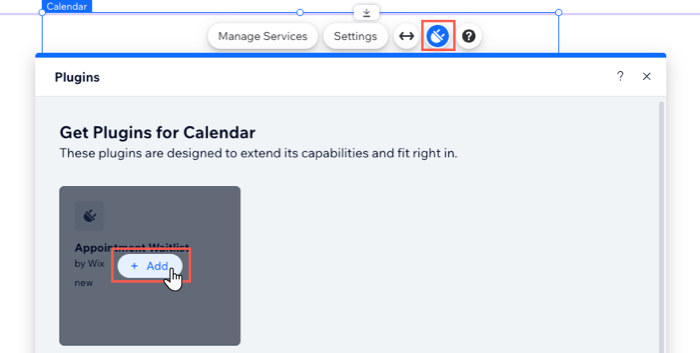
- Нажмите на элемент Календарь записи на странице.
- Нажмите на иконку Плагины
 .
. - При наведении на Лист ожидания записи нажмите + Добавить.
Добавление клиентов в лист ожидания записи
Вы можете добавить клиентов в лист ожидания персональных сессий в любое время из календаря записи в панели управления сайта.
Чтобы добавить клиента в лист ожидания записи:
- Перейдите в календарь записи в панели управления сайта.
- Нажмите Лист ожидания записи на панели Активность слева.
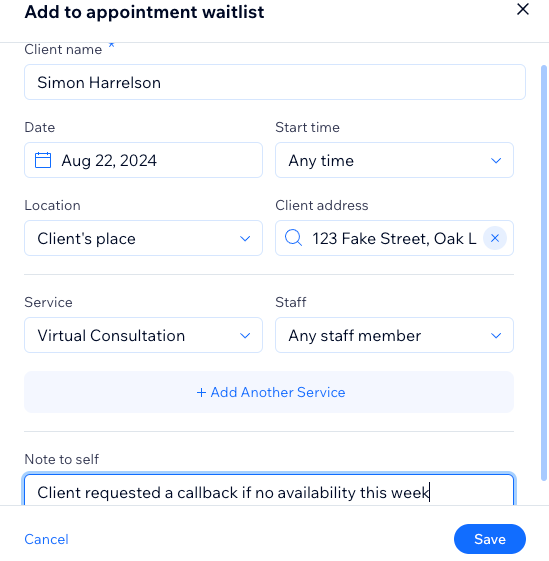
- Нажмите + Добавить.
- Введите Имя клиента.
- Введите детали встречи, включая Дату, Время начала и Местоположение.
- Выберите нужную встречу в выпадающем списке Услуга.
- Выберите сотрудника в выпадающем списке Сотрудники.
- (Необязательно) Нажмите + Добавить еще одну услугу, если клиент хочет добавиться в лист ожидания для другой услуги, и повторите шаги 4–8 выше.
- (Необязательно) Введите Заметку для себя с дополнительными инструкциями. Например: «Клиент попросил позвонить, если свободные места не появятся, чтобы записаться на следующую неделю».
Управление клиентами в листе ожидания записи
Вы можете сортировать и фильтровать лист ожидания записи, чтобы упростить управление. Вы также можете поделиться календарем услуги, на которую была подана заявка, чтобы договориться с клиентом об альтернативных датах и времени.
Чтобы управлять клиентами в листе ожидания записи:
- Перейдите в календарь записи в панели управления сайта.
- Нажмите на иконку Лист ожидания
 в правом верхнем углу.
 - Выберите действие:
Фильтрация и сортировка листа ожидания записи
 .
.Запись на встречу из заявки в листе ожидания

Часто задаваемые вопросы
Нажмите на вопрос ниже, чтобы узнать подробнее.
Как клиенты могут самостоятельно записаться в лист ожидания услуги?


Могут ли клиенты изменить предпочтения по времени в листе ожидания?
Получают ли клиенты уведомление сразу, когда освобождается время для встречи?
Можно ли запретить клиентам самостоятельно добавлять себя в лист ожидания?
Могу ли я разрешить сотрудникам управлять листом ожидания?