Wix Bookings: добавление и настройка политик записи в приложении Wix
Вы можете настроить политики записи, чтобы определить, за какой максимальный и минимальный срок до начала сессии клиенты могут записаться. Вы также можете установить ограничения на то, за какое время до начала оказания услуги клиенты могут отменить или перенести запись.
Вы также можете включить групповую запись и разрешить запись после даты начала для определенных услуг. Используйте возможность создания отдельных политик для разных услуг, чтобы обеспечить большую гибкость как для клиентов, так и для персонала.
Добавление новых правил
Создавайте несколько политик для разных услуг с помощью приложения Wix. Это позволяет управлять процессом записи и настраивать его для каждой услуги индивидуально, обеспечивая клиентам удобство с учетом их конкретных потребностей.
Примечания:
- Определенные правила и параметры политики применяются только к конкретным типам услуг, таким как занятия или курсы.
- При добавлении новой политики ее правила вступают в силу для всех связанных услуг как для текущих, так и для будущих записей.
- Перейдите в настройки записи с компьютера, если вы хотите добавить плату за отмену и неявку или запрашивать платежные данные для записи.
Показать примеры новых правил онлайн-записи
Чтобы добавить новое правило:
- Перейдите на свой сайт в приложении Wix.
- Нажмите Управлять
 внизу.
 - Нажмите Услуги записи, или нажмите Каталог и выберите Услуги записи.
- Нажмите Настройки вверху.
- Нажмите Политики записи.
- Нажмите + Добавить новую политику.
- Нажмите, чтобы ввести Название политики.
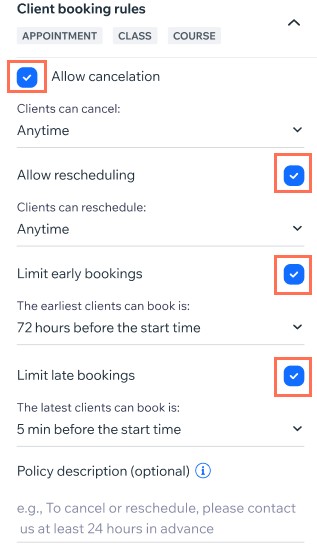
- Установите флажки и выберите временные рамки рядом с соответствующими Правилами записи клиентов ниже:
- Разрешить отмену: установите флажок, чтобы разрешить клиентам отменять забронированные сессии. Определите, за какое время до сессии клиенты могут отменить запись, выбрав один из существующих параметров в выпадающем списке или создав свой собственный период.
Примечание: только пользователи сайта могут отменять свои предстоящие записи на сайте. - Разрешить перенос: установите флажок, чтобы разрешить клиентам переносить забронированные сессии. Определите, за какое время до сессии клиенты могут перенести запись, выбрав один из существующих параметров в выпадающем списке или создав свой собственный период переноса.
- Ограничить раннее бронирование: выберите, за какой максимальный срок до сессии клиент может записаться, в выпадающем списке Ограничить раннее бронирование. Вы также можете выбрать Настроить, чтобы указать конкретный период (например, 1 неделя), ранее которого клиенты не могут совершить запись.
- Ограничить позднее бронирование: установите, за какой минимальный срок до сессии клиенты могут записаться, например, «за 24 часа до начала». Выберите существующий параметр в выпадающем списке Ограничить позднее бронирование. Вы также можете нажать Настроить, чтобы выбрать конкретный период, после которого клиенты больше не смогут записаться на сессию.
- Разрешить отмену: установите флажок, чтобы разрешить клиентам отменять забронированные сессии. Определите, за какое время до сессии клиенты могут отменить запись, выбрав один из существующих параметров в выпадающем списке или создав свой собственный период.
- (Необязательно) Введите Описание политики. Сообщите клиентам условия вашей политики, добавив примечание на страницы услуг. Клиенты увидят политику на странице оформления заказа при записи.
- (Только для занятий) Разрешите клиентам записываться в список ожидания:
- Нажмите, чтобы установить флажок рядом с пунктом Разрешить клиентам записываться в список ожидания для полностью забронированных занятий.
- Нажмите, чтобы ввести Макс. вместимость списка ожидания.
- Нажмите, чтобы выбрать, в течение какого времени Место будет зарезервировано.
- (Только для занятий и курсов) Нажмите, чтобы выбрать Максимальное количество участников на одну запись для групповой записи.
- (Только для курсов) Нажмите, чтобы установить флажок Разрешить клиентам записываться на курс после его начала.
- Нажмите Сохранить политику.
Управление подключенными услугами
В приложении Wix вы можете в любое время переместить или привязать услуги к другим политикам. Эта функция полезна, когда вы замечаете резкий рост спроса на определенные услуги. В этом случае вы можете применить более строгую политику для эффективного управления количеством записей.
Чтобы управлять услугами, привязанными к политике:
- Перейдите на свой сайт в приложении Wix.
- Нажмите Управлять внизу.
- Нажмите Услуги записи, или нажмите Каталог и выберите Услуги записи.
- Нажмите, чтобы выбрать услугу, которую вы хотите добавить в политику.
- Нажмите Редактировать услугу.
- Прокрутите вниз до раздела Дополнительная настройка.
- Нажмите Политики записи.
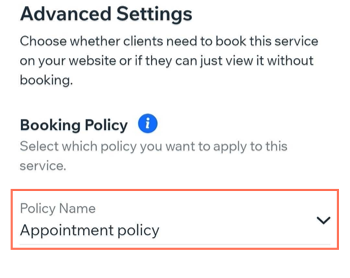
- Нажмите на выпадающий список Название политики в разделе Политика записи.
- Нажмите, чтобы выбрать политику, в которую вы хотите добавить услугу.
- Нажмите Сохранить.
Настройка политики по умолчанию
Выберите, какую из политик вы хотите автоматически применять ко всем услугам. Это полезно при добавлении новых услуг по мере того, как ваш бизнес будет Grow. Затем вы сможете привязать услуги к более специализированным политикам, когда это потребуется.
Важно:
- Вы не можете удалить политику по умолчанию. Однако вы можете назначить другую политику в качестве политики по умолчанию, а затем удалить исходную.
- При изменении политики по умолчанию и удалении старой политики все услуги автоматически привязываются к новой политике по умолчанию.
Чтобы установить политику по умолчанию:
- Перейдите на свой сайт в приложении Wix.
- Нажмите Управлять внизу.
- Нажмите Услуги записи, или нажмите Каталог и выберите Услуги записи.
- Нажмите Настройки вверху.
- Нажмите Политики записи.
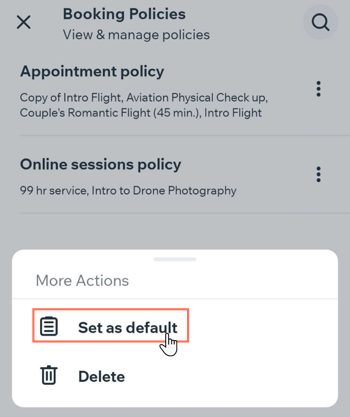
- Нажмите на иконку Другие действия
 рядом с нужной политикой, которую вы хотите сделать политикой по умолчанию.
 - Нажмите Сделать по умолчанию.
Удаление правил
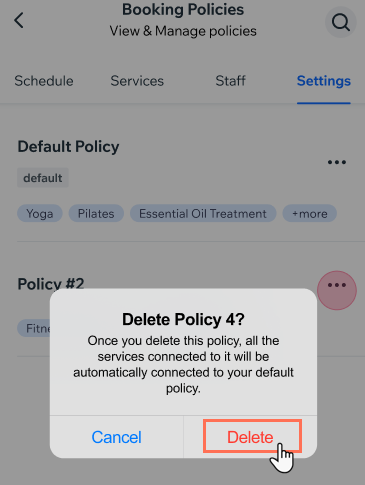
Вы можете удалять политики в любое время, но обязательно выберите политику по умолчанию перед удалением ненужных политик. При удалении политики все связанные с ней услуги переносятся в политику по умолчанию. У вас всегда должна быть хотя бы одна политика записи.
Чтобы удалить политику:
- Перейдите на свой сайт в приложении Wix.
- Нажмите Управление в нижней части экрана.
- Нажмите Услуги записи, или нажмите Каталог и выберите Услуги записи.
- Нажмите Настройки в верхней части экрана.
- Нажмите Правила бронирования.
- Нажмите на значок Другие действия рядом с правилом, которое вы хотите удалить.
- Нажмите Удалить.
- Нажмите Удалить еще раз для подтверждения.