


Wix Bookings: добавление и настройка Payroll Calculator
Приложение Payroll Calculator — это отличный способ установить ставки оплаты для сотрудников и рассчитать общую сумму выплат. Выберите единую ставку за услугу, за участника или процентную ставку от общей стоимости сессии.
Добавление приложения Payroll Calculator на сайт
Добавьте приложение Payroll Calculator через Wix App Market. Приложение получит доступ к информации о сайте и автоматически добавит сотрудников и услуги Wix Bookings.
Чтобы добавить приложение Payroll Calculator на сайт:
- Перейдите в Wix App Market.
- Найдите Payroll Calculator.
- Нажмите Добавить на сайт.
Настройка приложения Payroll Calculator
Выберите тип ставки, которую вы используете для оплаты услуг сотрудников: единую ставку, процентную ставку или ставку за участника. Вы также можете установить разные ставки для разных услуг.
Примечания:
- Процентная ставка рассчитывается на основе стоимости сессии. Если клиент использует купон, оплата персонала все равно рассчитывается на основе первоначальной стоимости сессии, а не цены со скидкой.
- Для курсов процентная ставка рассчитывается от общей стоимости курса, а не за сессию.
Чтобы настроить приложение Payroll Calculator:
- Перейдите в раздел Payroll Calculator во вкладке Приложения в панели управления сайта.
- Нажмите Start Now (Начать).
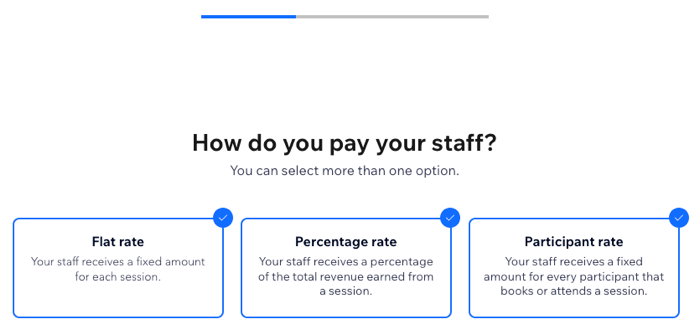
- Настройте ставки выплат, выбрав любой из следующих параметров товара:
Примечание: вы можете выбрать несколько вариантов. Это повлияет на параметры, которые вы увидите на шаге 5 ниже.- Единая ставка: сотрудники получают фиксированную стоимость за каждую проведенную сессию (например, 100 USD за занятие).
- Процентная ставка: сотрудники получают процент от стоимости каждой сессии. Например, 50% от занятия стоимостью 300 USD означает, что сотрудник зарабатывает 150 USD.
- Ставка за участника: ваши сотрудники получают оплату за каждого участника, который записался или посетил их сессию.
- Нажмите Continue (Продолжить).
- Установите начальные ставки выплат: введите соответствующую информацию для каждого варианта, выбранного выше. Позже вы сможете настроить эти ставки по сотрудникам и услугам:
- Единая ставка: введите сумму за сессию и нажмите Continue.
- Процентная ставка: введите процентную ставку за сессию и нажмите Continue.
- Ставка за участника: выберите, какие участники — записавшиеся или отметившиеся — учитываются в ставке за участника для занятий. Введите соответствующую стоимость за участника.
Примечание: ставка за участника для курсов всегда основывается на записавшихся участниках.
- Нажмите Continue (Продолжить).
Настройка стоимости услуг персонала
Вы можете в любое время управлять способами оплаты услуг каждого сотрудника и обновлять их в приложении Payroll Calculator.
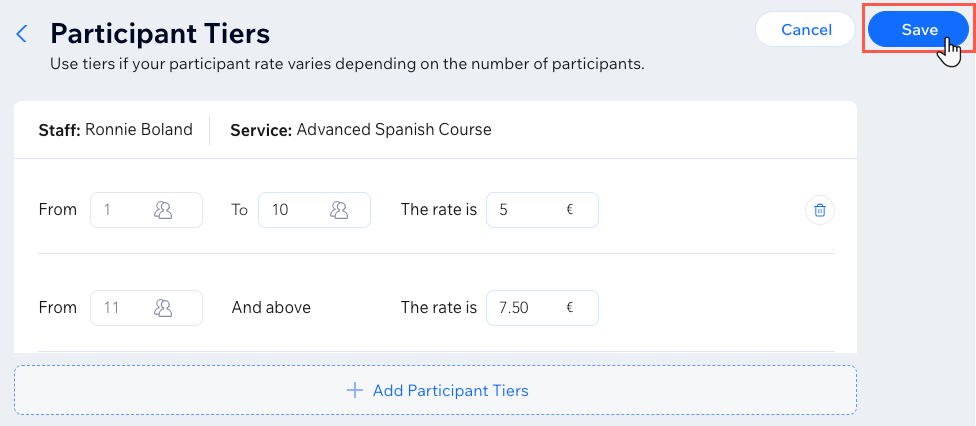
Вы также можете создать уровни участников для услуг со ставкой за участника. Например, вы можете платить по ставке 5 USD за участника, если их до 5 человек. От 5 до 10 участников ставка увеличивается до 10 USD и так далее. Это отличный способ мотивировать сотрудников предоставлять качественные услуги и продвигать себя.
Совет:

Вы можете отфильтровать услуги, которые вы видите для каждого сотрудника, используя выпадающий список услуг в правом верхнем углу. Вы также можете отфильтровать ставки, которые вы платите сотруднику, устанавливая или снимая флажки в чекбоксах вверху.
Чтобы настроить стоимость услуг персонала:
- Перейдите в раздел Payroll Calculator во вкладке Приложения в панели управления сайта.
- Нажмите Customize Rates (Настроить ставки) вверху.
- Нажмите Set Up Rates (Настроить ставки) под именем соответствующего сотрудника.
- Введите соответствующие единые ставки, проценты или ставки за участника рядом с каждой услугой, которую предлагает сотрудник.
Примечание: вы можете комбинировать единую ставку со ставкой за участника. Это гарантирует, что ваш персонал получит базовое вознаграждение (даже если никто не запишется или не придет на услугу) плюс дополнительную плату за каждого участника. - (Необязательно) Создайте уровни участников для услуг со ставкой за участника:
- Нажмите на иконку Add participant tiers (Добавить уровни участников)
 рядом с соответствующей услугой.
 - Введите начальное и конечное число участников для первого уровня.
- Введите соответствующую стоимость.
- Введите конечное число и стоимость для второго уровня.
- (Необязательно) Нажмите + Add Participant Tiers и введите соответствующее конечное число и стоимость.
- Нажмите на иконку Add participant tiers (Добавить уровни участников)
- Нажмите Сохранить вверху.
Экспорт отчетов из приложения Payroll Calculator
Просматривайте подробные отчеты по каждому сотруднику и отправляйте их в качестве ссылок на сайт для расчета выплат. Вы можете сохранять и экспортировать эти отчеты в автономном режиме, что полезно, если вам нужно поделиться ими с бухгалтером.
Вы можете экспортировать два типа отчетов:
- Общий отчет по заработной плате: показывает общие суммы выплат по всему бизнесу, включая всех сотрудников, за выбранный период.
- Подробный отчет по сотрудникам: показывает подробный отчет, включая все сессии для каждого сотрудника, за выбранный период.

Чтобы экспортировать отчеты о заработной плате из приложения Payroll Calculator:
- Перейдите в Payroll Calculator в разделе Приложения в панели управления сайта.
- Выберите действие:
Экспортировать ведомость по всем сотрудникам

Экспортировать ведомость по одному сотруднику

Часто задаваемые вопросы
Нажмите на вопрос ниже, чтобы узнать подробнее.
Как рассчитывается цена-качество сессии, использованной по пакетам и абонементам?
Какая стоимость применяется к сессиям курсов?