


Wix Блог: работа с черновиками и планированием постов
Не готовы нажать «Опубликовать»? Ничего страшного. Функция
Сохранить как черновик позволяет безопасно работать над контентом, не публикуя его сразу. Когда все будет готово, вы сможете опубликовать черновик или запланировать пост так, чтобы он стал онлайн в определенное время.
Эти инструменты помогают эффективнее управлять блогом, поскольку позволяют дорабатывать контент со временем и при этом поддерживать регулярный график публикаций.
Примечание:
Мы рекомендуем работать с черновиком в одной вкладке браузера на компьютере. Работа в нескольких вкладках может привести к появлению нескольких версий черновика, и часть контента может быть перезаписана.
Создание черновика поста блога
Создавайте черновики постов блога, чтобы работать над контентом в удобном для вас темпе до публикации. Независимо от того, используете ли вы панель управления сайта или приложение Wix, вы можете сохранять, открывать и редактировать черновики в любое время.
Панель управления
Приложение Wix
- Перейдите в Блог в панели управления сайта.
- Нажмите +Создать новый пост.
- Добавьте нужный контент.
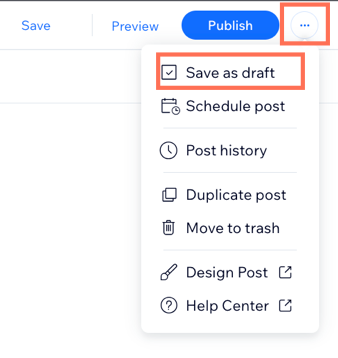
- Нажмите значок Еще действия
 и выберите Сохранить как черновик.
Публикация черновика поста блога
Когда черновик будет готов к публикации, вы можете опубликовать его прямо из панели управления сайта или приложения Wix. После публикации черновик поста будет добавлен в ваш блог, где его смогут читать посетители сайта.
Панель управления
Приложение Wix
- Перейдите в Посты в панели управления сайта.
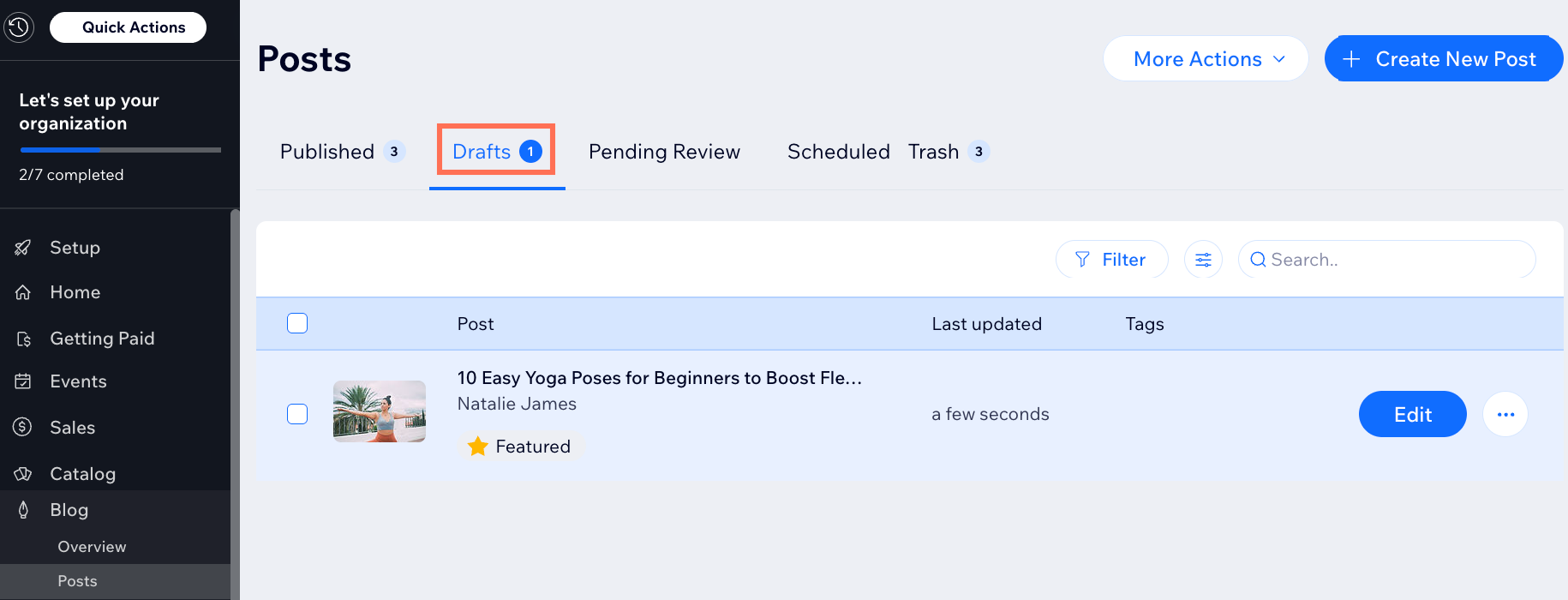
- Нажмите вкладку Черновики вверху.
- Нажмите Редактировать рядом с нужным постом.
- Проверьте пост и внесите необходимые изменения.
- Нажмите Опубликовать.
Планирование поста блога
Увеличьте число читателей, публикуя посты блога в то время, когда можно получить больше взаимодействия. С помощью планирования вы можете писать посты тогда, когда это удобно, и задавать время, когда они станут онлайн.
Панель управления
Приложение Wix
- Перейдите в Блог в панели управления сайта.
- Нажмите +Создать новый пост.
- Добавьте нужный контент.
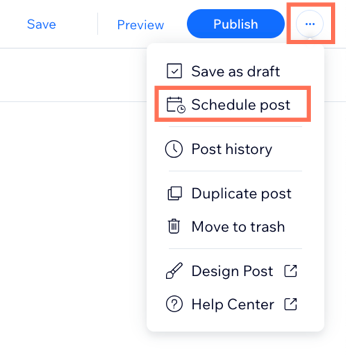
- Нажмите значок Еще действия и выберите Запланировать пост.
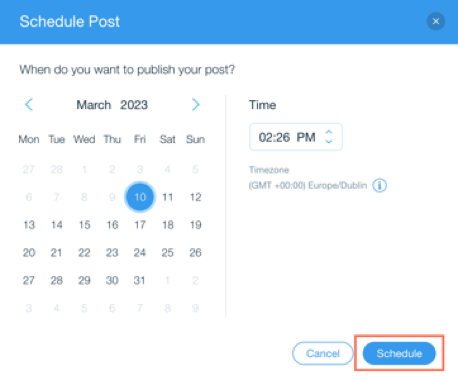
Выберите дату и время, когда нужно опубликовать пост.
Нажмите Запланировать.
Часто задаваемые вопросы
Нажмите на вопрос ниже, чтобы узнать больше о работе с черновиками и планировании постов блога.
Будут ли посетители сайта видеть мои черновики постов?
Что произойдет с моим постом после его планирования?
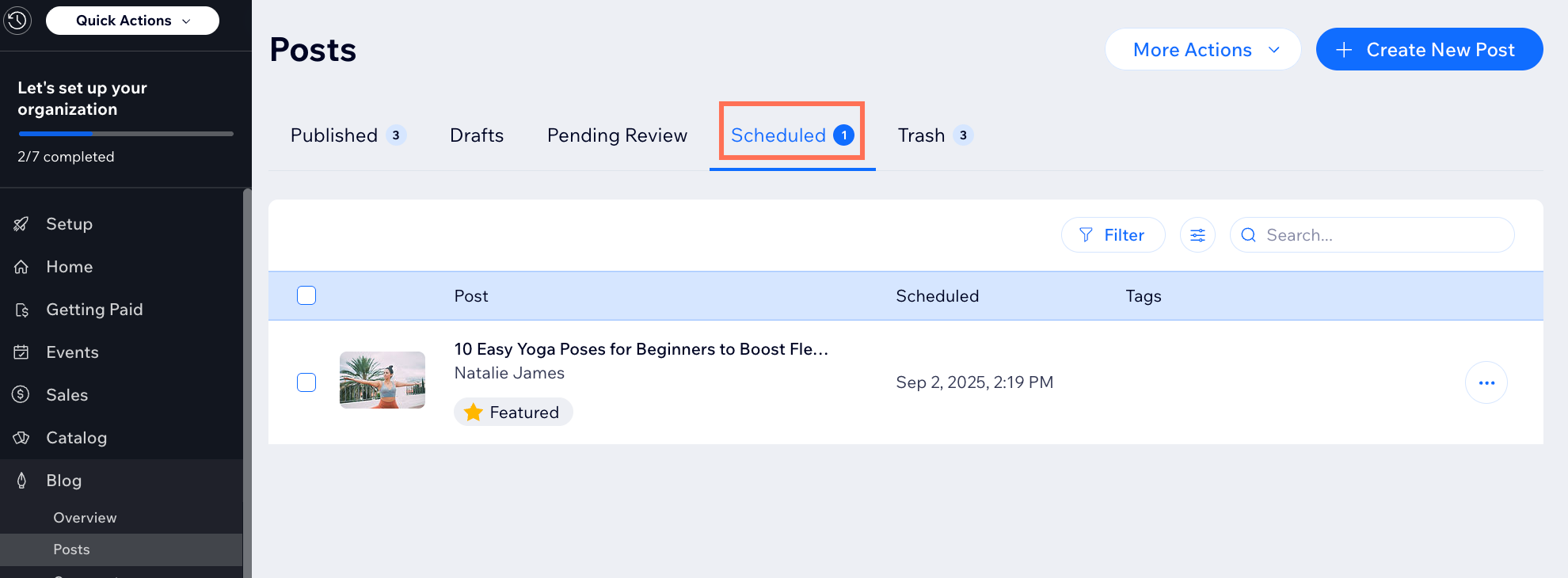
Можно ли редактировать пост после его планирования?
Получу ли я уведомление, когда запланированный пост будет опубликован?
Что произойдет, если я верну опубликованный пост в черновик?