


Wix Автопроцессы: настройка данных с помощью поля формулы
Прежде чем начать:
Эта статья предназначена для продвинутых пользователей. Создание расширенных выражений с помощью поля формулы требует знакомства с характеристиками схемы и типами/форматами данных.
В Wix Автопроцессах используйте поле формулы для создания сложных выражений и управления данными. Оно позволяет создавать индивидуальные потоки работы, используя комбинацию функций и характеристик схемы.
Чтобы конвертировать поле автоматизации в поле формулы, нажмите
Настроить над полем. Откроется полный список типов данных, функций, значений и характеристик схемы, в котором есть все необходимое для создания выражения.
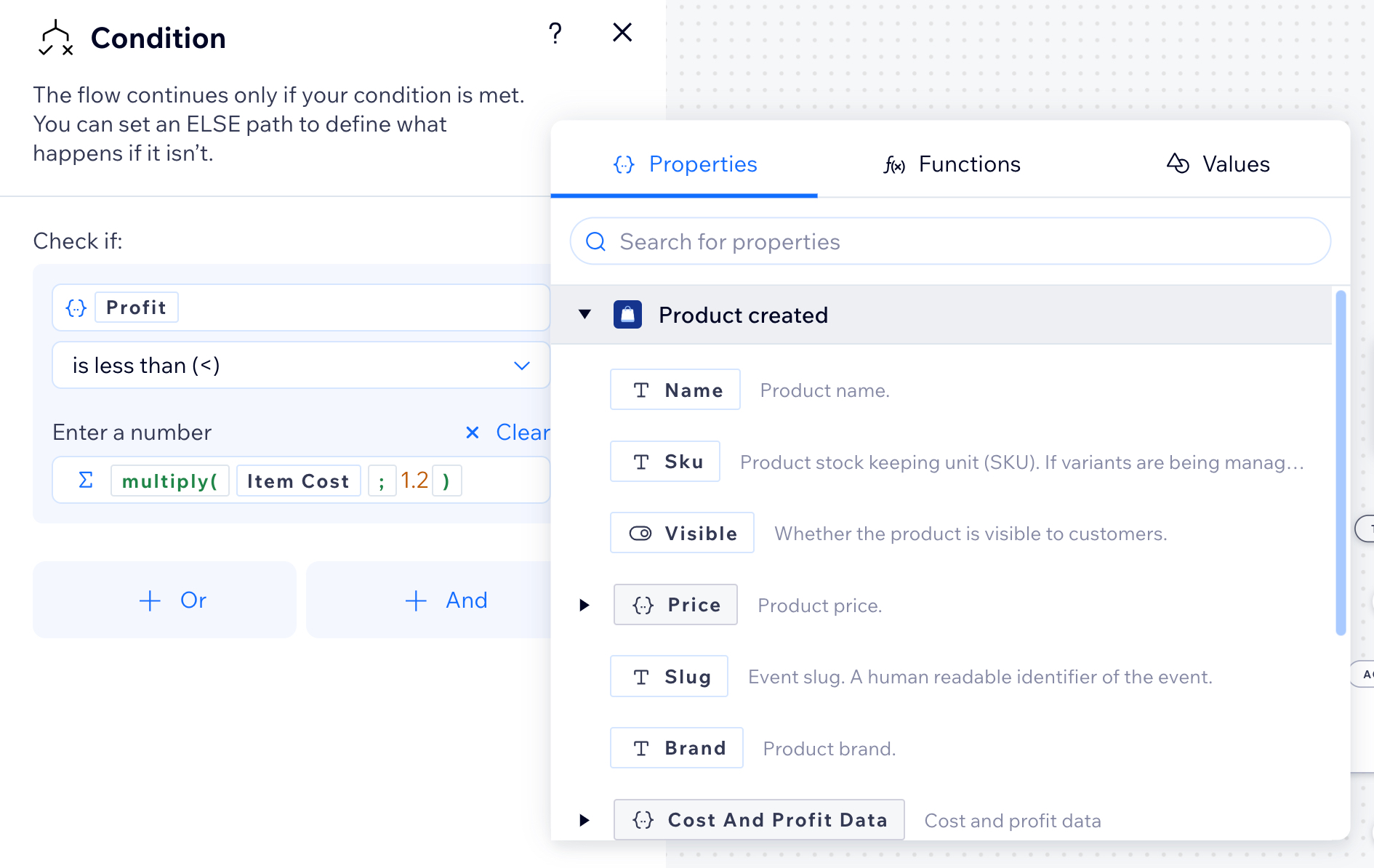
Вкладки поля формулы
Когда вы конвертируете поле в поле формулы, несколько вкладок помогают вам создавать выражения и логику для потоков работы автоматизации. Нажимайте на их названия вверху, чтобы переключаться между вкладками и выбирать элементы для добавления в выражение.
Вкладка «Характеристики»
На вкладке
характеристики перечислены все данные, доступные из триггеров и действий в вашем процессе автоматизации. Например, если триггером являются Wix Формы, на этой вкладке отображаются данные, связанные с формой, например, поля формы.
Подробнее об использовании инструмента выбора характеристик.
Вкладка «Функции»
На вкладке
Функции представлена библиотека функций, распределенных по категориям, которые помогут вам создать сложную логику. Функции сгруппированы по таким категориям, как Math, Text, Date & Time, Array и Logic. Наведите курсор на функцию, чтобы просмотреть подробную информацию, включая ее описание, примеры и тип возвращаемых данных.
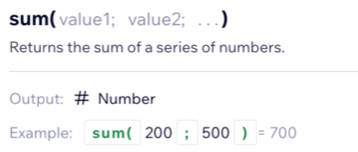
Полезные советы:
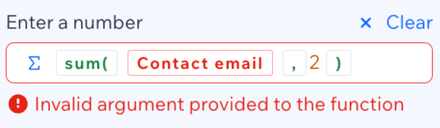
- Убедитесь, что вы используете правильный тип данных для ввода, и учитывайте результат функции. Например, если вы выберете текстовый тип данных, такой как «эл. почта контакта», в функции Sum, возникнет ошибка (см. изображение ниже). Функция Sum требует числового ввода, а не текста.
- Если вам нужно заменить тип данных (например, заменить функцию Sum на функцию Concat, которая ожидает текст), нажмите Очистить в правом верхнем углу поля формулы, чтобы сбросить ожидаемый тип вывода. В противном случае вы получите ошибку, так как поле уже ожидает числовой результат.
Вкладка «Цена-качество»
На вкладке
Цена-качество представлены контекстные значения для вашего процесса, включая значения из триггеров и общие значения, такие как текущая дата, которую можно выбрать с помощью календаря. Эти значения можно использовать в качестве входных данных при создании выражений.
Создание выражения с помощью поля формулы
Настройте поток работы автоматизации, конвертировав поле в поле формулы. Это позволит вам создавать сложные выражения, используя различные вкладки.
Чтобы создать выражение с помощью поля формулы:
- Создайте или отредактируйте автопроцесс.
- Нажмите на этап, который вы хотите настроить (например, условие).
- Нажмите Настроить рядом с полем, чтобы конвертировать его в поле формулы.
- Создайте выражение, используя вкладки «Характеристики», «Функции» и «Значения».
- Нажмите Применить.
Нажмите на пример ниже, чтобы просмотреть пошаговые инструкции по настройке выражения с помощью поля формулы.
Пример использования поля формулы для создания автоматизации


Часто задаваемые вопросы
Нажмите на вопрос ниже, чтобы подробнее узнать об использовании поля формулы в Wix Автопроцессах.
Как узнать, является ли поле полем формулы?

Можно ли вернуть поле формулы к исходному типу?
Какие типы данных поддерживаются в поле формулы?
Что если в формуле содержатся ошибки?
Можно ли использовать операторы клавиатуры при составлении формулы, такие как «?, -, =, +»?
Какие есть советы по эффективному использованию поля формулы?