


Wix Apps: Добавление и настройка приложения Wix Intake Forms
6 мин.
Приложение Wix Intake Forms помогает собирать важную информацию о клиентах до их визита. Создавайте цифровые формы, например, согласия или анкеты, и решайте, будут ли клиенты заполнять их один раз или на регулярной основе. Это ускоряет процесс регистрации, защищает ваш бизнес и помогает обеспечить каждому клиенту более безопасный и персонализированный подход.
Скачать приложение Intake Forms может любой пользователь, однако ссылка на форму доступна только на премиум-планах Business и Business Elite для пользователей редактора Wix или на планах Plus и Elite для пользователей Редактора Studio. Подробнее об обновлении плана сайта.
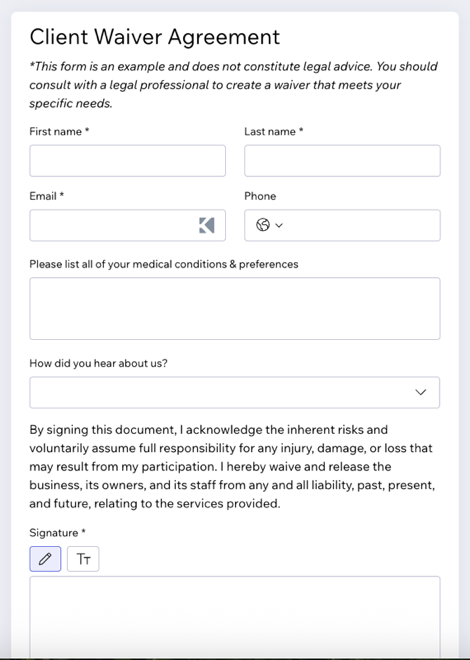
Способы использования приложения Intake Forms:
Шаг 1 | Добавление приложения Wix Intake Forms на сайт
Отказ от ответственности:
Используя приложение Intake Forms, вы подтверждаете, что Wix не несет ответственности за любые убытки или ущерб, возникшие в результате его использования. Вы несете единоличную ответственность за проверку точности приложения перед использованием. Ознакомьтесь с тем, как работает приложение, в том числе как назначаются и отслеживаются формы отказа от претензий, и всегда вручную проверяйте ответы перед обслуживанием клиентов, чтобы избежать отсутствия или некорректного заполнения форм.
Начните с добавления приложения Wix Intake Forms на сайт из Wix App Market. После установки вы сможете создавать цифровые отказы от претензий, регистрационные формы или анкеты о состоянии здоровья для клиентов.
панель управления
редактор Wix
Редактор Studio
- Перейдите к Wix Intake Forms в Wix App Market.
- Нажмите Добавить.
- Нажмите Начать.
Шаг 2 | Создание регистрационной формы
Создайте собственную регистрационную форму, добавив поля, которые наиболее важны для вашего бизнеса и клиентов. Форма состоит из 4 разделов: Контакты, Общие, Ассортимент и Элементы макета.
Каждый из них помогает собирать и отображать нужную информацию, чтобы ваши формы выглядели четко и профессионально с самой первой отправки.
Чтобы создать регистрационную форму:
- Нажмите + Создать форму.
- Выберите способ редактирования формы:
- Изменение названия формы: нажмите на название формы в верхней части, введите новое имя (например, «Согласие клиента») и нажмите на галочку, чтобы сохранить.
- Добавление полей формы: нажмите на иконку Добавьте
 слева. Выберите тип поля, который вы хотите добавить:
- Контакты: добавьте поля для данных клиента, таких как номер телефона или день рождения.
Примечание: поля имени и эл. почты включены всегда, их нельзя удалить. - Общие: собирайте открытую информацию с помощью коротких/длинных ответов, чисел, цифровых подписей, загрузки файлов или звездных рейтингов.
- Варианты: предложите четкий выбор с помощью чекбоксов, вариантов с одним или несколькими вариантами выбора, тегов, выпадающих списков и выбора даты/времени для точных структурированных ответов.
- Элементы макета: используйте элементы макета, такие как заголовок и текст, чтобы организовать согласие или регистрационную форму. Например, вы можете создать простое согласие только с юридическим текстом и чекбоксом подтверждения или подписью, либо добавить больше заголовков и текстовых полей, если вам нужно собрать дополнительные сведения от клиентов.
Примечание: форма гибкая, поэтому вы можете оставить ее простой или сделать настолько подробной, насколько это необходимо.
- Контакты: добавьте поля для данных клиента, таких как номер телефона или день рождения.
- Добавление условий: нажмите на иконку Правила
 слева, чтобы добавить условия:
- Нажмите + Добавить правило. Примечание: чтобы включить правила, в форме должно быть не менее 2 полей.
- Настройте правила:
- Если: выберите поле и условие (например, пустое, заполнено).
- (Опционально) Нажмите + Добавить условие, чтобы добавить больше условий.
- Выберите И (все условия должны быть выполнены) или Или (любое условие должно быть выполнено).
- То: выберите поле(я) и действие (например, показано, скрытая, обязательное, необязательное).
Совет: вы можете применить один и тот же результат к нескольким полям, выбрав более одного.
- Если: выберите поле и условие (например, пустое, заполнено).
- (Опционально) Нажмите + Добавить правило, чтобы добавить еще одно правило.
- Нажмите Сохранить правило.
- Нажмите Сохранить.
Обязательные поля:
Нажмите на соответствующее поле и нажмите Настройки. Включите переключатель Обязательное поле, чтобы гарантированно собирать необходимую информацию от посетителей.
Шаг 3 | Как поделиться регистрационной формой
Поделитесь регистрационной формой с клиентами или пользователями с помощью ссылки, соцсетей или QR-кода.
Чтобы поделиться регистрационной формой:
- Наведите курсор на нужную регистрационную форму.
- Нажмите Поделиться.
- Выберите способ отправки ссылки:
- Поделиться в соцсетях: нажмите на иконку соответствующей платформы, чтобы отправить ссылку через WhatsApp или эл. почту.
- Скопировать ссылку на форму: нажмите Копировать ссылку, а затем вставьте ее там, где хотите ею поделиться.
- QR-код: поделитесь QR-кодом.
Часто задаваемые вопросы
Нажмите на вопрос ниже, чтобы подробнее узнать о приложении для форм регистрации.
Как я могу просмотреть отправки формы?
 рядом с нужной формой.
Как отслеживать, заполнили ли клиенты формы регистрации?
Могу ли я использовать несколько регистрационных форм для своего бизнеса?
Могу ли я установить срок действия для своей формы?
Будет ли Wix по-прежнему поддерживать существующую форму отказа от претензий по состоянию здоровья?