


Wix Аналитика: настройка отчетов Аналитики
12 мин.
Настройте наши готовые отчеты так, чтобы они показывали нужную информацию в удобном для вас формате. Наглядное представление данных поможет получить важную статистику о бизнесе и на ее основе принимать обоснованные решения.
При открытии отчета в верхней части страницы отображаются визуализации данных, такие как гистограммы или линейные графики, а сразу под ними — подробная таблица.
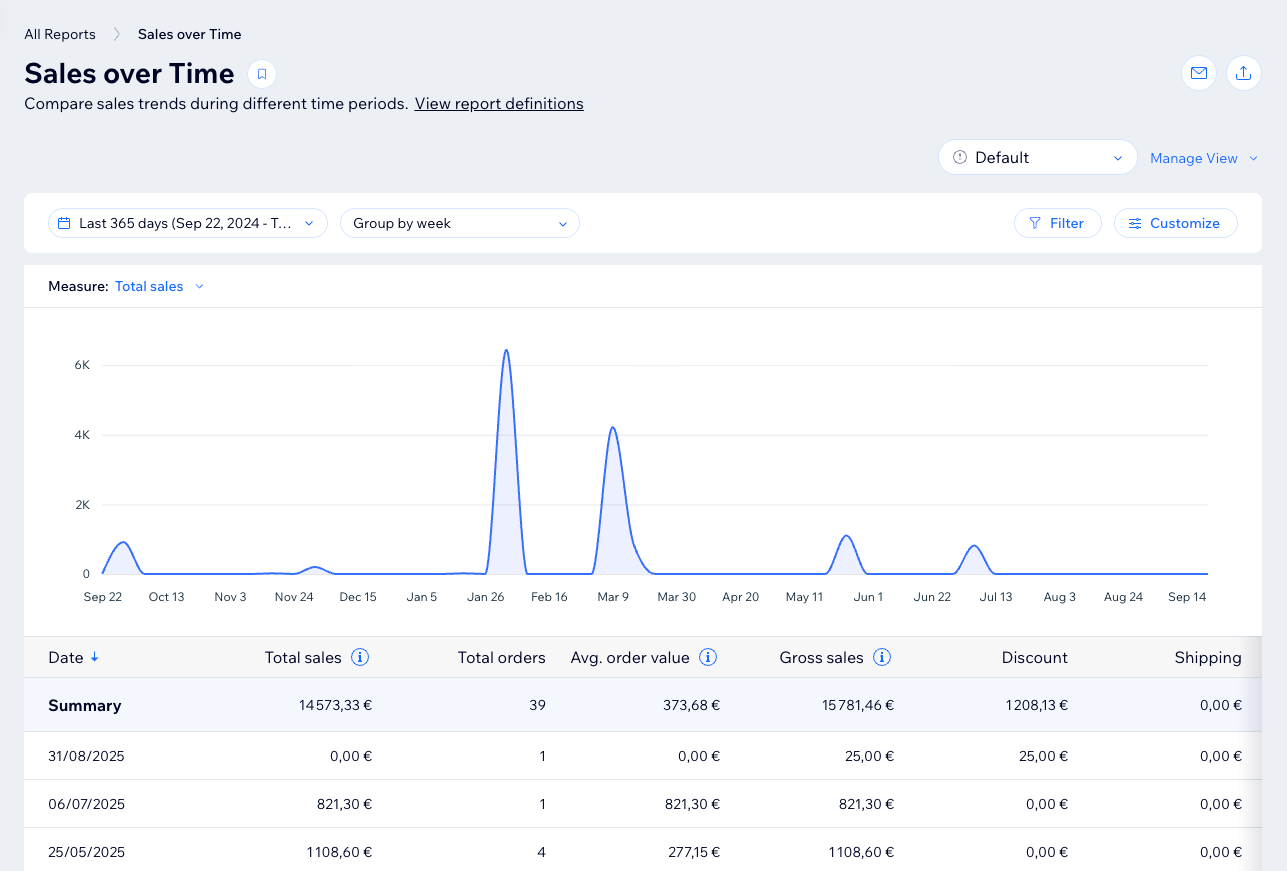
Настройка вида
Настройте вид в соответствии со своими потребностями, изменив период отчета, применив фильтры с расширенными метриками, добавив столбцы и многое другое. Например, отфильтруйте отчеты о продажах, чтобы увидеть заказы, оформленные онлайн в прошлом квартале, или добавьте столбцы в отчеты о трафике, чтобы получить более подробную информацию о продолжительности сессий посетителей.
Примечание:
В некоторых представлениях количество отображаемых данных и период времени ограничены. Если вы не можете найти нужные данные, используйте таблицу под графиком.
Чтобы настроить вид отчета:
Панель управления
Приложение Wix
Приложение Wix Studio
- Перейдите в раздел «Все отчеты» в панели управления сайта.
- Выберите нужный отчет.
- Выберите действие:
Изменение дат отчета
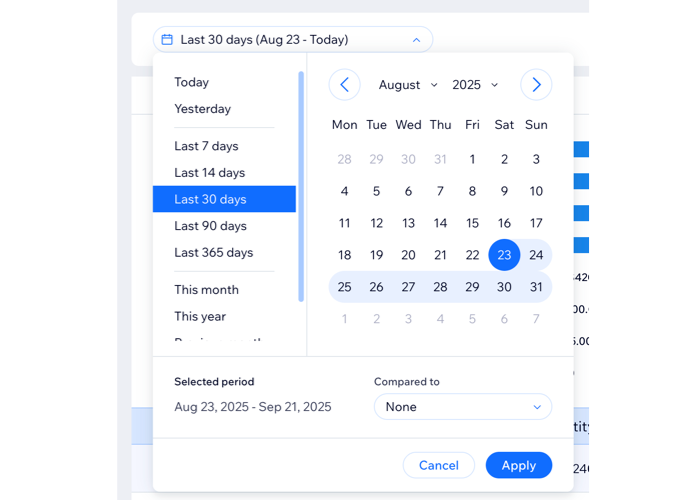
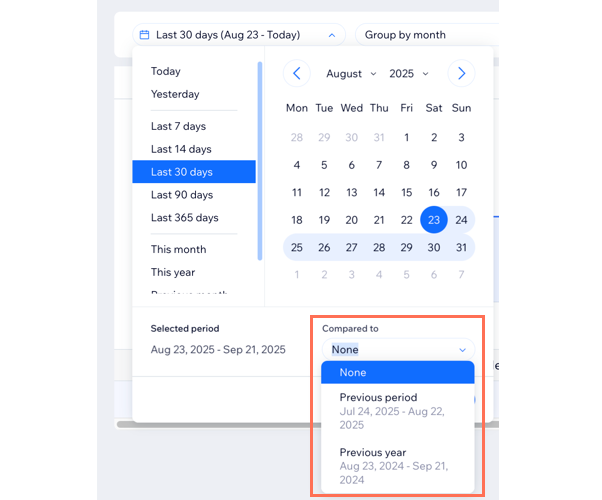
Сравнение периодов отчета
Группировка данных по периоду

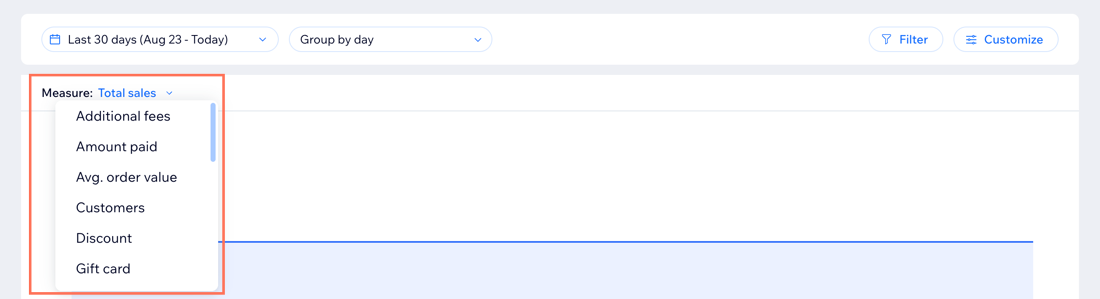
Выберите показатель
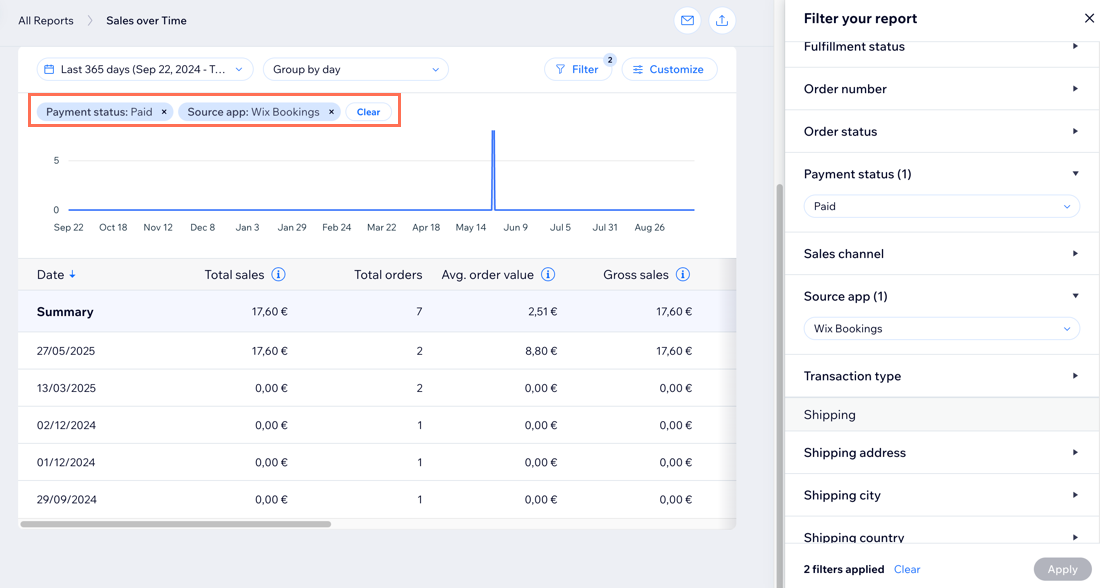
(Вид таблицы) Добавление фильтров
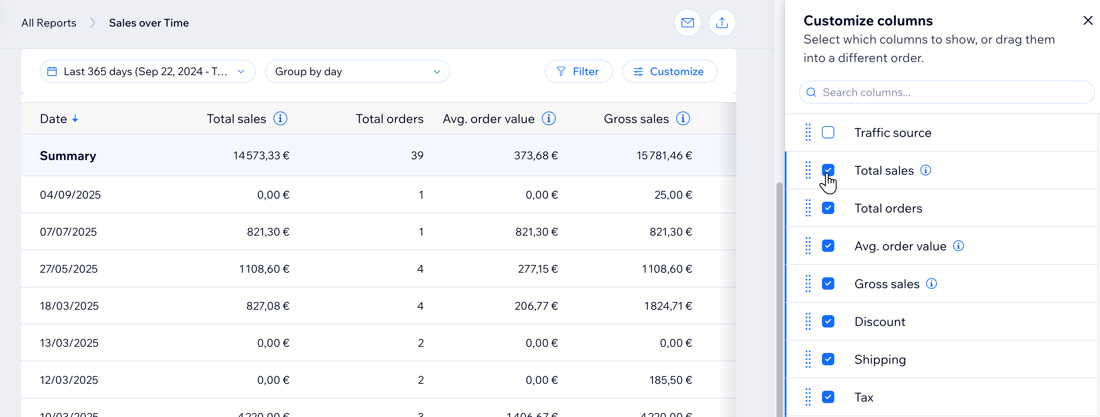
(Вид таблицы) Добавление или удаление столбцов данных
Совет:
Измените порядок сортировки в таблице, нажав на стрелку в заголовке. Параметры сортировки зависят от типа отчета.
Сохранение настроенного вида
Отредактируйте представление, чтобы отобразить нужные поля и фильтры, а затем сохраните его для быстрого доступа в будущем. Вы можете создать несколько представлений и переключаться между ними в зависимости от того, какие данные хотите увидеть.
Чтобы сохранить настроенный вид:
- Перейдите в раздел «Все отчеты» в панели управления сайта.
- Настройте вид отчета по своему желанию.
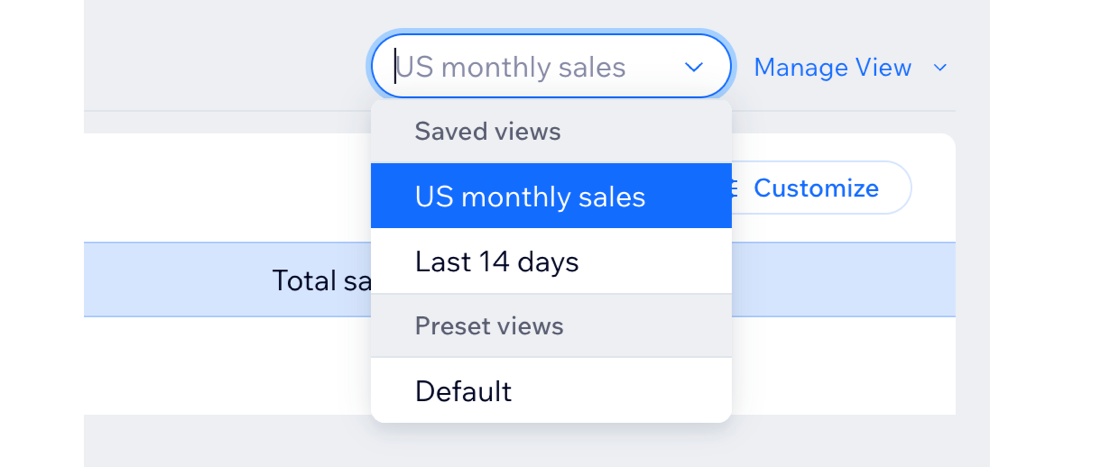
- Выберите Сохранить как новое представление в выпадающем списке Управление представлением справа.
- Введите название для этого представления.
- Нажмите Сохранить.
Управление пользовательскими представлениями
После сохранения представлений отчета вы можете управлять ими и редактировать их. Вносите изменения в сохраненное представление, выбирайте представление по умолчанию для отчета, редактируйте название или удаляйте представление.
Чтобы управлять своими сохраненными видами отчета:
- Перейдите в раздел «Все отчеты» в панели управления сайта.
- Выберите отчет.
- Выберите сохраненное представление в выпадающем списке.
- Нажмите на выпадающий список Управление представлением справа.

- Выберите действие:
- Сохранить изменения: после внесения обновлений в сохраненное представление сохраните эти изменения.
- Сохранить как новое представление: сохраните текущий вид как новое отдельное представление.
- Переименовать: переименуйте сохраненное представление.
- Сделать представлением по умолчанию: сделайте это представление основным, которое будет открываться при выборе отчета.
- Удалить: удалите это представление из списка.
Что дальше?
Часто задаваемые вопросы
Нажмите на вопрос ниже, чтобы узнать подробнее.
Можно ли сбросить настройки отчета?

Можно ли поделиться отчетами Аналитики со своей командой?

Можно ли поделиться созданным видом отчета?
Существует ли ограничение на количество строк в табличных отчетах Wix Аналитики?
Как группировка по неделям или месяцам влияет на отображение данных в отчетах об онлайн-записи?