


Wix Analytics: добавление и настройка записей сессий
Записывайте и просматривайте реальные сессии посетителей на сайте с помощью функции «Записи сессий» в Wix Аналитике. Понимая, как именно посетители взаимодействуют с сайтом, вы сможете определить области для улучшения и повысить удобство использования.
Сосредоточьтесь на наиболее интересных для вас сценариях использования, определив, какие сессии записывать, фильтровать и анализировать. Например, если вы заметили, что посетители часто бросают корзины на определенной странице, вы можете просмотреть записи их сессий, чтобы точно определить проблему.
Важно:
Необходимо
перейти на премиум-план, чтобы добавить записи сессий.
Добавление записей сессий на сайт
Перейдите в панель управления сайта, чтобы добавить записи сессий. Выберите режим конфиденциальности данных и тарифный план в соответствии с количеством сессий, которые вы хотите записывать каждый месяц.
Чтобы добавить записи сессий:
- Перейдите в раздел Аналитика в панели управления сайта.
- Нажмите Записи сессий слева.

- Нажмите Получить записи сессий.
Примечание: Если у вас уже установлено приложение Twipla из Wix App Market, нажмите Включить записи сессий. - Нажмите Согласиться и добавить в появившемся окне.
- Выберите режим конфиденциальности данных:
Примечание: вы всегда сможете изменить этот параметр позже.- Низкая конфиденциальность: Предложение минимальной анонимности посетителей, с отображением всей информации о посетителях и статистики данных сайта.
- Средняя конфиденциальность: обеспечивает среднюю анонимность посетителей, отображая всю статистику данных сайта, за исключением IP-адресов посетителей.
- Конфиденциальность GDPR: обеспечивает высокую анонимность посетителей и сокращенную статистику данных сайта.
- Максимальная конфиденциальность: обеспечивает самую высокую анонимность посетителей и отключает большую часть статистики данных сайта.
- Нажмите Выбрать и продолжить.
- Нажмите Выбрать под тарифным планом, который вы хотите купить:
- Pro Plus: 10 000 новых записей сессий в месяц.
- Wix Профи: 2 000 новых записей сессий в месяц.
- Базовый: 500 новых записей сессий в месяц.
- Бесплатно: 3 новые записи сессий в месяц.
Совет: выбор этого плана не требует оплаты, а значит, вы можете пропустить шаги 8–10.
- Выберите платежный цикл (годовой или месячный) и нажмите Перейти к оформлению заказа.
- Введите данные платежа и нажмите Завершить покупку.
- Нажмите Поехали.
Настройка параметров записи
Определите условия, при которых должны записываться сессии посетителей. Таким образом, вы будете получать только релевантные записи и собирать необходимые данные.
Чтобы настроить параметры:
- Перейдите в раздел Аналитика в панели управления сайта.
- Нажмите Записи сессий слева.
- Нажмите на вкладку Основные настройки.
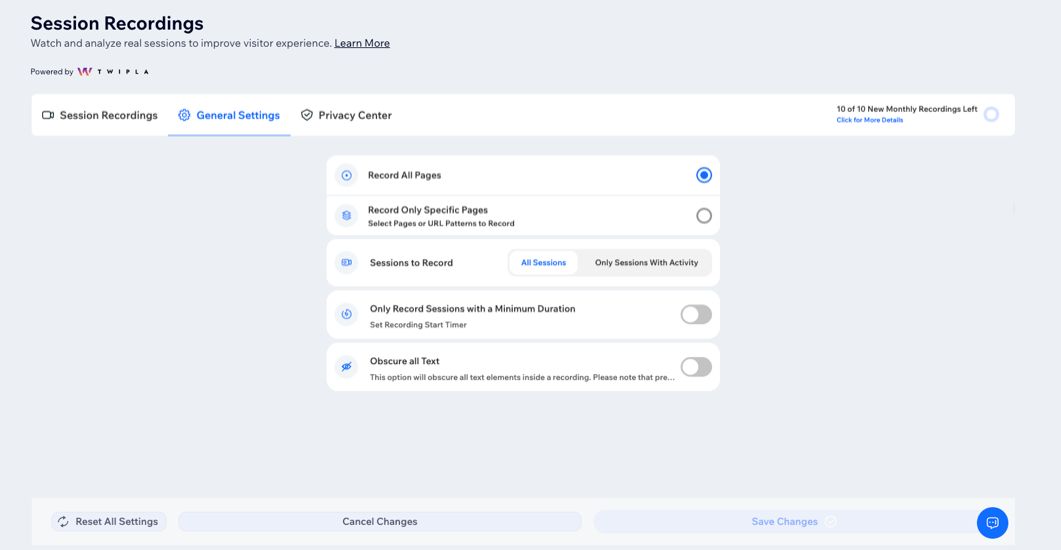
- Настройте параметры, используя следующие опции:
- Выберите, записывать ли все страницы или только определенные:
- Записывать все страницы: запись сессий каждого посетителя, переходящего на любую страницу сайта.
- Записывать только определенные страницы: будут записываться только посещения определенных вами страниц сайта.
- Сессии для записи: выберите Все сессии или Только сессии с активностью.
- Записывать только сессии с минимальной длительностью: определите минимальную длину сессии, чтобы избежать записи коротких сессий. Активируйте переключатель и введите длительность (в секундах) в поле Лимит длительности записи.
- Размыть весь текст: активируйте переключатель, чтобы скрыть все текстовые элементы в записи для повышения конфиденциальности и безопасности данных.
- Выберите, записывать ли все страницы или только определенные:
- Нажмите Сохранить изменения.
Совет:
Нажмите
Сбросить все настройки внизу, чтобы отменить внесенные изменения.
Настройка параметров конфиденциальности
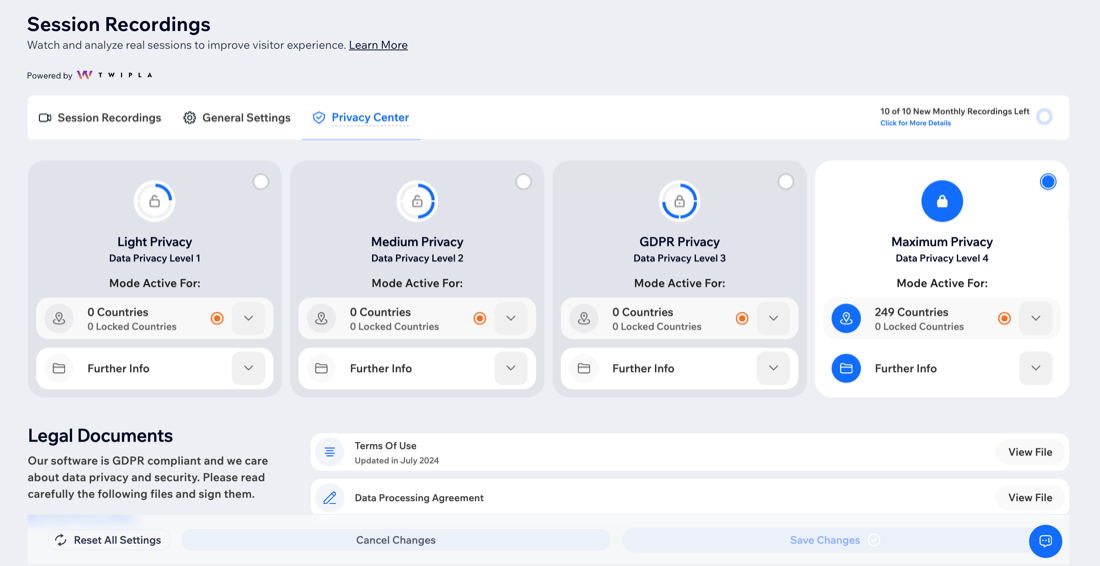
Настройте параметры конфиденциальности, чтобы контролировать объем информации о посетителях, которую собирает и отображает сайт. На этой странице вы можете настроить режим конфиденциальности данных, установить предпочтения для конкретных стран и ознакомиться с юридическими документами.
Чтобы настроить параметры конфиденциальности:
- Перейдите в раздел Аналитика в панели управления сайта.
- Нажмите Записи сессий слева.
- Нажмите на вкладку Центр конфиденциальности вверху.
- Выберите действие:
Выберите режим конфиденциальности данных
Изменение статуса страны
Просмотр юридических документов
Управление записями сессий
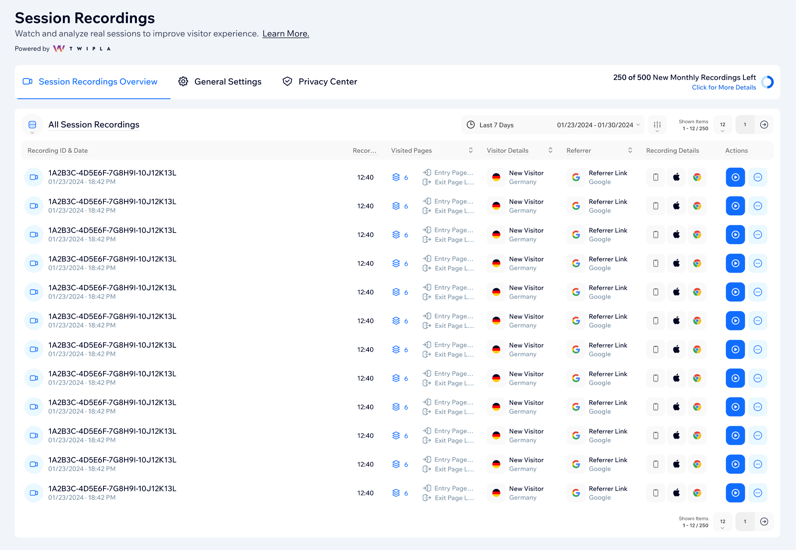
Управление записями помогает эффективно организовывать и использовать данные о сессиях, собранные у посетителей сайта. На этой странице вы можете просматривать все записи сессий и управлять ими, а затем приступать к анализу каждой записи для сбора статистики.
Чтобы управлять записями сессий:
- Перейдите в раздел Аналитика в панели управления сайта.
- Нажмите Записи сессий слева.
- Выберите действие:
- Просмотр записей: просматривайте все записи сессий посетителей и информацию о каждой из них. Находите нужные записи, изменяя диапазон дат, добавляя фильтры, переключая вид и многое другое. Подробнее о странице «Записи сессий».
- Управление записями: управляйте записями в колонке Действия. Например, отметьте запись как непросмотренную или удалите ее.
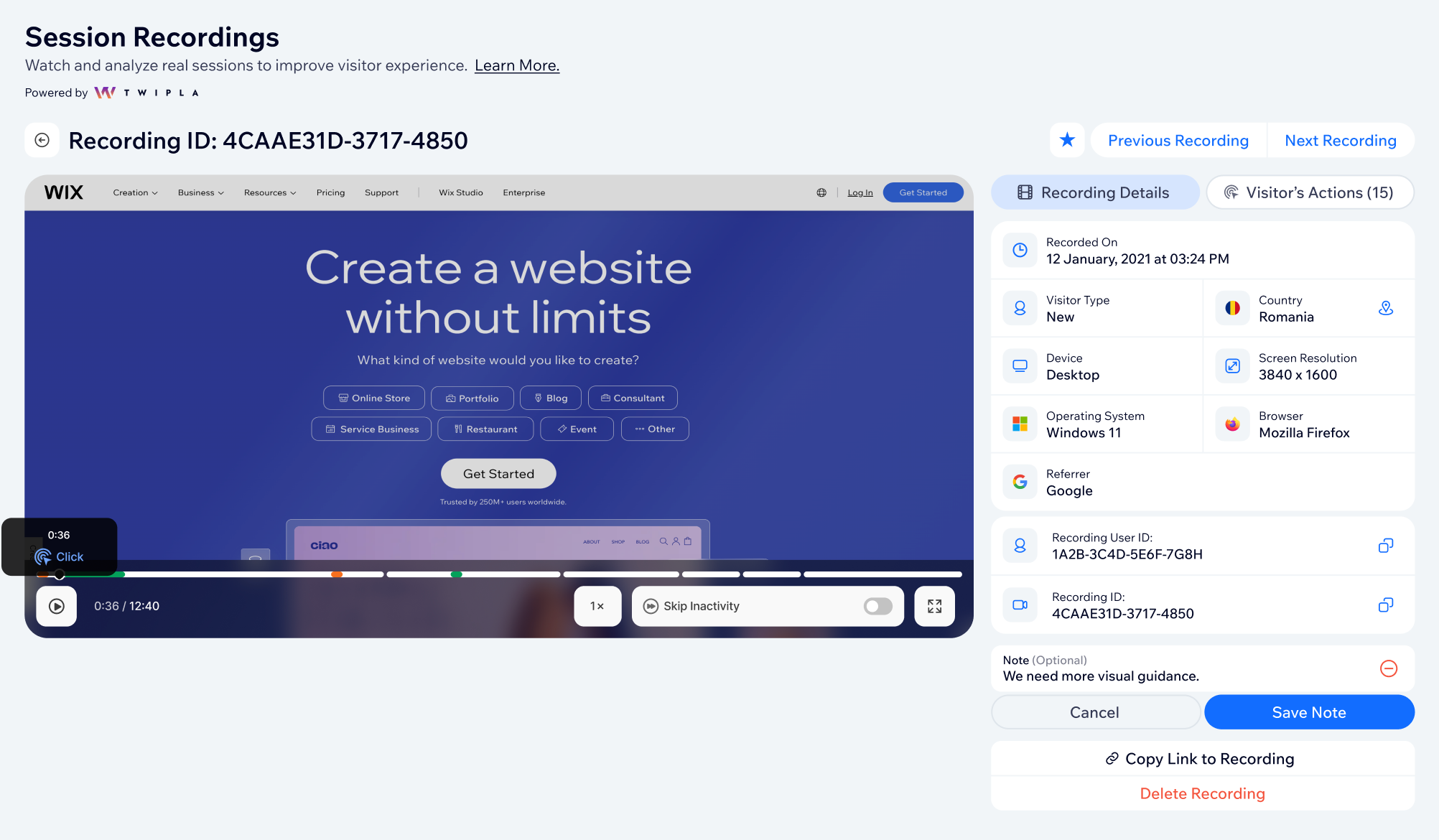
- Анализ записи: выберите запись, чтобы открыть страницу с подробностями для просмотра, изучения деталей (например, тип посетителя, устройство) и анализа действий посетителя на сайте. Здесь вы можете понять, как улучшить сайт, основываясь на прокрутке, кликах курсором и многом другом.
Вопросы и ответы
Нажмите на вопрос ниже, чтобы подробнее узнать о записях сессий.
Как узнать, сколько записей осталось?

Как долго хранятся записи?
Я уже использую приложение Twipla. Нужно ли мне все равно покупать тарифный план?
Почему число записей отличается от числа сессий на сайте?
У меня возникли проблемы с записями сессий.
