


Использование Wix Event Manager
Wix Event Manager помогает отслеживать активность на сайте и настраивать конверсии Google Ads без написания собственного кода. Он предназначен для владельцев сайтов, которым нужен нативный для Wix способ определять отслеживаемые события, выбирать, что отслеживать, и применять отслеживание конверсий во всех подключенных маркетинговых инструментах.
Вы можете использовать Event Manager, если у вашего сайта есть премиум-план, подключен личный домен, а также подключены Google Tag, Google Tag Manager или Meta Pixel & CAPI через Маркетинговые интеграции. Для многих компаний это самый быстрый способ начать отслеживать пользовательские события, например клики, и легко настроить на сайте конверсии Google Ads.
Перед началом работы:
Чтобы использовать Event Manager, необходимо:
Шаг 1 | Сканирование сайта и выбор событий для отслеживания
Разрешите Event Manager просканировать сайт, чтобы определить отслеживаемые события. После сканирования вы можете просмотреть список и выбрать, какие события нужно оставить под отслеживанием.
Важно:
Некоторые автоматически определенные события, например просмотры страниц, отслеживаются всегда, и снять их выделение нельзя.
Чтобы просканировать сайт:
- Перейдите в Маркетинговые интеграции в панели управления сайта.
- Нажмите Event Manager.
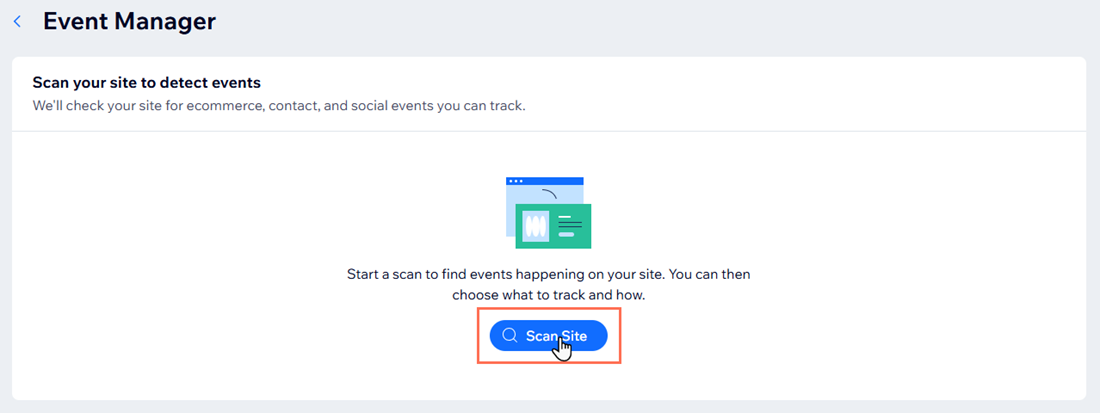
- Нажмите Scan Site.
Совет: 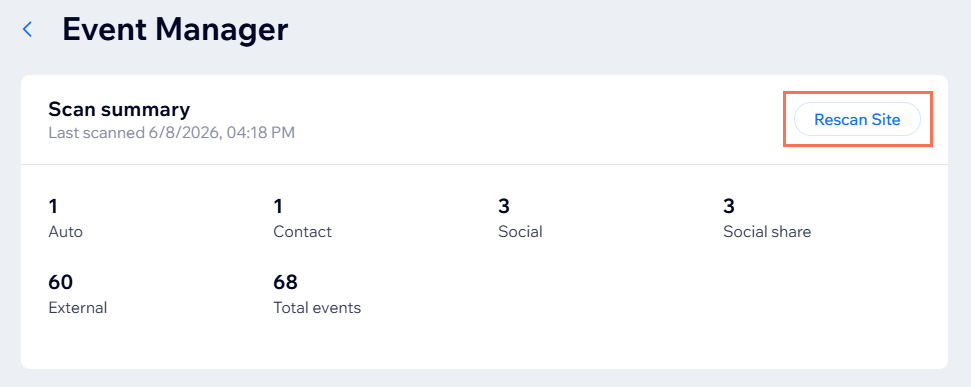
Нажмите
Rescan Site после того, как добавите на сайт новые страницы, приложения или действия, которые нужно отслеживать. Новое сканирование обнаружит новые доступные события.
Шаг 2 | Добавление конверсии Google Ads к событию
После того как вы выберете события для отслеживания, можно добавить конверсии Google Ads к отдельным событиям. Это позволяет определить, какие действия в Google Ads будут считаться конверсиями.
Чтобы добавить конверсию Google Ads к событию:
Нажмите на событие, к которому хотите добавить конверсию.
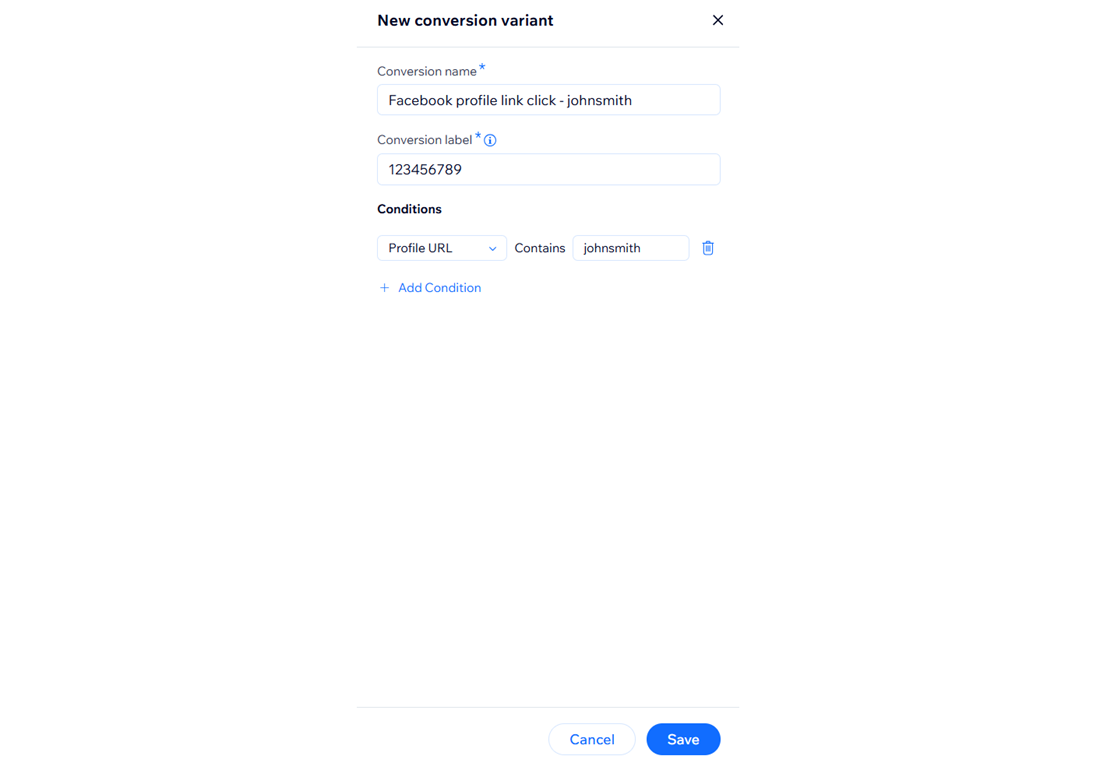
(Необязательно) Введите новое название конверсии в поле Conversion name.
Вставьте метку конверсии из Google Ads в поле Conversion label.
Совет: Узнайте, как найти метку конверсии в Google Ads.(Необязательно) Нажмите Add Condition, чтобы изменить значения конверсии:
Нажмите раскрывающийся список в разделе Conditions и выберите один из доступных параметров.
Введите значение в текстовое поле.
Совет: Подробнее о настройке правил значения конверсии от Google.
Нажмите Save.
Совет: 
Варианты внутри одной конверсии используют логику AND, но вы можете добавить к тому же событию еще одну конверсию, которая использует логику OR.
Шаг 3 | Применение отслеживания
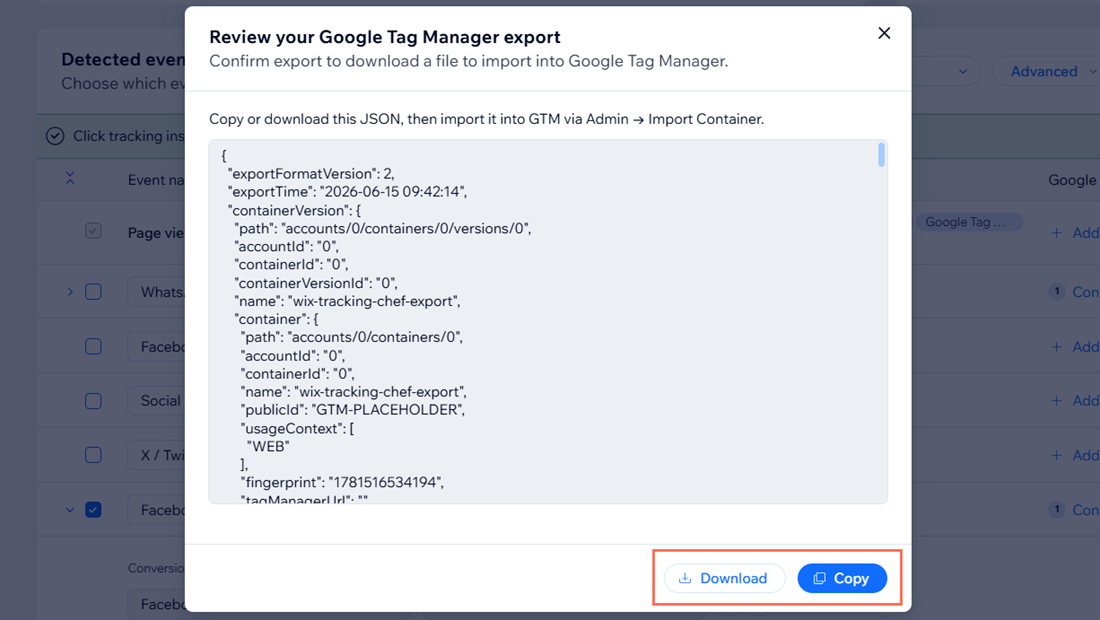
После того как вы закончите выбирать события и добавлять конверсии, примените отслеживание на сайте. Можно выбрать, отслеживать ли данные через Google Tag, который применяет отслеживание напрямую к сайту, или экспортировать JSON-файл в Google Tag Manager.
Важно:
Одновременное отслеживание одной и той же конверсии в Wix и Google Tag Manager может привести к дублированию, поэтому нужно выбрать один вариант.
Чтобы применить отслеживание:
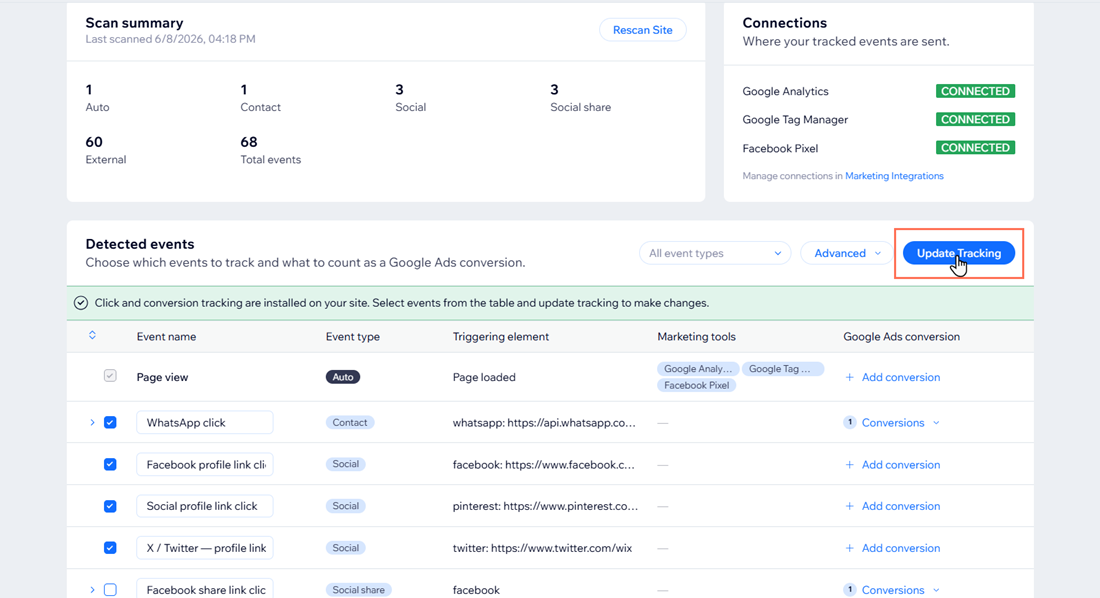
- Выберите чекбокс рядом с каждым событием, которое хотите отслеживать.
- Нажмите Update Tracking.
- Выберите платформу для отслеживания:
Google Tag (Рекомендуется)
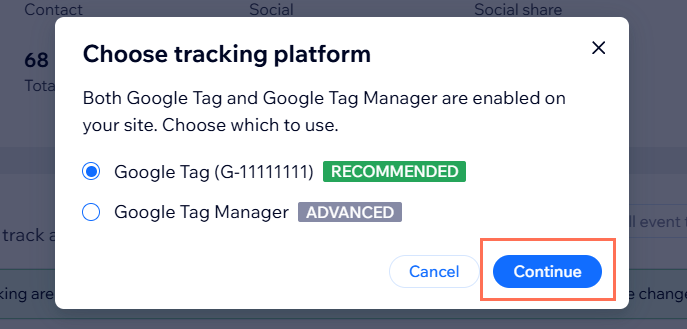
Google Tag Manager (Расширенный)
Часто задаваемые вопросы
Нажмите на вопрос ниже, чтобы узнать больше об использовании Wix Event Manager.
Можно ли одновременно отслеживать конверсии в Wix и Google Tag Manager?
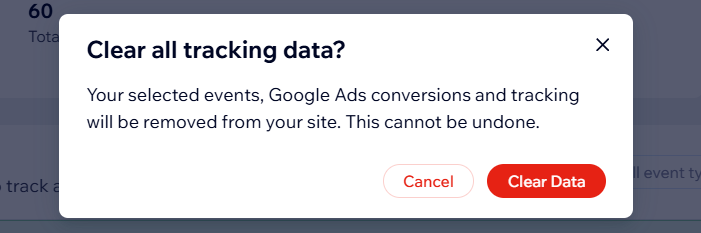
Как очистить таблицу событий?
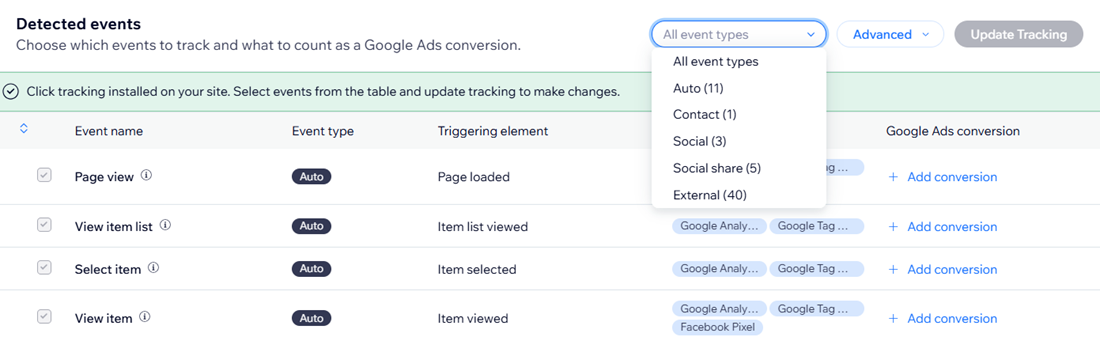
Можно ли отфильтровать таблицу событий?
Почему нельзя снять выделение с некоторых событий?
В чем разница между Google Tag и Диспетчером тегов Google в Event Manager?
Можно ли использовать Wix Event Manager для сторонних виджетов?
Мое событие не отображается после сканирования сайта. Что делать?